


Cómo usar NetShield Ad-blocker
- Lectura
- 6 min
- Categoría
- Bloqueador de anuncios NetShield
NetShield Ad-blocker protege tu dispositivo y acelera tu navegación al bloquear anuncios, rastreadores y malware.
NetShield está incluido en VPN Plus y en todos los demás planes de pago de Proton VPN. Está disponible en todas las plataformas.
In este artículo
Cómo te protege NetShield Ad-blocker
Proton VPN tiene servidores DNS dedicados que están activos en cada servidor de Proton VPN al que te conectas y se encargan de resolver todas las solicitudes de dominio para cada recurso (imagen, scripts, anuncios, etc.) de cada sitio web que visitas y aplicación que usas. Cuando estás conectado a Proton VPN, tus solicitudes de DNS se cifran para evitar que las filtraciones de DNS expongan tu historial de navegación.
Más información sobre las filtraciones de DNS
Cuando activas NetShield Ad-blocker, el servidor DNS comprobará estos dominios con bases de datos de dominios conocidos por alojar malware, anuncios o rastreadores. Si alguno de los dominios coincide, nuestro servidor DNS bloqueará automáticamente la carga de ese recurso, lo que mantendrá tu dispositivo limpio y acelerará tu navegación.
NetShield Ad-blocker ofrece dos niveles de protección:
- Bloquear solo malware
Esto evita que tu navegador cargue recursos de dominios que alojan malware, spyware u otro software malicioso. - Bloquear anuncios, rastreadores y malware (por defecto)
Esto bloquea los anuncios y los rastreadores en línea que las empresas de tecnología publicitaria utilizan para dirigirse a ti, además de bloquear el malware.
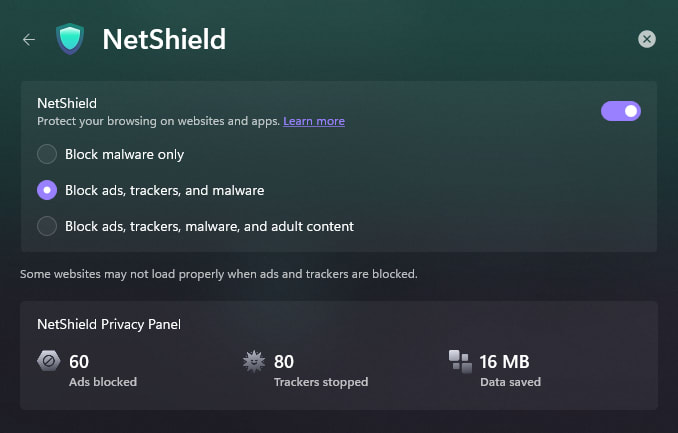
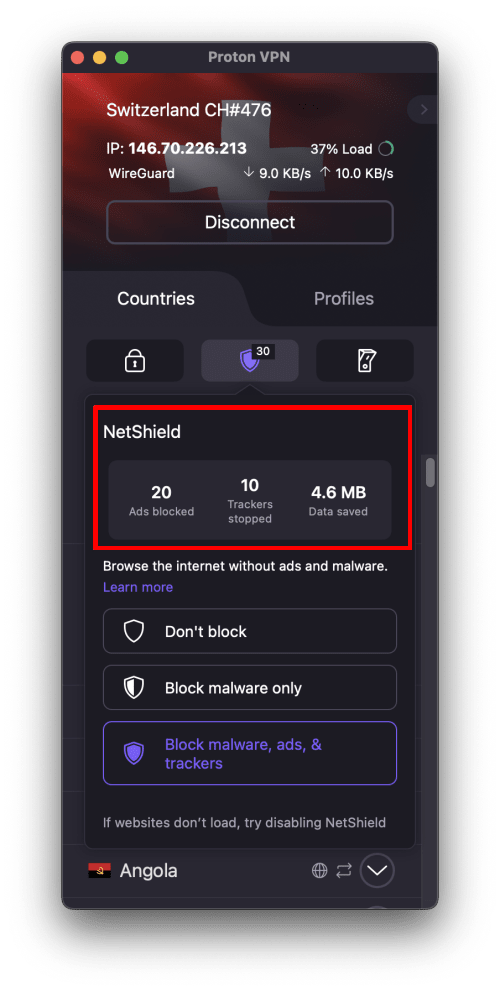
El Panel de privacidad de NetShield muestra cuántos anuncios y rastreadores se han bloqueado y cuántos datos se han ahorrado en la sesión actual.
Cómo usar NetShield Ad-blocker
Windows
En Windows, también puedes optar por bloquear anuncios, rastreadores, malware y contenido para adultos. Pronto implementaremos esta función en todas las plataformas.
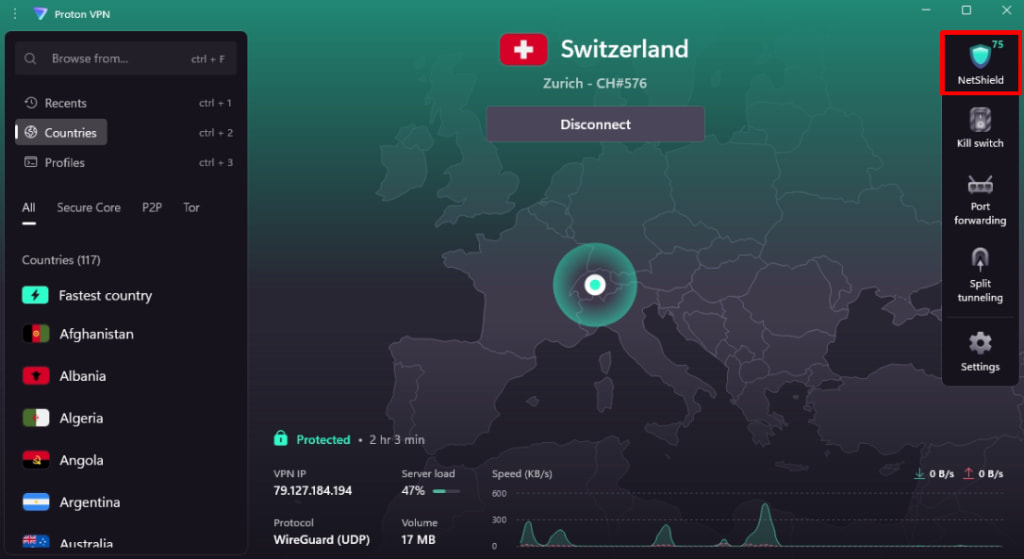
1. NetShield Ad-blocker está activado en Bloquear solo malware por defecto. Para cambiar esto, haz clic en el atajo de NetShield en la pantalla de Inicio. (También puedes acceder a la pantalla de ajustes de NetShield a través del menú ⚙ de Ajustes).
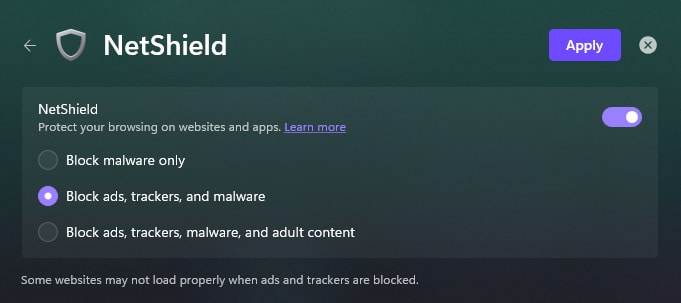
2. Selecciona el nivel de protección que quieras y haz clic en Aplicar. (También puedes cambiar el interruptor de NetShield a desactivado aquí si lo prefieres).
Si activas Bloquear anuncios, rastreadores, y malware o Bloquear anuncios, rastreadores, malware y contenido para adultos y te conectas a la VPN, verás el Panel de privacidad de NetShield en esta pantalla.
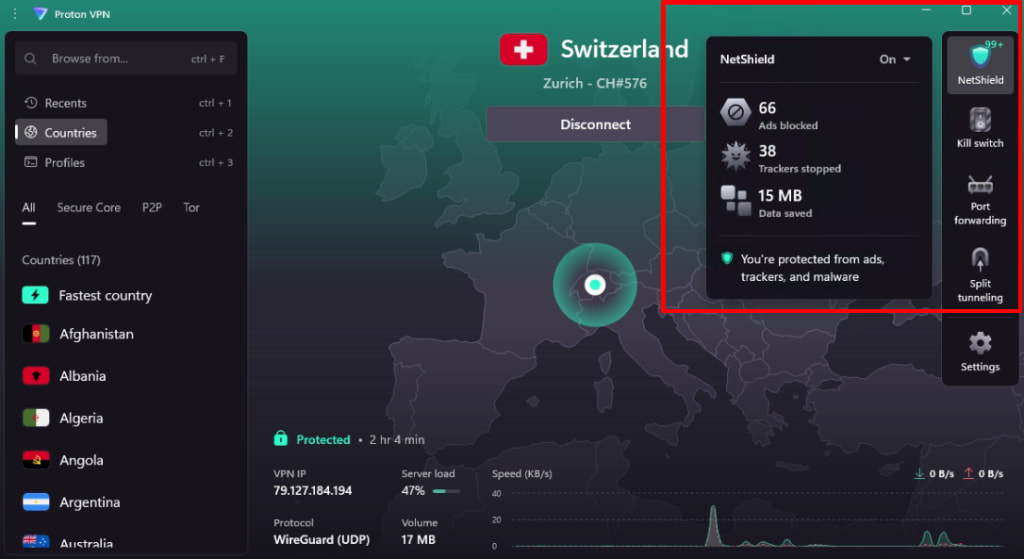
También puedes ver rápidamente las estadísticas del Panel de privacidad de NetShield al pasar el puntero del ratón sobre el atajo de NetShield en la pantalla de inicio.
macOS
Para controlar tu nivel de protección de NetShield en macOS, ve a la pestaña de NetShield (icono de escudo).
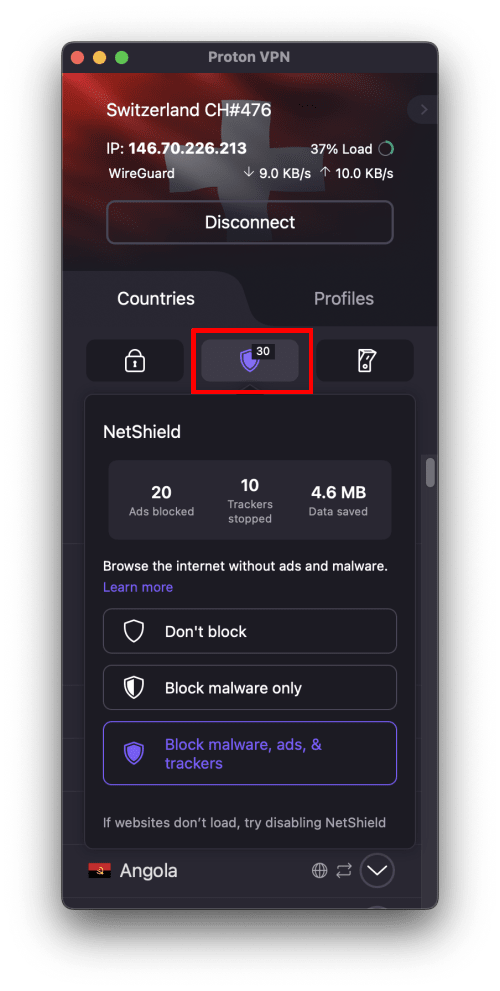
Si activas Bloquea anuncios, malware y rastreadores, selecciona la pestaña de NetShield para ver el Panel de privacidad de NetShield.
Android
Cuando está activado en Android, NetShield bloquea automáticamente los anuncios y rastreadores. Para activar o desactivar NetShield desde la pantalla de inicio, pulsa el Panel de privacidad de NetShield y cambia el interruptor de NetShield a activado o desactivado.
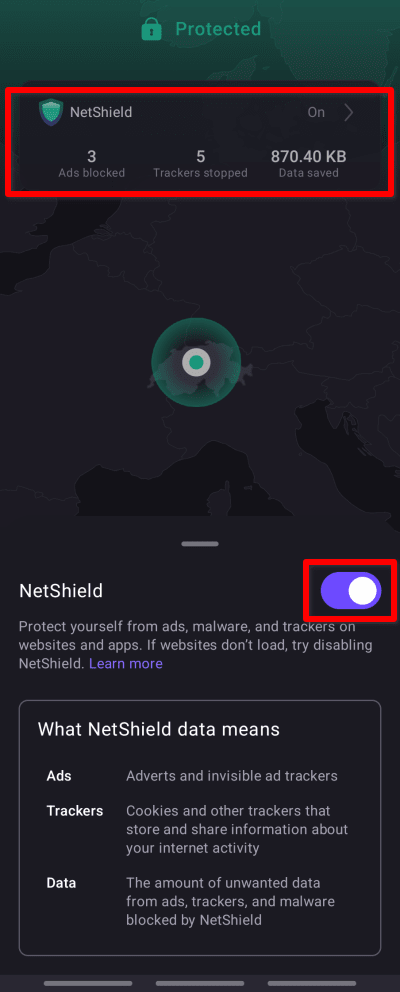
También puedes activar NetShield desde la pestaña de Ajustes → Funciones → NetShield.
Nota: Si has activado la función de DNS privado de Android en Android 10 o posterior, esta tendrá prioridad sobre NetShield de Proton VPN. Si quieres usar NetShield, asegúrate de que el DNS privado esté establecido en Desactivado o Automático.
Android TV
En Android TV, cuando NetShield está activado, bloquea automáticamente los anuncios y rastreadores. Para activar o desactivar NetShield:
1. Ve a Ajustes → NetShield.

2. Cambia el interruptor de NetShield a activado o desactivado.

iOS y iPadOS
Las estadísticas de tu Panel de privacidad de NetShield se muestran en tu pantalla de Inicio.
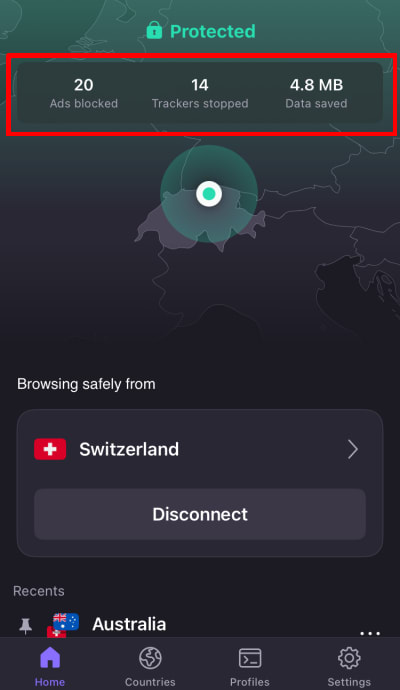
Para configurar tus preferencias de NetShield Ad-blocker:
1. Pulsa Ajustes → NetShield.
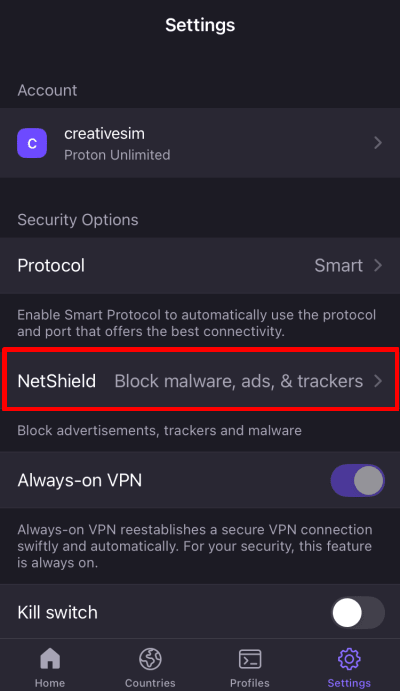
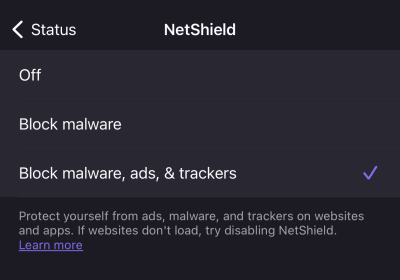
2. Selecciona el nivel de protección que prefieras:
- Desactivado
- Bloquear malware solo
- Bloquear malware, anuncios y rastreadores (por defecto)
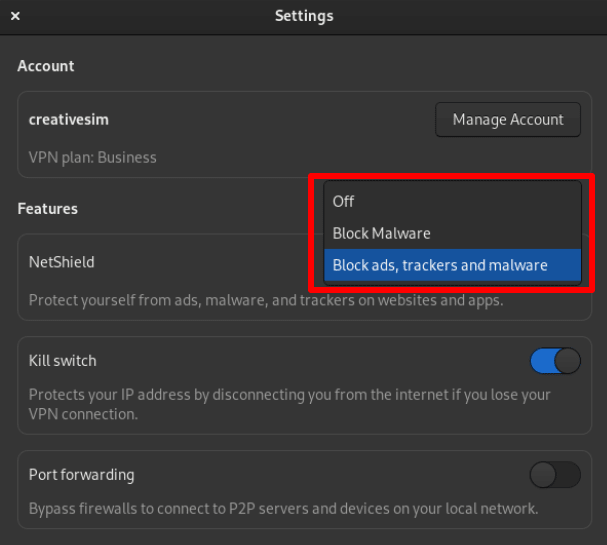
Aplicación de Linux (GUI)
Abre la aplicación Proton VPN y ve a Menú (V) → Ajustes → Funciones, y elige tu nivel de protección en el menú desplegable.
CLI de Linux
Puedes configurar la CLI de Linux para que use una de las siguientes opciones. Abre una ventana de terminal y ejecuta:
protonvpn config set netshield malware-only
O bien:
protonvpn config set netshield malware-ads-trackers
O bien:
protonvpn config set netshield off
Preguntas frecuentes
¿Qué listas de bloqueo usa NetShield?
Para adaptarnos a un entorno de amenazas en constante evolución, Proton también sigue adaptando las listas de bloqueo que usamos. Además de las listas de terceros, usamos listas de bloqueo internas basadas en nuestro propio análisis de amenazas.
Dicho esto, una lista no exhaustiva de las principales listas de bloqueo públicas que usamos incluye:
Para malware y suplantación:
- www.spam404.com(ventana nueva)
- dsi.ut-capitole.fr/blacklists(ventana nueva)
- cyberhost.uk/malware-blocklist(ventana nueva)
Para rastreadores:
Para anuncios:
¿Funciona el NetShield Ad-blocker con Tor sobre VPN?
No. Al usar Tor sobre VPN, tus consultas de DNS se gestionan a través de los servicios de DNS que utilicen los nodos individuales de Tor, no de Proton. Esto significa que no podemos implementar NetShield Ad-blocker.
¿Qué pasa si se interrumpe mi conexión VPN?
Si sufres una desconexión accidental, cambias los ajustes de tu Kill Switch o cambias de protocolo de VPN, tu aplicación Proton VPN restablecerá automáticamente la conexión VPN. Durante esta reconexión, Proton VPN activará automáticamente el Kill Switch (aunque lo hubieras desactivado previamente) para evitar filtraciones de DNS.
Las estadísticas del Panel de privacidad de NetShield se conservan si tu conexión se interrumpe de esta forma.
¿Por qué veo más anuncios y rastreadores en el Panel de privacidad de NetShield?
Desde principios de 2026, NetShield es seis veces más potente a la hora de bloquear dominios de anuncios, malware y rastreadores. Esto se debe a que NetShield ahora bloquea subdominios además de dominios raíz. Por ejemplo, en lugar de bloquear solo las conexiones a tracker.com(ventana nueva), NetShield ahora también bloqueará las conexiones a api.tracker.com(ventana nueva), cdn.tracker.com(ventana nueva), pixel.tracker.com(ventana nueva), etc. Por lo tanto, verás más anuncios y rastreadores bloqueados en el Panel de privacidad de NetShield.
Sin embargo, un efecto secundario de esta mejora en el bloqueo es que, cuando NetShield bloquea una solicitud DNS, es posible que tu navegador siga intentando conectarse al dominio bloqueado. Esto puede hacer que el Panel de privacidad de NetShield registre varios bloqueos para el mismo dominio.
No me aparecen las estadísticas del Panel de privacidad de NetShield cuando uso IKEv2, pero cuando cambio de protocolo, funciona. ¿Por qué?
Una limitación en los dispositivos macOS e iOS impide que nuestra aplicación recopile estadísticas sobre el volumen de anuncios y rastreadores bloqueados al ejecutar IKEv2. Si quieres ver tus estadísticas del Panel de privacidad de NetShield en un dispositivo Apple, utiliza los protocolos WireGuard®, OpenVPN o Stealth.
¿Qué es el número que se muestra sobre la insignia de NetShield?
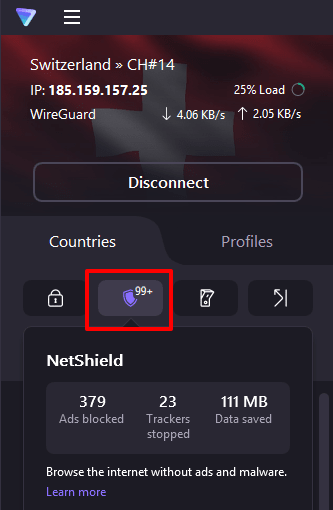
Este es el número de anuncios y rastreadores bloqueados durante tu sesión actual.