


Så här konfigurerar du WireGuard manuellt på Android
- Lästid
- 2 min
- Kategori
- Android
WireGuard® är ett snabbt, lättviktigt och säkert VPN-protokoll som används som standard i vår officiella Android-app.
Vi rekommenderar starkt att du använder vår officiella app på din Android-enhet. Den ger det enklaste sättet att ansluta till våra servrar och låter dig dra nytta av många av Proton VPN:s avancerade funktioner. Till exempel:
- Kill switch
- WireGuard-, WireGuard TCP-, OpenVPN UDP-, OpenVPN TCP- och Stealth VPN-protokoll
- Smart protokoll
- Skydd mot DNS-läckor
Det är också möjligt att manuellt konfigurera WireGuard på Android med appar från tredje part. I den här guiden visar vi hur du konfigurerar WireGuard på din Android-enhet med den officiella WireGuard(nytt fönster)-VPN-appen för Android.
Så här konfigurerar du WireGuard manuellt på Android
1. Ladda ner och installera den officiella WireGuard VPN-klienten från Play-butiken(nytt fönster) eller som en APK-fil(nytt fönster).
2. Logga in på account.protonvpn.com i en webbläsare, gå till Nedladdningar → WireGuard-konfiguration och ladda ner en WireGuard-konfigurationsfil.
Lär dig hur du laddar ner en WireGuard-konfigurationsfil från Proton VPN
3. Byt namn på den nedladdade .conf-filen. Den officiella WireGuard-appen för Android är mycket kräsen med vilka filnamn den accepterar för .conf-filer. Filnamnet får inte innehålla några specialtecken förutom understreck ( _ ).
Proton VPN lägger automatiskt till suffixet -[servernamn] (till exempel -CH-5) till .conf-filer som du laddar ner, så du måste redigera filnamnet för att ta bort suffixet och eventuella andra specialtecken som du kan ha använt när du namngav filen (inklusive mellanslag).
Du kan göra detta med valfri filhanterarapp för Android. Till exempel i Samsung Files-appen (standardappen för filhantering på alla Samsung-enheter), tryck och håll ned på filen för att välja den → ⋮Mer → Byt namn.
4. Öppna den officiella WireGuard VPN-appen och tryck på +-knappen.
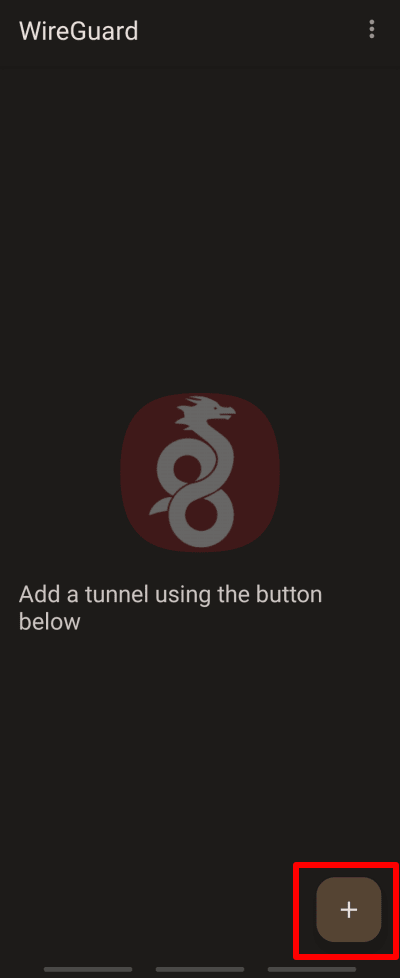
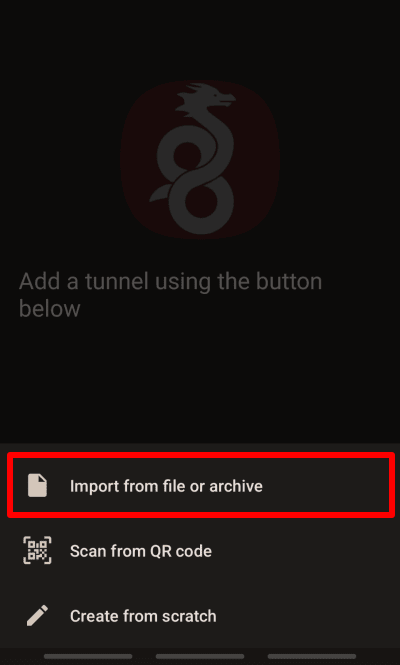
5. Tryck på Importera från fil eller arkiv.
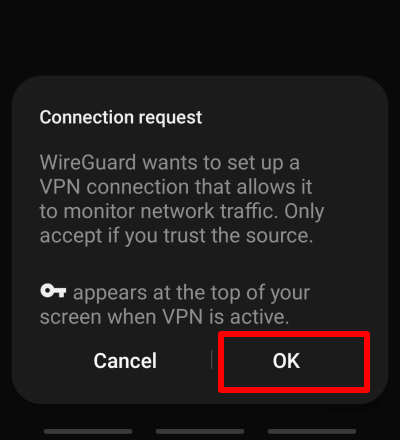
6. Välj WireGuard-konfigurationsfilen (.conf) som du laddade ner i steg 2 och tryck sedan på OK för att bekräfta anslutningsbegäran.
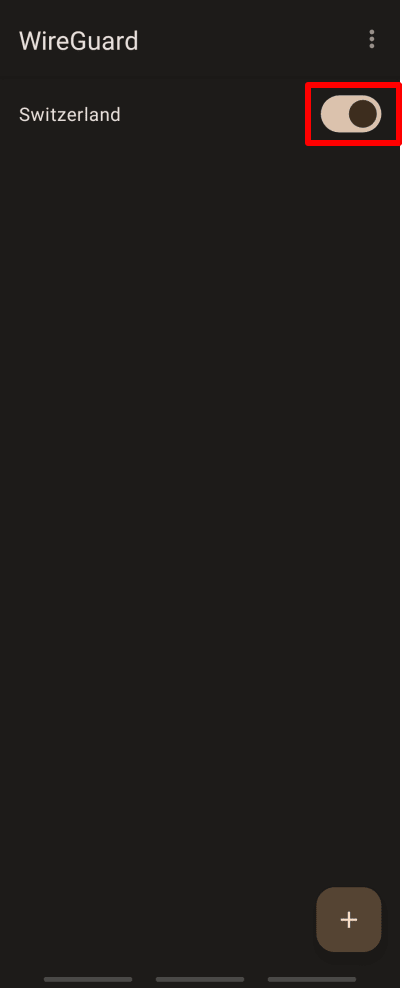
7. Slå om reglaget bredvid din nyskapade anslutning till på. Din integritet skyddas nu av Proton VPN!
Tryck på +-knappen igen för att lägga till så många WireGuard-tunnlar som du vill.
Besök vår kostnadsfria, säkra IP-skanner i en webbläsare för att bekräfta att VPN-anslutningen fungerar korrekt.
