


Hur du använder Proton VPN på Android TV
- Lästid
- 4 min
- Kategori
- Android
If you’re on a paid Proton VPN subscription, you can download the app on your Android TV and stream content from 140+ countries. The Proton VPN Android TV app requires Android 8 or later, except for Amazon Appstore builds, which support Android 7.1 and later.
Snabba tips för att logga in
- Open the Proton VPN app on your Android TV
- Scan the QR code with your phone
- Sign in or create your Proton VPN account
I den här artikeln
- Hur du använder Proton VPN för Android TV
- Hur du konfigurerar VPN-inställningar och funktioner
- Vilka Android TV-enheter är kompatibla med Proton VPN?
Hur du använder Proton VPN på din Android TV
För att komma igång behöver du ett Proton-konto med en betald Proton VPN-prenumeration.
- Skapa ditt Proton VPN-konto
- Lär dig hur du uppgraderar en befintlig Proton VPN-prenumeration(nytt fönster)
Ladda ner Proton VPN för Android TV
Du hittar appen i din TV:s appbutik. Alternativt kan du använda din mobil eller dator för att installera appen på din TV(nytt fönster).
Sign in to your account
Sign in with QR code
1. Open the Proton VPN app on your TV.
2. Point your phone at the QR code and tap the link shown on your phone’s screen.

3. If you have the Proton VPN app on your phone, it will open. Tap Sign in and sign in with your Proton Account details.

If you don’t have the app on your phone, the sign-in page will open in your browser.

Sign in with verification code
If you can’t sign in using the QR code:
1. Open the Proton VPN app on your Android TV.
2. Using your remote, select Trouble signing in?

3. You’ll see an 8-digit code on your screen.
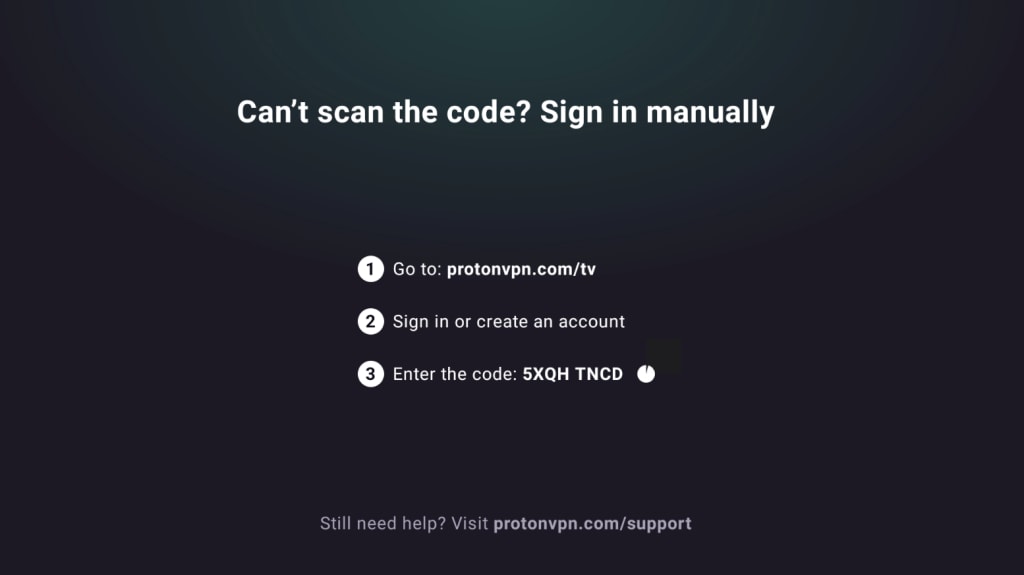
2. Ta en annan enhet och gå till https://protonvpn.com/tv. Logga in på ditt Proton-konto.
3. Ange den 8-siffriga koden från din TV-skärm och välj sedan Verifiera kod.

Anslut till en VPN-server
När du har loggat in på ett betalt Proton VPN-konto använder du din fjärrkontroll för att bläddra i landslistan.

Välj Anslut för att ansluta till den snabbaste servern i ett land.
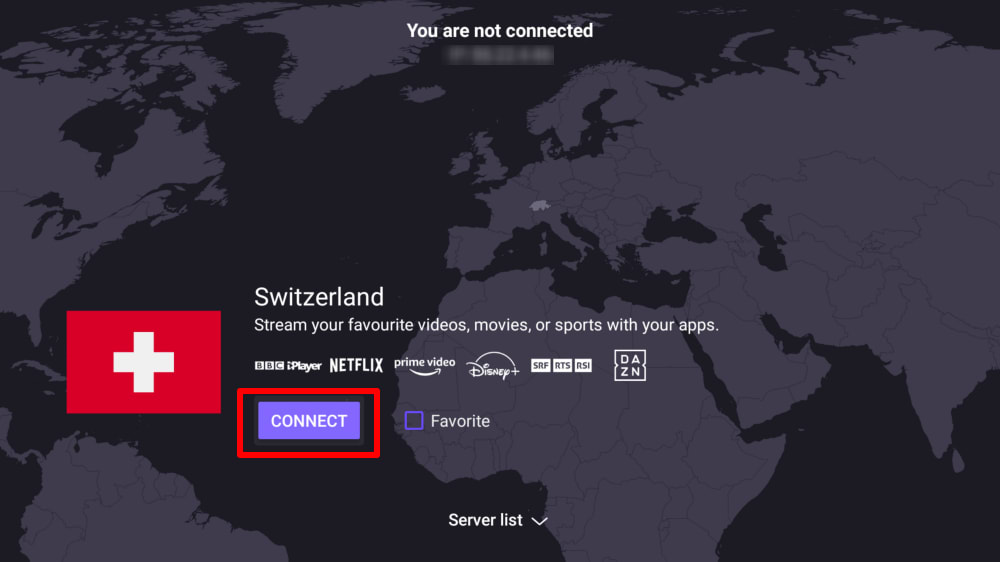
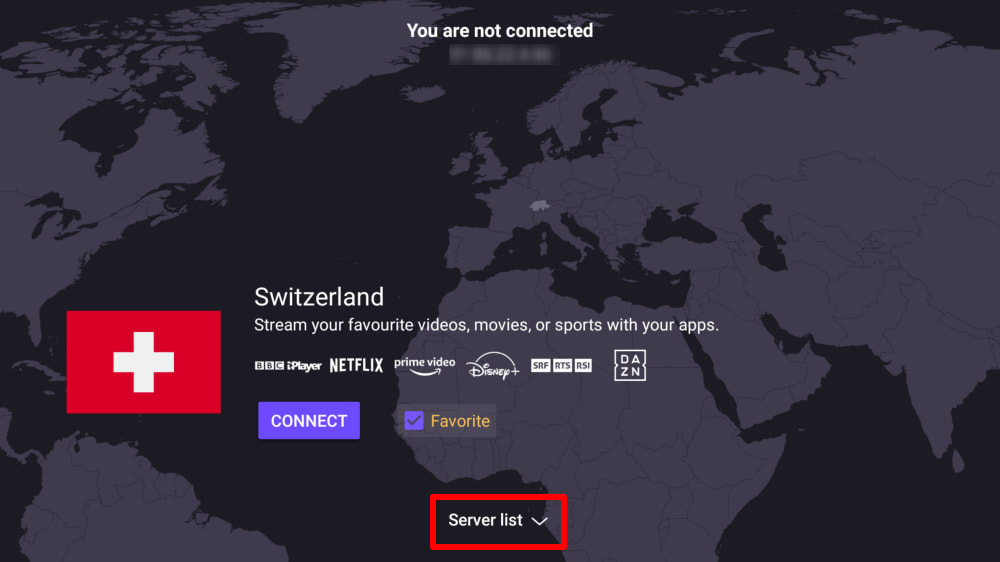
Eller välj Serverlista för att se alla servrar i ett land, och välj sedan Anslut till valfri server.
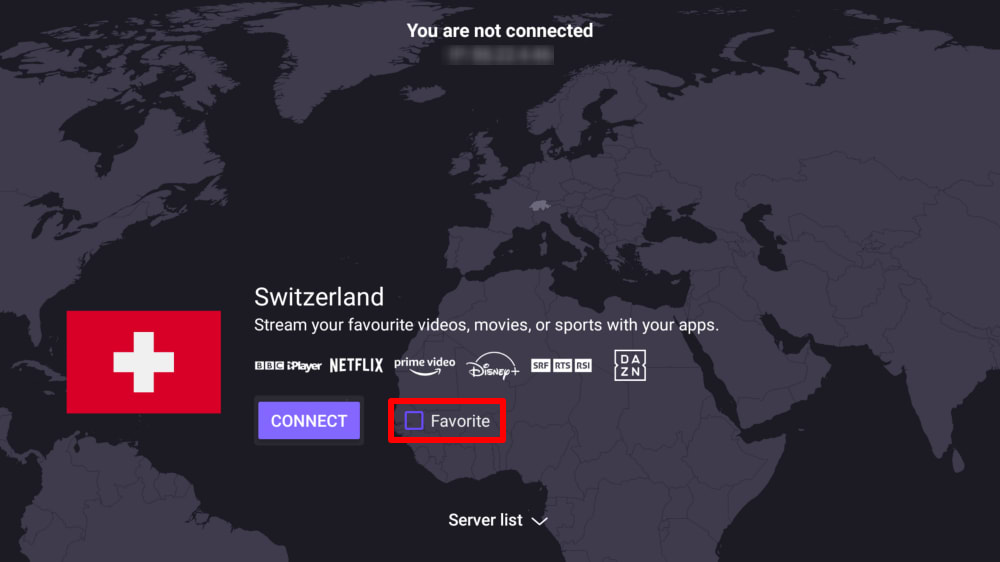
För att lägga till ett land i menyn för Snabbanslut på huvudskärmen markerar du rutan Favorit.
När du är ansluten kan du välja en streamingsajt och börja titta. Om du är nybörjare på att använda ett VPN för att få åtkomst till videoinnehåll kan du läsa vår streamingguide.
Disconnect from a VPN server
Disconnecting from Proton VPN on Android TV takes just a few steps using your remote:
- Open the Proton VPN app on your Android TV.
- On the main screen, navigate to the currently connected server.
- Select the connected server/country and press OK (or the Select button on your remote).
- A Disconnect option will appear, select it to end the connection to the server.
Once disconnected, the app will return to the country list and no longer show an active connection.
VPN-inställningar och funktioner
Ändra VPN-protokoll
1. Gå till Inställningar → Protokoll.

2. Välj bland de tillgängliga protokollen.
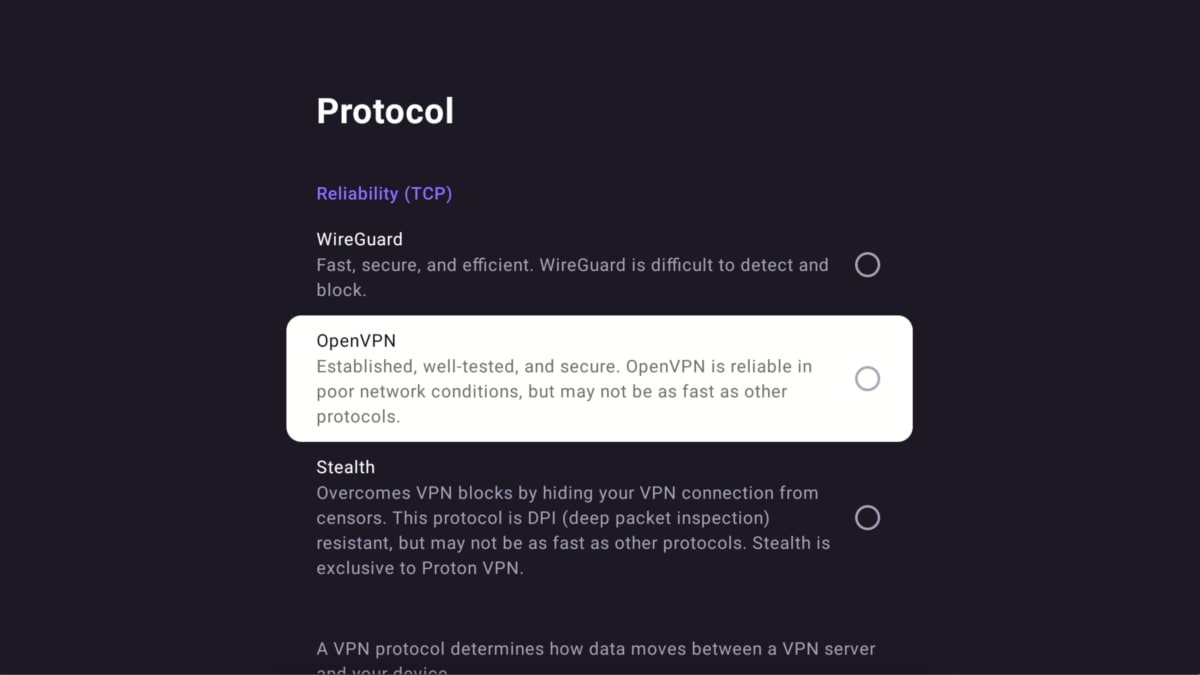
Proton VPN för Android TV stöder för närvarande WireGuard® (UDP och TCP), OpenVPN (UDP och TCP) och Stealth.
Som standard använder appen Smart Protocol för att automatiskt välja det bästa protokollet för din anslutning.
Anslut automatiskt
För att automatiskt ansluta till den senaste VPN-servern du var ansluten till när din Android TV-enhet startar:
1. Gå till Inställningar → Anslut automatiskt.

2. Slå på knappen Anslut automatiskt.

Avancerade funktioner
- Så konfigurerar du NetShield på Android TV
- Så konfigurerar du split tunneling på Android TV
- Så konfigurerar du anpassad DNS på Android TV
- Så tillåter du LAN-anslutningar på Android TV
Vilka Android TV-enheter är kompatibla med Proton VPN?
Chromecast
Proton VPN-appen är tillgänglig på Chromecast med Google TV-sticka och alla tv-apparater som använder det (Android-baserade) Google TV-gränssnittet.
Om du har en enhet som endast har Chromecast (gen. 1, gen. 2, Ultra eller gen. 3) måste du installera Proton VPN på din router istället.
Firestick
Appen är också tillgänglig på Amazon Fire OS-enheter (”Fire TV Stick”). Men konfigurationen för detta är lite annorlunda.
Troubleshooting
Sign-in issues
Om du har loggat in på ditt Proton-konto och inte ser någonstans att ange din 8-siffriga kod, se till att du är på https://protonvpn.com/tv(nytt fönster) (/tv) och inte på https://protonvpn.com(nytt fönster).

Ethernet issues
Vissa Android-tv-apparater och -boxar har ett fel som gör att Ethernet-anslutningar kopplas ner när en VPN-anslutning upprättas. Detta är ett fel som Google känner till(nytt fönster) i Android TV-firmwaren och det påverkar alla VPN-appar. För att lösa problemet kan du antingen uppdatera din Android TV-firmware(nytt fönster) eller ansluta till internet via WiFi.