


Android TV पे Proton VPN का इस्तेमाल कैसे करें
- पढ़ने का समय
- 2 मिनट
- श्रेणी
- Android
Download the Proton VPN app for Android TV to stream content from 140+ countries. The Proton VPN Android TV app requires Android 8 or later, except for Amazon Appstore builds, which support Android 7.1 and later.
क्विक साइन-इन टिप्स
- Open the Proton VPN app on your Android TV
- Scan the QR code with your phone
- Sign in or create your Proton VPN account
इस लेख में
- Android TV के लिए Proton VPN का इस्तेमाल कैसे करें
- VPN सेटिंग और खासियतें कैसे कॉन्फिगर करें
- कौन से Android TV डिवाइस Proton VPN के साथ कंपैटिबल हैं?
अपने Android TV पे Proton VPN का इस्तेमाल कैसे करें
To get started, you’ll need a Proton Account. While you can install and run Proton VPN on your Android TV device with our free plan, streaming support is only available on paid Proton VPN plans.
Android TV के लिए Proton VPN डाउनलोड करें
आपको ऐप अपने TV के ऐप स्टोर में मिल जाएगा। विकल्प के तौर पे, आप अपने मोबाइल या डेस्कटॉप का उपयोग करके अपने TV पे ऐप इंस्टॉल कर सकते हैं(नई विंडो)।
Sign in to your account
Sign in with QR code
1. Open the Proton VPN app on your TV.
2. Point your phone at the QR code and tap the link shown on your phone’s screen.

3. If you have the Proton VPN app on your phone, it will open. Tap Sign in and sign in with your Proton Account details.

If you don’t have the app on your phone, the sign-in page will open in your browser.

Sign in with verification code
If you can’t sign in using the QR code:
1. Open the Proton VPN app on your Android TV.
2. Using your remote, select Trouble signing in?

3. You’ll see an 8-digit code on your screen.
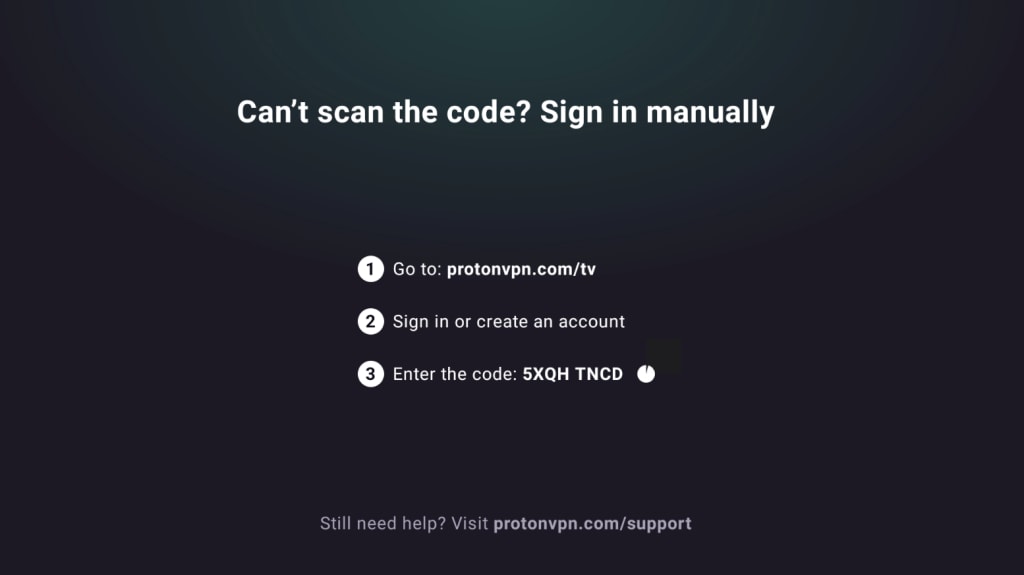
2. कोई दूसरा डिवाइस लें और https://protonvpn.com/tv पे जाएं। अपने Proton खाते में साइनइन करें।
3. अपनी TV स्क्रीन से 8-अंकों का कोड दर्ज करें, फिर कोड सत्यापित करें चुनें।

एक VPN सर्वर से जुड़ें
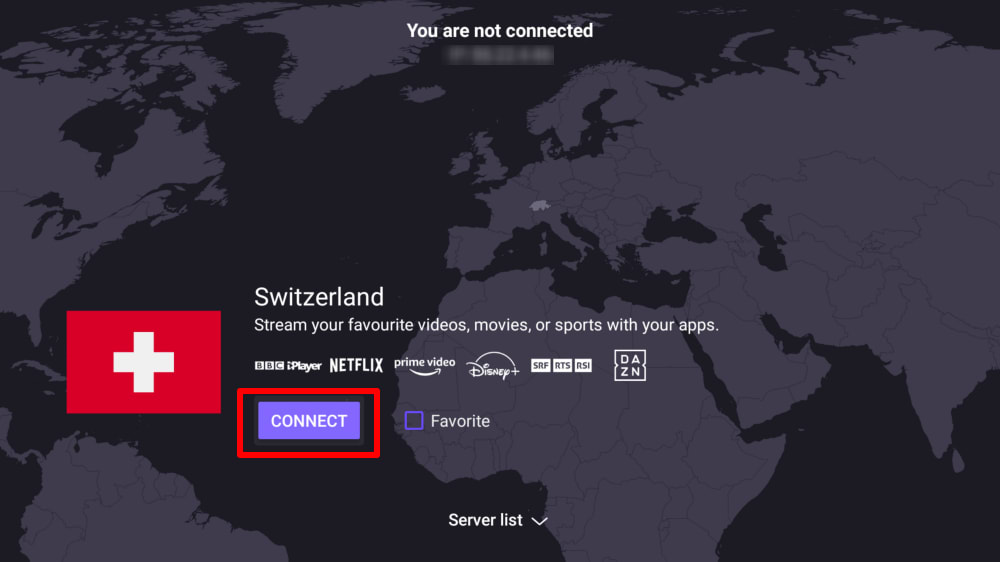
भुगतान वाले Proton VPN खाते में साइनइन करने के बाद, अपने रिमोट से देशों की सूची ब्राउज़ करें।

किसी देश के सबसे तेज सर्वर से जुड़ने के लिए, कनेक्ट करें चुनें।
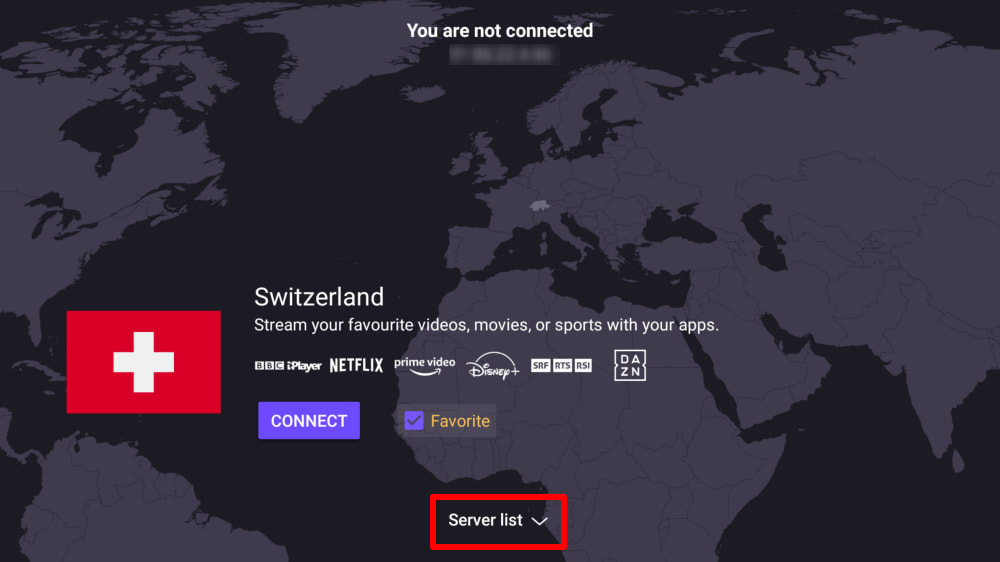
या किसी देश के सभी सर्वर देखने के लिए सर्वर सूची चुनें, फिर अपनी पसंद के सर्वर से कनेक्ट करें।
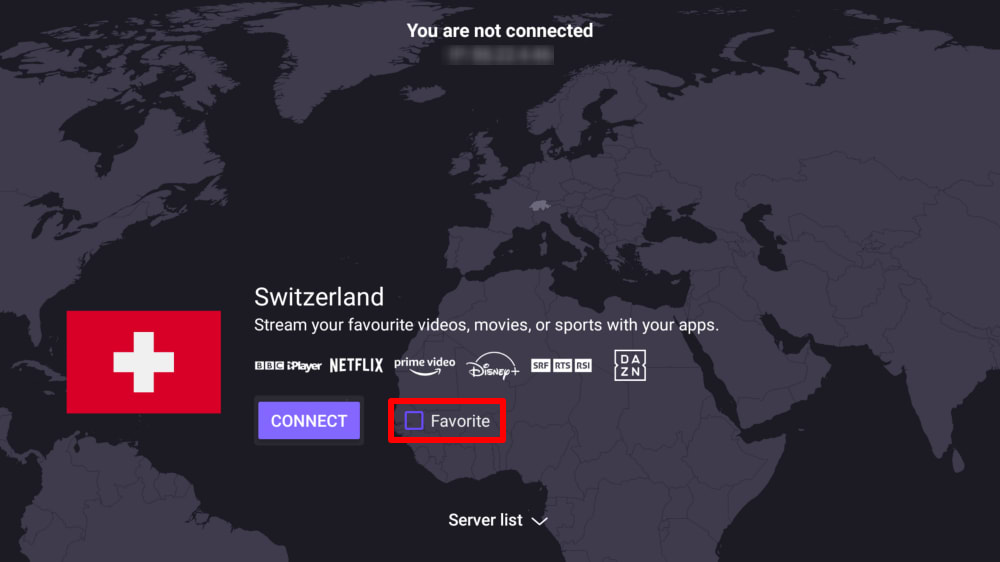
To add a country or server to the Quick connect menu on the main screen, check the Favorite box. Only one favorite can be selected at a time.
कनेक्ट होने के बाद, आप कोई स्ट्रीमिंग साइट चुनके देखना शुरू कर सकते हैं। अगर आप वीडियो कॉन्टेंट एक्सेस करने के लिए VPN इस्तेमाल करने में नए हैं, तो हमारी स्ट्रीमिंग गाइड देखें।
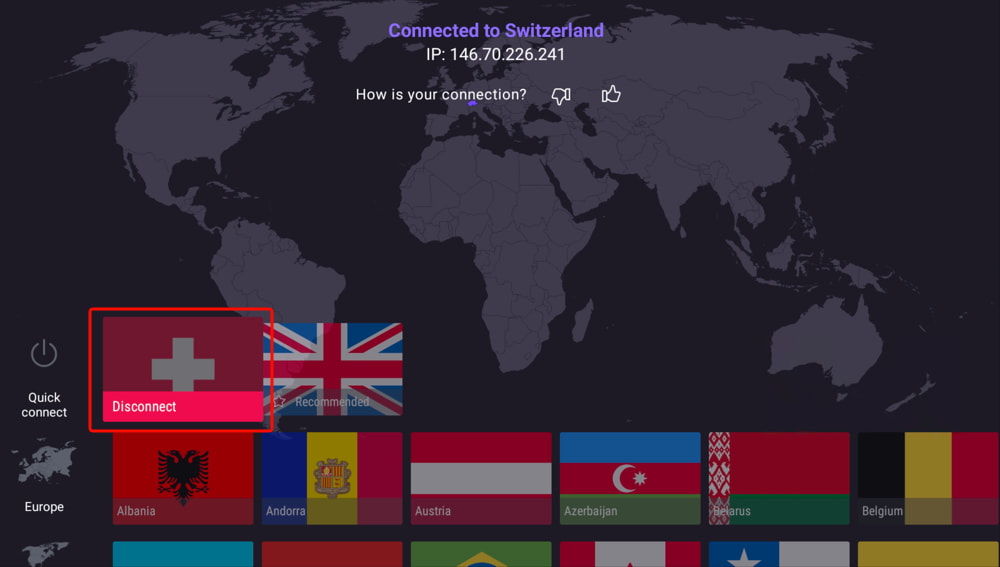
Disconnect
To disconnect from Proton VPN on your Android TV:
- Open the Proton VPN app
- Go to Quick connect and select the country you’re connected to.
VPN सेटिंग और खासियतें
VPN प्रोटोकॉल बदलें
1. सेटिंग → प्रोटोकॉल पे जाएं।

2. उपलब्ध प्रोटोकॉल में से चुनें।
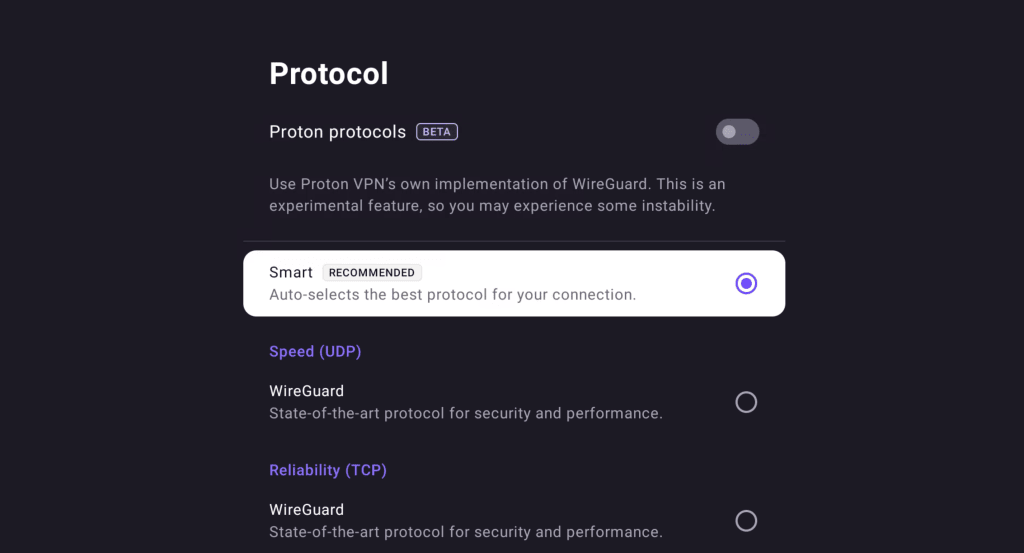
Proton VPN for Android TV currently supports WireGuard® (UDP and TCP) and Stealth. If using our beta app, you can opt to use the Proton protocols versions these.
डिफॉल्ट रूप से, ऐप आपके कनेक्शन के लिए सबसे अच्छा प्रोटोकॉल अपनेआप चुनने के लिए Smart Protocol इस्तेमाल करता है।
अपनेआप-जुड़ें
To automatically connect to your Quick Connect country when your Android TV device starts up:
1. सेटिंग → अपनेआप-जुड़ें पे जाएं।

2. अपनेआप-जुड़ें बटन को चालू करें।

एडवांस सुविधाऐं
- Android TV पे NetShield कैसे सेटअप करें
- Android TV पे स्प्लिट टनलिंग कैसे सेटअप करें
- Android TV पे कस्टम DNS कैसे सेटअप करें
- Android TV पे लैन कनेक्शन की अनुमति कैसे दें
कौन से Android TV डिवाइस Proton VPN के साथ कंपैटिबल हैं?
Chromecast
Proton VPN ऐप, Chromecast with Google TV स्टिक और (Android-आधारित) Google TV इंटरफेस इस्तेमाल करने वाले किसी भी TV पे उपलब्ध है।
अगर आपके पास सिर्फ Chromecast वाला डिवाइस है (1ली जनरेशन, 2री जनरेशन, Ultra, या 3री जनरेशन), तो आपको Proton VPN को अपने राऊटर पे इंस्टॉल करना होगा।
Firestick
ऐप, Amazon Fire OS (“Fire TV Stick”) डिवाइस पे भी उपलब्ध है। लेकिन इसका सेटअप थोड़ा अलग है।
Troubleshooting
Sign-in issues
अगर अपने Proton खाते में साइनइन करने के बाद 8-अंकों का कोड दर्ज करने की कोई जगह नहीं दिख रही है, तो पक्का करें कि आप https://protonvpn.com/tv(नई विंडो) (/tv) पे हैं और नहीं कि https://protonvpn.com(नई विंडो) पे.

Ethernet issues
कुछ Android TV और बॉक्स में एक बग है, जिसकी वजह से VPN कनेक्शन बनने पे Ethernet कनेक्शन ड्रॉप हो जाता है। यह Android TV फर्मवेयर में Google को मालूम एक बग(नई विंडो) है, और इसका असर सभी VPN ऐप पर होता है। समस्या हल करने के लिए, या तो अपने Android TV का फर्मवेयर अपडेट करें(नई विंडो) या वाई-फाई का इस्तेमाल करके इंटरनेट से जुड़ें।