


Cum să utilizați Proton VPN pe Android TV
- Lectură
- 5 min
- Categorie
- Android
If you’re on a paid Proton VPN subscription, you can download the app on your Android TV and stream content from 140+ countries. The Proton VPN Android TV app requires Android 8 or later, except for Amazon Appstore builds, which support Android 7.1 and later.
Sfaturi pentru conectare rapidă
- Open the Proton VPN app on your Android TV
- Scan the QR code with your phone
- Sign in or create your Proton VPN account
În acest articol
- Cum să utilizați Proton VPN pentru Android TV
- Cum să configurați setările și caracteristicile VPN
- Ce dispozitive Android TV sunt compatibile cu Proton VPN?
Cum să utilizați Proton VPN pe Android TV-ul dvs.
Pentru a începe, veți avea nevoie de un cont Proton cu un abonament plătit Proton VPN.
- Creați-vă contul Proton VPN
- Aflați cum să faceți upgrade unui abonament Proton VPN existent(fereastră nouă)
Descărcați Proton VPN pentru Android TV
Puteți găsi aplicația în magazinul de aplicații al televizorului dvs. Alternativ, este posibil să puteți utilizați dispozitivul mobil sau computerul pentru a instala aplicația pe televizor(fereastră nouă).
Sign in to your account
Sign in with QR code
1. Open the Proton VPN app on your TV.
2. Point your phone at the QR code and tap the link shown on your phone’s screen.

3. If you have the Proton VPN app on your phone, it will open. Tap Sign in and sign in with your Proton Account details.

If you don’t have the app on your phone, the sign-in page will open in your browser.

Sign in with verification code
If you can’t sign in using the QR code:
1. Open the Proton VPN app on your Android TV.
2. Using your remote, select Trouble signing in?

3. You’ll see an 8-digit code on your screen.
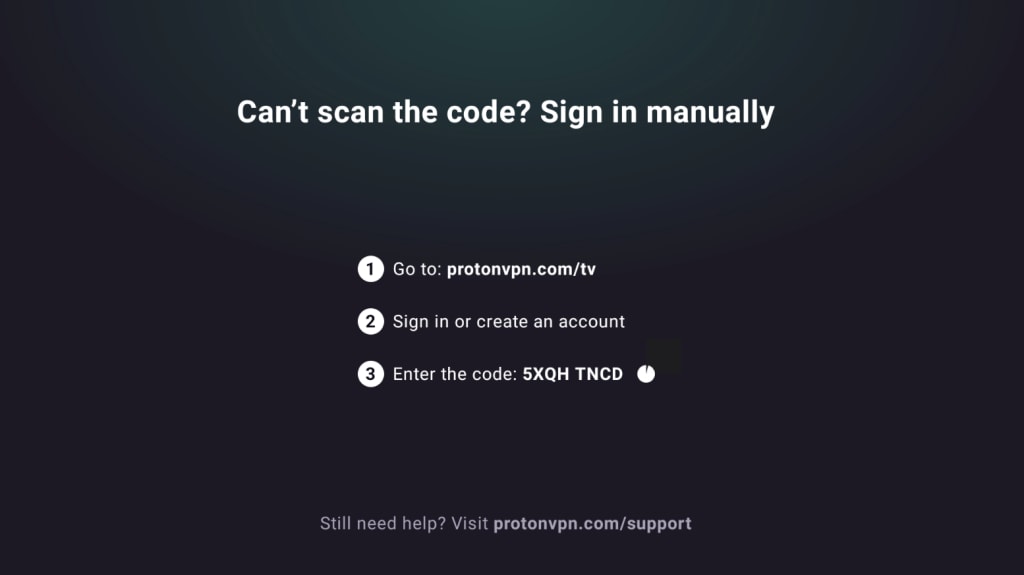
2. Luați un alt dispozitiv și accesați https://protonvpn.com/tv. Conectați-vă la contul dvs. Proton.
3. Introduceți codul de 8 cifre de pe ecranul televizorului, apoi selectați Verifică codul.

Conectați-vă la un server VPN
După ce v-ați conectat la un cont plătit Proton VPN, utilizați telecomanda pentru a răsfoi lista de țări.

Pentru a vă conecta la cel mai rapid server dintr-o țară, selectați Conectare.
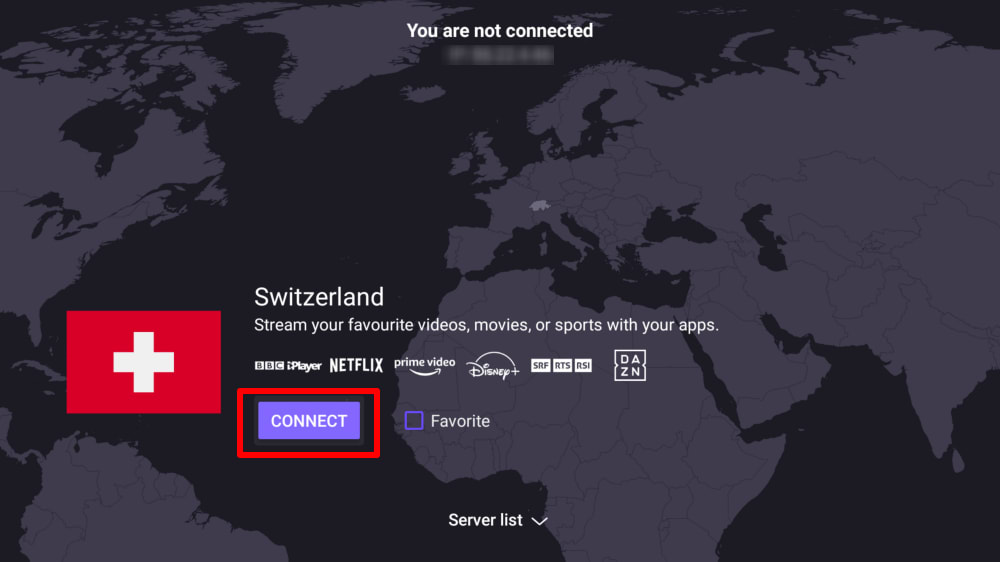
Sau selectați Listă servere pentru a vedea toate serverele dintr-o țară, apoi Conectare la serverul preferat.
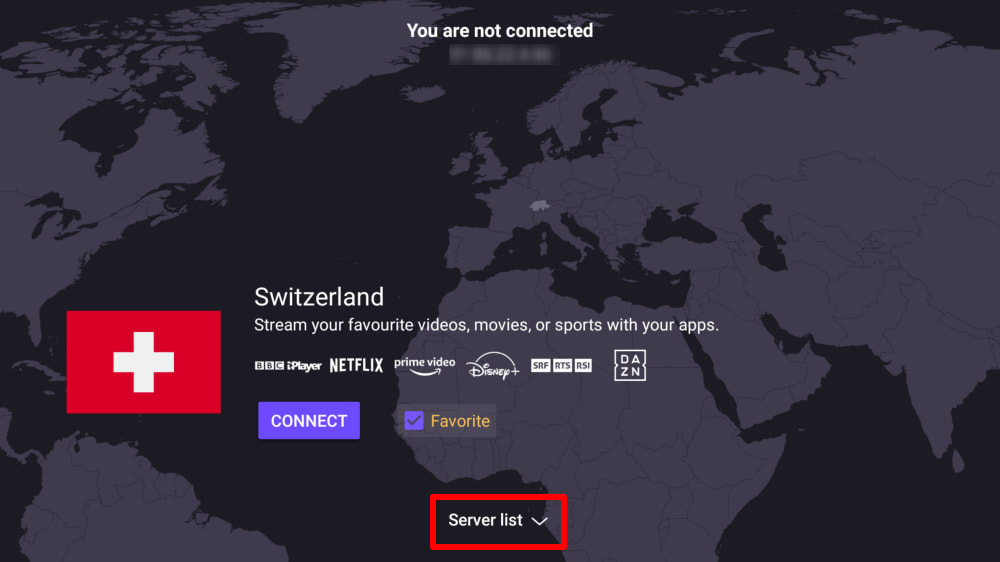
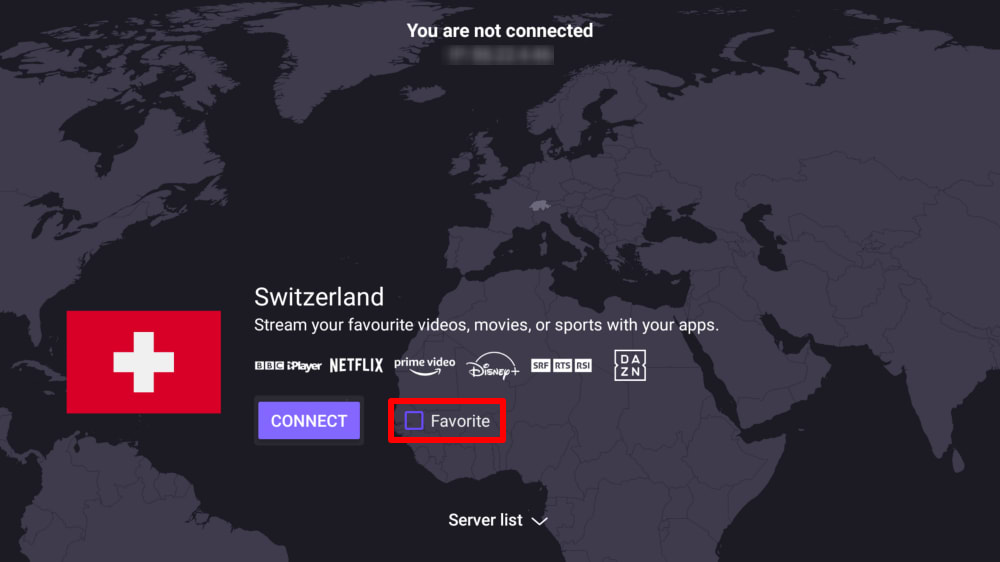
Pentru a adăuga o țară în meniul de conectare rapidă de pe ecranul principal, bifați caseta Favorită.
După conectare, puteți alege un site de streaming și puteți începe vizionarea. Dacă sunteți la prima utilizare a unui VPN pentru a accesa conținut video, consultați ghidul nostru de streaming.
Disconnect from a VPN server
Disconnecting from Proton VPN on Android TV takes just a few steps using your remote:
- Open the Proton VPN app on your Android TV.
- On the main screen, navigate to the currently connected server.
- Select the connected server/country and press OK (or the Select button on your remote).
- A Disconnect option will appear, select it to end the connection to the server.
Once disconnected, the app will return to the country list and no longer show an active connection.
Setări și caracteristici VPN
Schimbați protocolul VPN
1. Accesați Setări → Protocol.

2. Selectați dintre protocoalele disponibile.
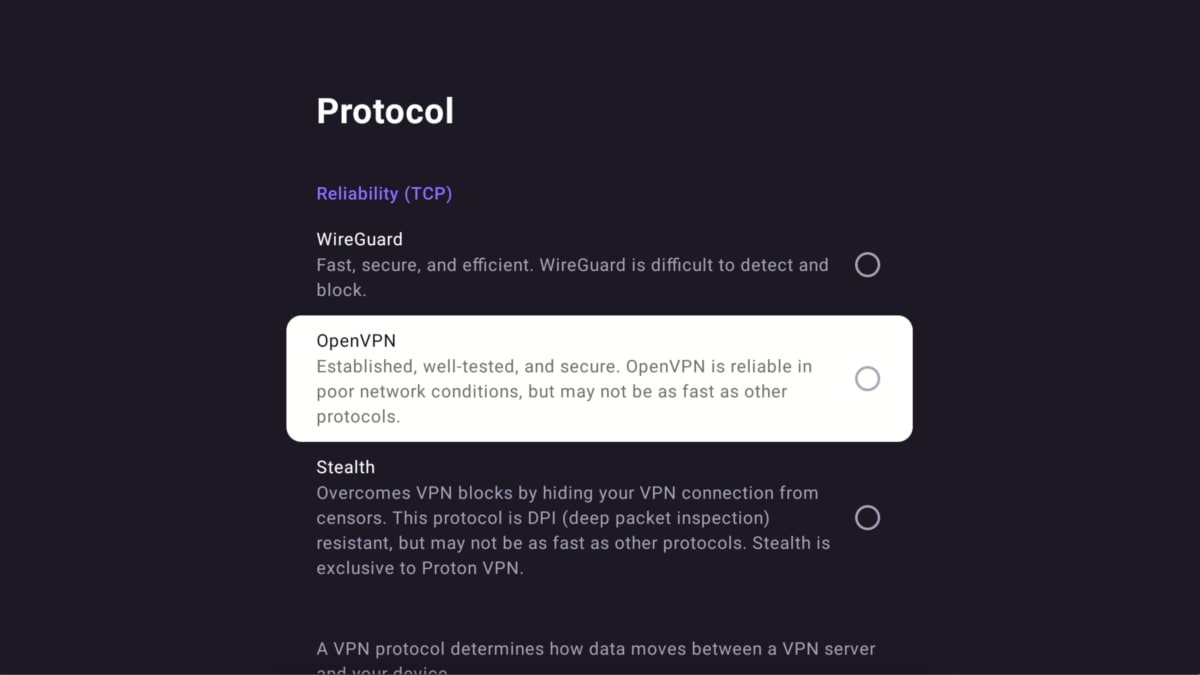
În prezent, Proton VPN pentru Android TV oferă asistență pentru WireGuard® (UDP și TCP), OpenVPN (UDP și TCP) și Stealth.
În mod implicit, aplicația utilizează Smart Protocol pentru a selecta automat cel mai bun protocol pentru conexiunea dvs.
Conectare automată
Pentru a vă conecta automat la ultimul server VPN la care v-ați conectat atunci când pornește dispozitivul Android TV:
1. Accesați Setări → Conectare automată.

2. Comutați butonul Conectare automată pe poziția activat.

Caracteristici avansate
- Cum să configurați NetShield pe Android TV
- Cum să configurați divizarea de trafic pe Android TV
- Cum să configurați un DNS personal pe Android TV
- Cum să permiteți conexiunile LAN pe Android TV
Ce dispozitive Android TV sunt compatibile cu Proton VPN?
Chromecast
Aplicația Proton VPN este disponibilă pe Chromecast cu stick Google TV și pe orice televizor care utilizează interfața Google TV (bazată pe Android).
Dacă aveți un dispozitiv exclusiv Chromecast (generația 1, generația 2, Ultra sau generația 3), va trebui să instalați Proton VPN pe routerul dvs.
Firestick
Aplicația este disponibilă și pe dispozitivele Amazon Fire OS („Fire TV Stick”). Însă procesul de configurare pentru acestea este puțin diferit.
Troubleshooting
Sign-in issues
Dacă v-ați conectat la contul dvs. Proton și nu vedeți unde să introduceți codul de 8 cifre, asigurați-vă că vă aflați pe https://protonvpn.com/tv(fereastră nouă) (/tv) și nu pe https://protonvpn.com(fereastră nouă).

Ethernet issues
Unele dispozitive și televizoare Android TV au o eroare care determină întreruperea conexiunilor Ethernet atunci când se stabilește o conexiune VPN. Aceasta este o eroare cunoscută de Google(fereastră nouă) în firmware-ul Android TV și afectează toate aplicațiile VPN. Pentru a remedia problema, fie actualizați firmware-ul televizorului dvs. Android TV(fereastră nouă), fie conectați-vă la internet folosind Wi-Fi.