


Sådan bruges Proton VPN på Android TV
- Læsetid
- 4 min
- Kategori
- Android
Hvis De har et betalt Proton VPN-abonnement, kan De downloade appen på Deres Android TV og streame indhold fra over 140 lande. Proton VPN-appen til Android TV kræver Android 8 eller nyere, undtagen versioner fra Amazon Appstore, som understøtter Android 7.1 og nyere.
Tips til hurtigt logind
- Åbn Proton VPN-appen på Deres Android TV
- Scan QR-koden med Deres telefon
- Log ind eller opret Deres Proton VPN-konto
I denne artikel
- Sådan bruges Proton VPN til Android TV
- Sådan konfigureres VPN-indstillinger og -funktioner
- Hvilke Android TV-enheder er kompatible med Proton VPN?
Sådan bruges Proton VPN på Deres Android TV
For at komme i gang skal De have en Proton-konto med et betalt Proton VPN-abonnement.
- Opret Deres Proton VPN-konto
- Få mere at vide om, hvordan De opgraderer et eksisterende Proton VPN-abonnement(nyt vindue)
Download Proton VPN til Android TV
De kan finde appen i Deres tv’s app-butik. Alternativt kan De bruge Deres mobil eller stationære computer til at installere appen på Deres tv(nyt vindue).
Log ind på Deres konto
Log ind med QR-kode
1. Åbn Proton VPN-appen på Deres tv.
2. Ret Deres telefon mod QR-koden, og tryk på det link, der vises på Deres telefons skærm.

3. Hvis De har Proton VPN-appen på Deres telefon, åbnes den. Tryk på Log ind, og log ind med loginoplysningerne til Deres Proton-konto.

Hvis De ikke har appen på Deres telefon, åbnes login-siden i Deres browser.

Log ind med bekræftelseskode
Hvis De ikke kan logge ind med QR-koden:
1. Åbn Proton VPN-appen på Deres Android TV.
2. Brug Deres fjernbetjening til at vælge Problemer med at logge på?

3. De vil se en 8-cifret kode på Deres skærm.
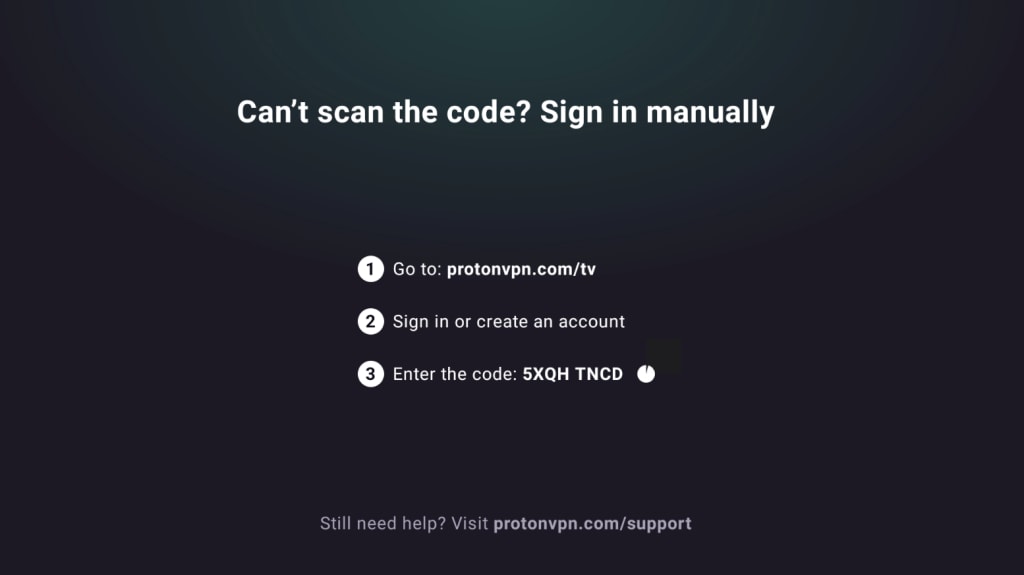
2. Tag en anden enhed, og gå til https://protonvpn.com/tv. Log ind på Deres Proton-konto.
3. Indtast den 8-cifrede kode fra Deres tv-skærm, og vælg derefter Bekræft kode.

Forbind til en VPN-server
Når De er logget ind på en betalt Proton VPN-konto, skal De bruge Deres fjernbetjening til at gennemse landelisten.

For at forbinde til den hurtigste server i et land skal De vælge Forbind.
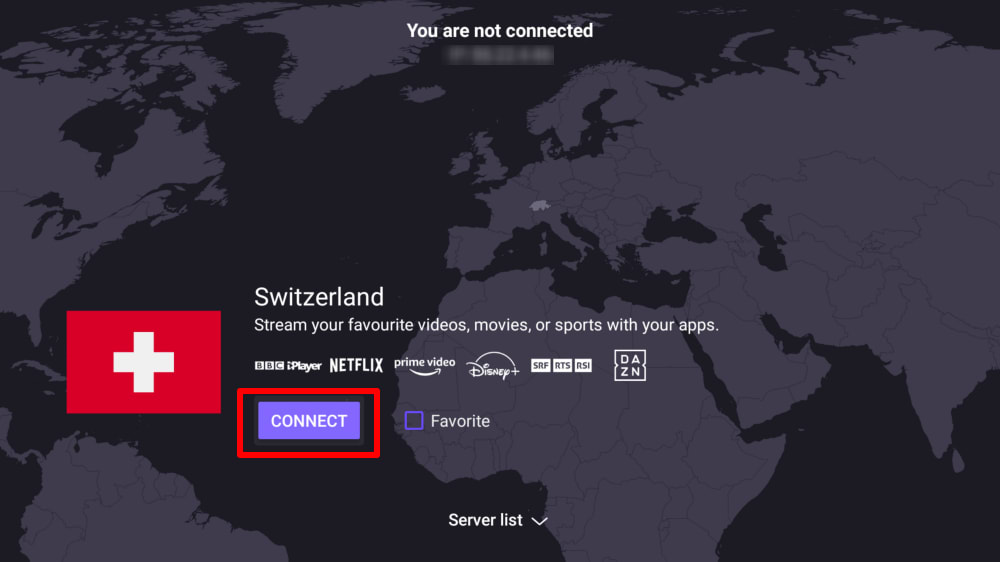
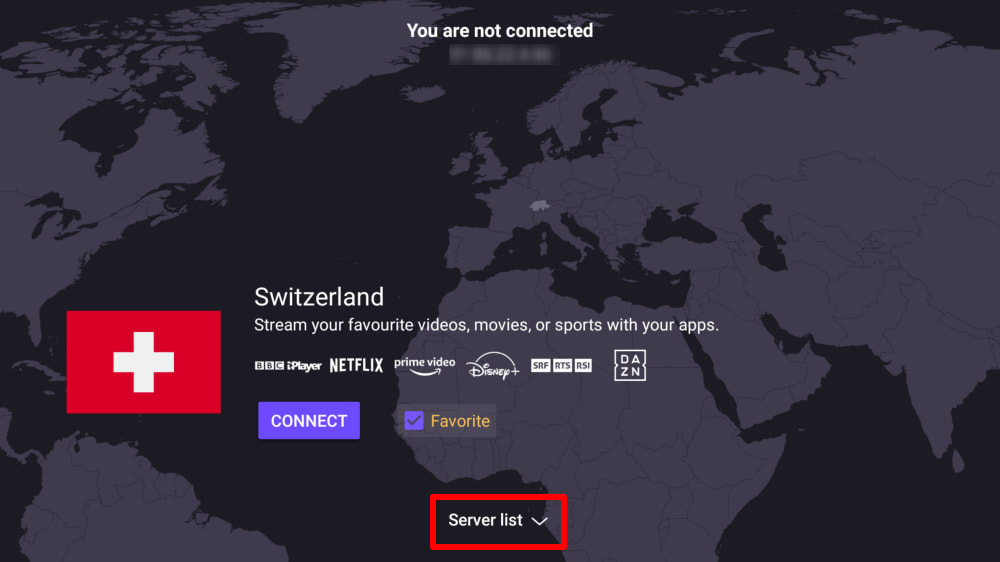
Eller vælg Serverliste for at se alle servere i et land, og vælg derefter Forbind til den server, De ønsker.
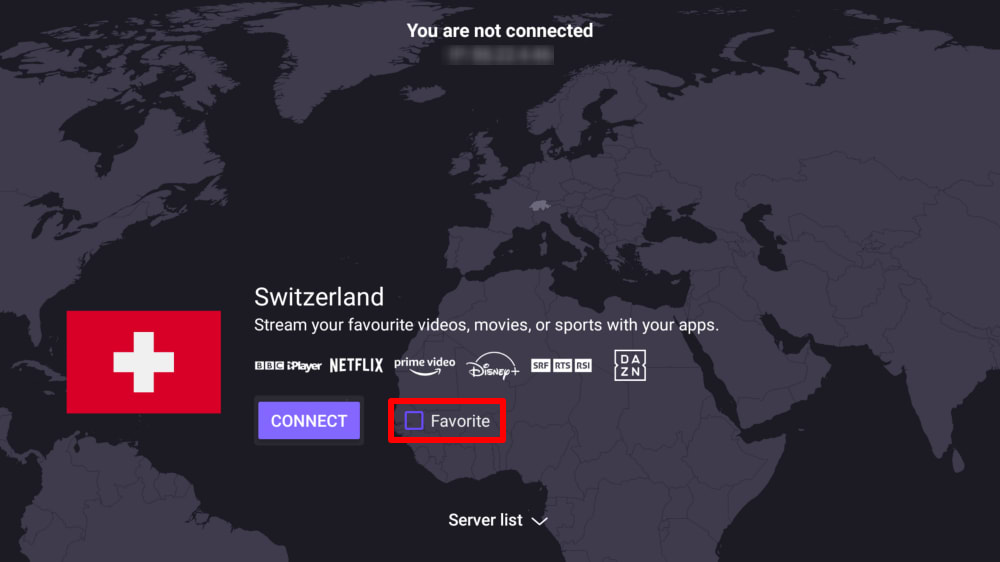
For at tilføje et land til menuen Hurtig tilslutning på hovedskærmen skal De markere feltet Favorit.
Når De er forbundet, kan De vælge en streamingtjeneste og begynde at se med. Hvis De er nybegynder i at bruge en VPN til at få adgang til videoindhold, kan De se vores streamingguide.
Afbryd forbindelsen til en VPN-server
Afbrydelse af forbindelsen til Proton VPN på Android TV tager kun nogle få trin ved hjælp af Deres fjernbetjening:
- Åbn Proton VPN-appen på Deres Android TV.
- Naviger til den aktuelt forbundne server på hovedskærmen.
- Vælg den/det forbundne server/land, og tryk på OK (eller knappen Vælg på Deres fjernbetjening).
- Muligheden Afbryd vil blive vist. Vælg den for at afslutte forbindelsen til serveren.
Når forbindelsen er afbrudt, vil appen vende tilbage til landelisten og ikke længere vise en aktiv forbindelse.
VPN-indstillinger og -funktioner
Skift VPN-protokol
1. Gå til Indstillinger → Protokol.

2. Vælg mellem de tilgængelige protokoller.
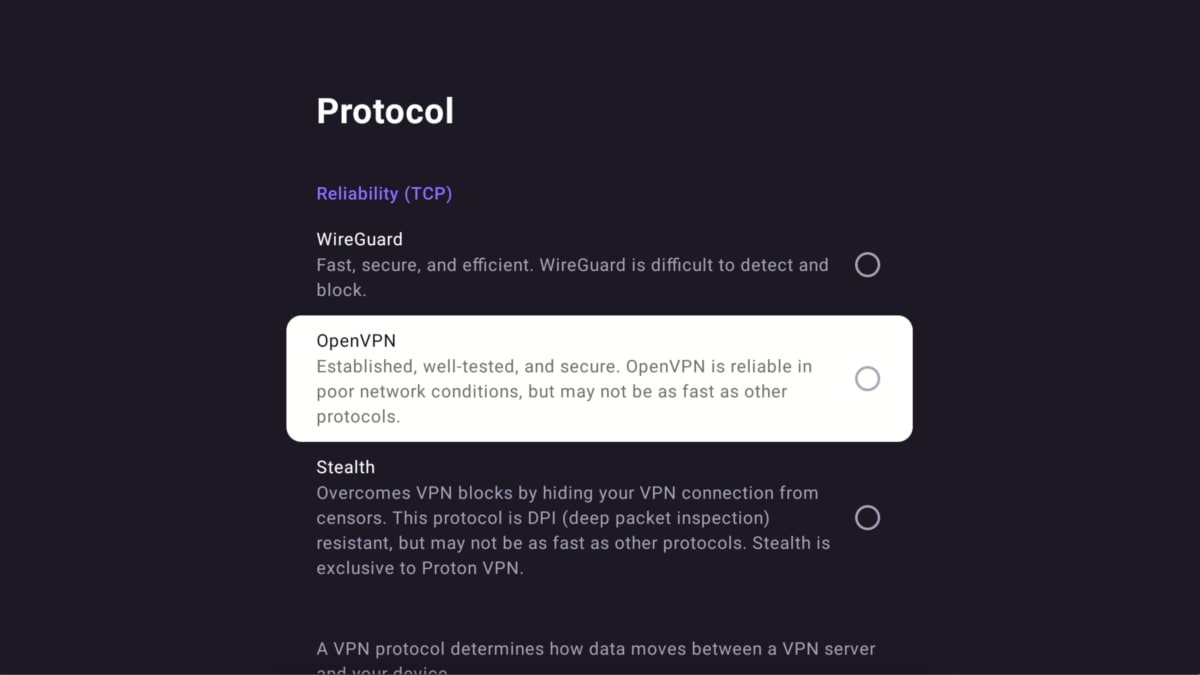
Proton VPN til Android TV understøtter i øjeblikket WireGuard® (UDP og TCP), OpenVPN (UDP og TCP) og Stealth.
Som standard bruger appen Smart Protocol til automatisk at vælge den bedste protokol til Deres forbindelse.
Forbind automatisk
Sådan opretter De automatisk forbindelse til den VPN-server, De sidst var forbundet med, når Deres Android TV-enhed starter op:
1. Gå til Indstillinger → Forbind automatisk.

2. Slå knappen Forbind automatisk til.

Avancerede funktioner
- Sådan konfigureres NetShield på Android TV
- Sådan konfigureres split tunneling på Android TV
- Sådan konfigureres brugerdefineret DNS på Android TV
- Sådan tillades LAN-forbindelser på Android TV
Hvilke Android TV-enheder er kompatible med Proton VPN?
Chromecast
Proton VPN-appen er tilgængelig på Chromecast med Google TV-stick og alle tv’er, der bruger den (Android-baserede) Google TV-grænseflade.
Hvis De har en ren Chromecast-enhed (1. gen., 2. gen., Ultra eller 3. gen.), skal De i stedet installere Proton VPN på Deres router.
Firestick
Appen er også tilgængelig på Amazon Fire OS-enheder (“Fire TV Stick”). Men konfigurationsprocessen for dette er en smule anderledes.
Fejlfinding
Problemer med at logge ind
Hvis De har logget på Deres Proton-konto, og De ikke kan se, hvor De skal indtaste Deres 8-cifrede kode, skal De sørge for, at De er på https://protonvpn.com/tv(nyt vindue) (/tv) og ikke https://protonvpn.com(nyt vindue).

Problemer med Ethernet
Visse Android-tv’er og -bokse har en fejl, der får Ethernet-forbindelser til at afbrydes, når der oprettes en VPN-forbindelse. Dette er en fejl, som Google kender til(nyt vindue) i Android TV-firmwaren, og den påvirker alle VPN-apps. For at løse problemet skal De enten opdatere Deres Android TV’s firmware(nyt vindue) eller oprette forbindelse til internettet ved hjælp af WiFi.