


Hoe u WireGuard handmatig configureert op Android
- Lezen
- 2 min
- Categorie
- Android
WireGuard® is een snel, lichtgewicht en veilig VPN-protocol dat standaard wordt gebruikt in onze officiële Android-app.
Meer informatie over WireGuard
We raden u ten zeerste aan om onze officiële app te gebruiken op uw Android-apparaat. Deze biedt de eenvoudigste manier om verbinding te maken met onze servers en stelt u in staat om te profiteren van de vele geavanceerde functies van Proton VPN. Bijvoorbeeld:
- IP-beveiliging
- WireGuard-, WireGuard TCP-, OpenVPN UDP-, OpenVPN TCP- en Stealth VPN-protocollen
- Smart protocol
- DNS-lekbescherming
Download Proton VPN voor Android
Het is ook mogelijk om WireGuard handmatig op Android te configureren met behulp van apps van derden. In deze handleiding laten we u zien hoe u WireGuard configureert op uw Android-apparaat met behulp van de officiële WireGuard(nieuw venster)-VPN-app voor Android.
Hoe u WireGuard handmatig configureert op Android
1. Download en installeer de officiële WireGuard-VPN-client uit de Play Store(nieuw venster) of als een APK(nieuw venster).
2. Log in een browser in op account.protonvpn.com, ga naar Downloads → WireGuard configuratie en download een WireGuard-configuratiebestand.
Ontdek hoe u een WireGuard-configuratiebestand downloadt van Proton VPN
3. Hernoem het gedownloade .conf-bestand. De officiële WireGuard-app voor Android is erg kieskeurig over de bestandsnamen die deze accepteert voor .conf-bestanden. De bestandsnaam mag geen speciale tekens bevatten, behalve een liggend streepje ( _ ).
Proton VPN voegt automatisch het achtervoegsel -[servernaam] (bijvoorbeeld -CH-5) toe aan .conf-bestanden die u downloadt. U moet de bestandsnaam dus bewerken om het achtervoegsel en eventuele andere speciale tekens die u bij het benoemen van het bestand hebt gebruikt (inclusief spaties) te verwijderen.
U kunt dit doen met elke bestandsbeheer-app voor Android. Bijvoorbeeld, in de Samsung Files-app (de standaard bestandsbeheer-app voor alle Samsung-apparaten), drukt u lang op het bestand om het te selecteren → ⋮Meer → Hernoemen.
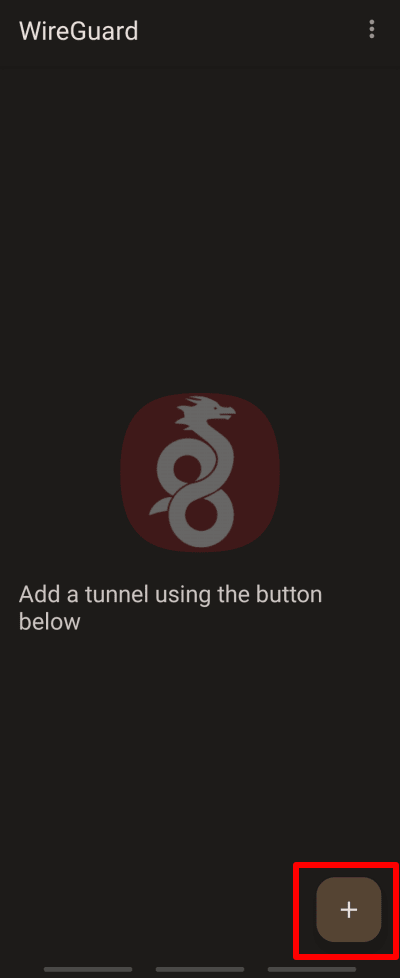
4. Open de officiële WireGuard-VPN-app en tik op de +-knop.
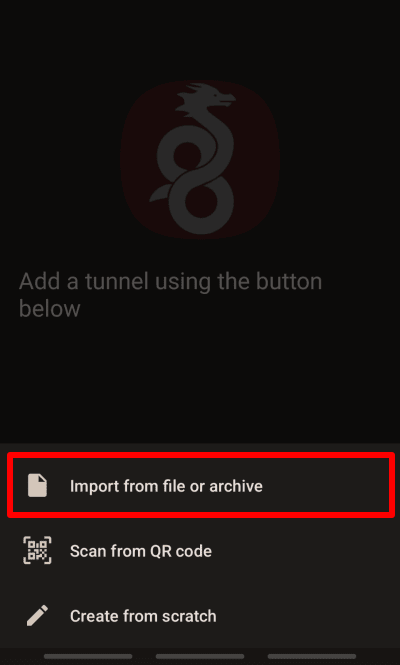
5. Tik op Importeren uit bestand of archief.
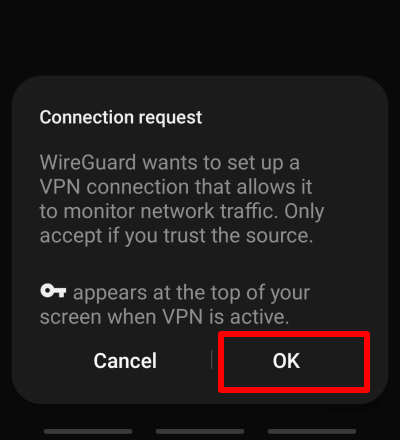
6. Selecteer het WireGuard-configuratiebestand (.conf) dat u in stap 2 hebt gedownload en tik vervolgens op OK om het verbindingsverzoek te bevestigen.
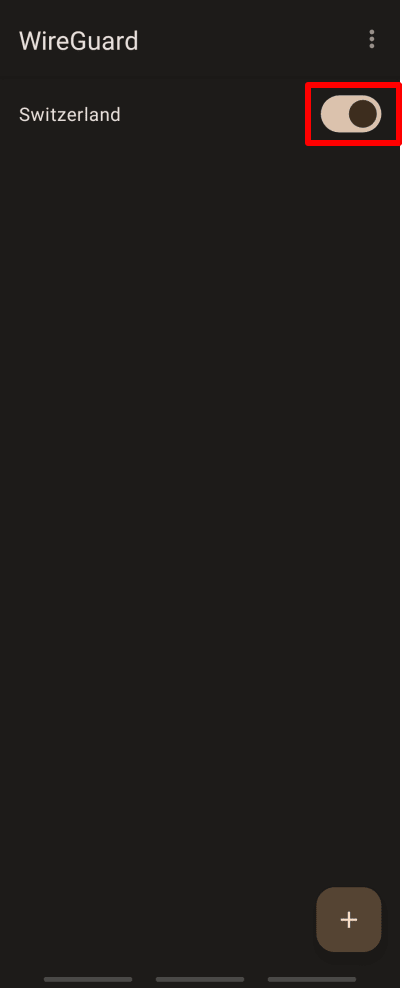
7. Zet de schakelaar naast uw nieuw aangemaakte verbinding op aan. Uw privacy is nu beschermd door Proton VPN!
Tik nogmaals op de +-knop om zoveel WireGuard-tunnels toe te voegen als u wilt.
Bezoek onze gratis secure IP-scanner in een browser om te bevestigen dat de VPN-verbinding correct werkt.
