


Как вручную настроить WireGuard на macOS
- Чтение
- 0 мин.
- Категория
- macOS
WireGuard® — это быстрый, легкий и безопасный VPN-протокол, который используется по умолчанию в нашем официальном приложении для macOS.
Мы настоятельно рекомендуем использовать наше официальное приложение на вашем Mac. Оно обеспечивает самый простой способ подключения к нашим серверам и позволяет вам пользоваться многими дополнительными функциями Proton VPN. Например:
- Kill switch
- Протоколы VPN WireGuard, WireGuard TCP, IKEv2 и Stealth
- Протокол Smart Protocol
- Защита от утечек DNS
Вы также можете вручную настроить WireGuard на macOS с помощью сторонних клиентов. В этом руководстве мы покажем вам, как настроить WireGuard на вашем Mac с помощью официального VPN-клиента WireGuard(новое окно) для macOS.
Одним из преимуществ ручной настройки WireGuard на macOS является то, что наши файлы конфигурации WireGuard поддерживают переадресацию портов.
Как вручную настроить WireGuard на macOS
1. Скачайте(новое окно) и установите официальный VPN-клиент WireGuard из App Store для macOS.
2. Войдите в аккаунт на account.protonvpn.com, перейдите в раздел Скачивания → Конфигурация WireGuard и скачайте файл конфигурации WireGuard.
Узнайте, как скачать файл конфигурации WireGuard от Proton VPN
3. Запустите официальный VPN-клиент WireGuard и нажмите на его значок в строке меню macOS → Импортировать туннель(и) из файла…
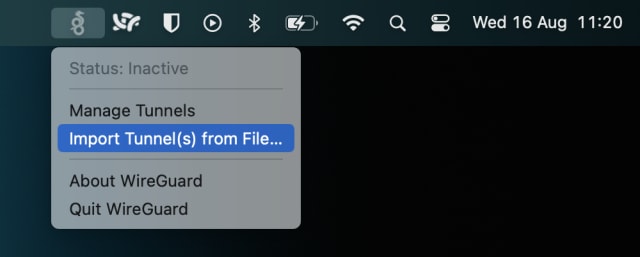
4. Выберите файл конфигурации WireGuard (.conf), скачанный на шаге 2 → Импорт. В диалоговом окне подтверждения нажмите Разрешить.

5. Убедитесь, что только что скачанная конфигурация выбрана, и нажмите Активировать.

Теперь ваша конфиденциальность защищена Proton VPN! Чтобы управлять туннелями WireGuard, нажмите на значок WireGuard в строке меню macOS → Управление туннелями. Нажмите +, чтобы добавить столько конфигураций WireGuard, сколько захотите, выполнив описанные выше шаги.

Посетите наш бесплатный безопасный IP-сканер, чтобы подтвердить, что VPN-подключение работает правильно.
