


Wie suche ich nach Aktualisierungen?
- Lesen
- 1 Min.
- Kategorie
- Proton VPN-Apps
Wir benachrichtigen dich, wenn neue Updates für unsere Apps verfügbar sind. Du kannst jedoch auch manuell nach Aktualisierungen suchen, indem du diese einfachen Schritte befolgst:
Windows
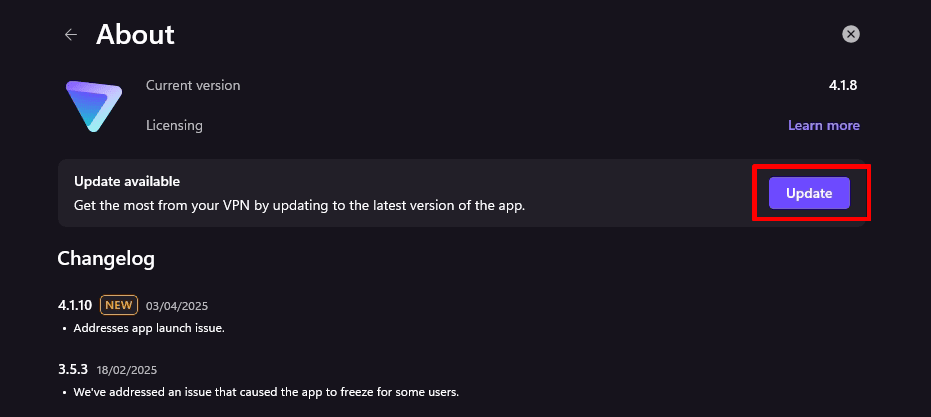
1. Öffne die Proton VPN Windows-App und gehe zu Einstellungen → Support → Über.

2. Wenn ein Update verfügbar ist, wähle Aktualisieren aus.
macOS
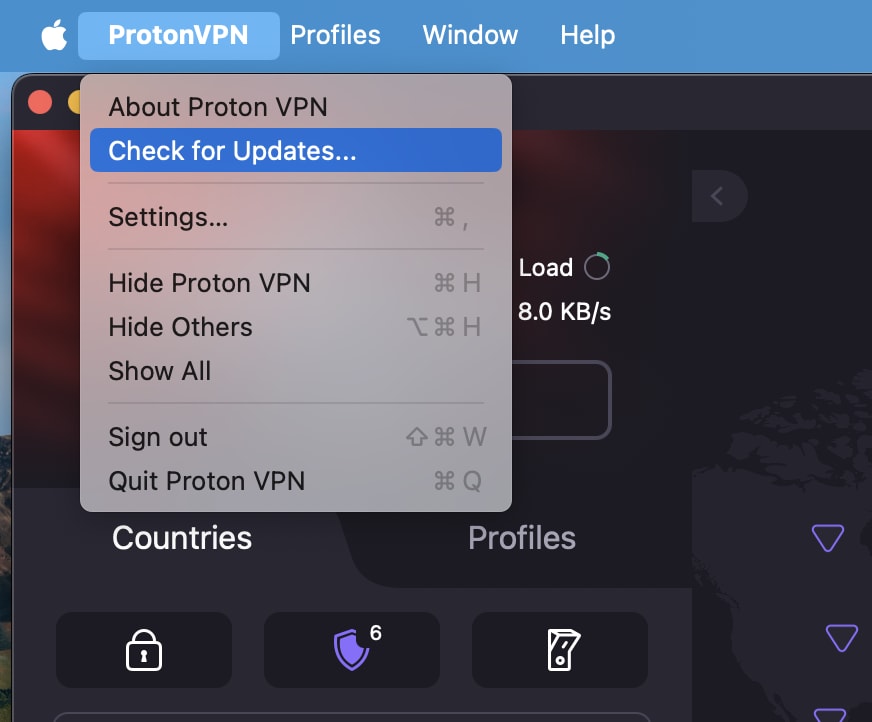
1. Öffne die Proton VPN-App und gehe zur macOS-Menüleiste → ProtonVPN → Nach Aktualisierungen suchen …
2. Wenn sie geöffnet ist, siehst du auf der linken Seite der oberen Leiste deines Macs ProtonVPN. Klicke darauf.
3. Du siehst die Schaltfläche Nach Aktualisierungen suchen, klicke darauf.
4. Wenn du die neueste Version der Proton VPN-Anwendung für macOS installiert hast, wird ein Nachrichtenfenster angezeigt, das dies bestätigt.
Android & Chromebook
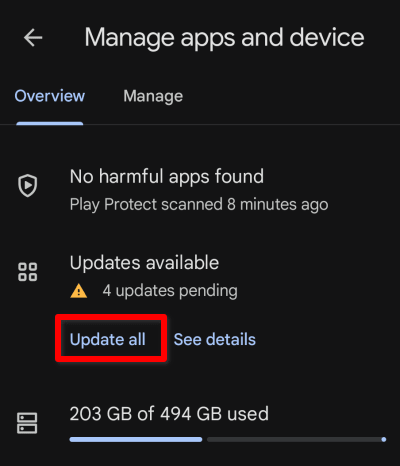
1. Öffne die Google Play Store-App und tippe oben rechts auf dem Bildschirm auf dein Profilbild.
2. Tippe auf Apps und Gerät verwalten → Updates verfügbar → Alle aktualisieren.
iOS und iPadOS
1. Öffne die App Store-App
2. Tippe oben auf dem Bildschirm auf dein Profilsymbol.
3. Scrolle nach unten, um ausstehende Updates und Versionshinweise zu sehen. Tippe neben einer App auf Aktualisieren, um nur diese App zu aktualisieren, oder tippe oben in der Liste auf Alle aktualisieren.
