


Så här konfigurerar du OpenVPN manuellt för Proton VPN på Linux
- Lästid
- 5 min
- Kategori
- Linux
OpenVPN är ett numera gammalt VPN-protokoll som, även om det fortfarande är robust och säkert, är uppsvällt och långsamt jämfört med kraftfulla, smidiga och säkra moderna VPN-protokoll, som WireGuard®. Det är därför vi arbetar på att fasa ut supporten för OpenVPN i våra officiella appar.
Där det är möjligt på Linux rekommenderar vi att du använder vår officiella Linux-app (GUI) eller Linux-CLI, eller att du konfigurerar WireGuard manuellt.
Om detta inte är möjligt kan du konfigurera OpenVPN manuellt på Linux med hjälp av klienter från tredje part. I den här guiden visar vi hur du konfigurerar OpenVPN på valfri Linux-distribution med hjälp av kommandoraden eller NetworkManager (för dig som föredrar ett grafiskt gränssnitt).
- Förberedelser för OpenVPN
- Så här konfigurerar du OpenVPN CLI manuellt
- Så här använder du OpenVPN med NetworkManager
- Så här kontrollerar du om det finns DNS-läckor
Förberedelser för OpenVPN
Innan vi börjar behöver du två saker:
1. En OpenVPN-konfigurationsfil
Logga in på account.protonvpn.com, gå till Nedladdningar → OpenVPN-konfigurationsfiler och ladda ner en OpenVPN-konfigurationsfil för Linux.
Lär dig hur du laddar ner en OpenVPN-konfigurationsfil från Proton VPN
2. Ditt OpenVPN-användarnamn och lösenord
While still signed in to account.protonvpn.com, go to Account → OpenVPN username to view your OpenVPN username and password. Note that these are not your regular Proton Account username and password.
Lär dig hur du får åtkomst till ditt OpenVPN-användarnamn och lösenord för Proton VPN
Så här använder du OpenVPN med NetworkManager
Detta är det rekommenderade sättet att konfigurera OpenVPN manuellt om din distribution stöder NetworkManager(nytt fönster).
Den här guiden skapades med Ubuntu 22.04, men instruktionerna är väldigt likartade på alla system som stöder NetworkManager. Om din skrivbordsmiljö använder NetworkManager är chansen stor att den redan stöder OpenVPN. Om den inte gör det kan du enkelt installera stöd för OpenVPN i NetworkManager:
På Debian- och Ubuntu-baserade distributioner anger du:
sudo apt-get install network-manager-openvpn-gnome
På Fedora anger du:
sudo dnf -y install NetworkManager-openvpn NetworkManager-openvpn-gnome
På Arch anger du:
sudo pacman -S networkmanager-openvpn
Logga ut från din Linux-session och logga sedan in igen för att ändringarna ska träda i kraft.
När NetworkManager stöder OpenVPN kan du konfigurera det. För att göra detta:
1. Gå till Inställningar → Nätverk → VPN → +.

2. Välj Importera från fil… och använd din standardfilhanterare för att öppna OpenVPN-konfigurationsfilen som du laddade ner tidigare.

3. Gå till Autentisering och ange ditt OpenVPN-användarnamn och –lösenord i de relevanta fälten. Klicka på Lägg till när du är klar

4. Tillbaka i Inställningar → Nätverk → VPN, slå reglaget bredvid den OpenVPN-anslutning du just konfigurerade till på. Du kan konfigurera så många anslutningar du vill.

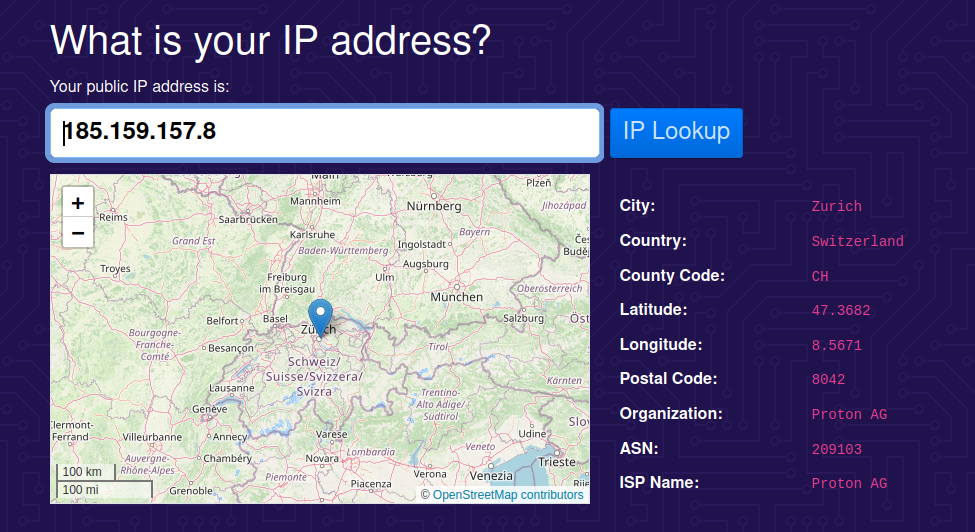
Du är nu ansluten till Proton VPN. För att verifiera detta kan du besöka vår kostnadsfria och säkra IP-skanner(nytt fönster). Eftersom det här är en manuell anslutning bör du också kontrollera om det finns DNS-läckor.
För att koppla från Proton VPN behöver du bara slå reglaget till av.
Så här konfigurerar du OpenVPN CLI manuellt
Den här metoden är mer komplicerad än att använda NetworkManager och rekommenderas endast för mycket specifika användningsområden. Observera också att nyare distributioner (inklusive de senaste versionerna av Ubuntu) inte stöder openresolv, så följande metod fungerar inte med dem. NetworkManager-metoden som beskrivs ovan fungerar på de flesta distributioner (inklusive Ubuntu).
I den här guiden visar vi hur du konfigurerar OpenVPN på Debian, Fedora och Arch (inklusive Manjaro).
1. Installera OpenVPN
Öppna ett terminalfönster och:
På Debian- och Ubuntu-baserade distributioner anger du:
sudo apt install openvpn
På Fedora anger du:
sudo dnf install openvpn
På Arch anger du:
sudo pacman -S openvpn

2. Installera openresolv
Du behöver openresolv (en öppen källkodsimplementering av resolvconf(nytt fönster)) för att konfigurera DNS korrekt och förhindra DNS-läckor.
Lär dig mer om DNS och DNS-läckor
På Debian- och Ubuntu-baserade distributioner anger du:
sudo apt install openresolv
På Fedora anger du:
sudo dnf install openresolv
På Arch anger du:
sudo pacman -S openresolv

3. Ladda ner följande DNS-uppdateringsskript
Återigen krävs detta för att se till att DNS är korrekt konfigurerat. Wget är förinstallerat på de flesta Linux-distributioner. Kör:
sudo wget "https://raw.githubusercontent.com/ProtonVPN/scripts/master/update-resolv-conf.sh" -O "/etc/openvpn/update-resolv-conf"
Följt av:
sudo chmod +x "/etc/openvpn/update-resolv-conf"

4. Ändra katalog till där du laddade ner din OpenVPN-konfigurationsfil
Ange
cd
Till exempel:
cd ~/Downloads
5. Anslut till en VPN-server med OpenVPN
Kör:
sudo openvpn
Där är namnet på den OpenVPN-konfigurationsfil du laddade ner tidigare.
Till exempel:
sudo openvpn node-ch-02.protonvpn.net.udp.ovpn
Ange ditt OpenVPN-användarnamn och lösenord när du uppmanas till det.

Du bör se ett meddelande som säger Initialization Sequence Completed. Detta innebär att du är ansluten till Proton VPN. Du kan verifiera detta genom att besöka vår kostnadsfria säkra IP-skanner(nytt fönster). Eftersom detta är en manuell anslutning bör du också leta efter DNS-läckor.

För att koppla från VPN-servern stänger du helt enkelt terminalfönstret.
Så här letar du efter DNS-läckor
Efter att ha besökt vår kostnadsfria säkra IP-skanner går du till www.dnsleaktest.com(nytt fönster) och kör Standard-testet.

När testet är klart tittar du på de tre första sifferuppsättningarna för de returnerade IP-adresserna. Dessa bör alla matcha de tre första sifferuppsättningarna för din IP-adress, som visas på vår kostnadsfria säkra IP-skanner.

Om de inte gör det har du en DNS-läcka.