


Sådan konfigureres OpenVPN manuelt til Proton VPN på Linux
- Læsetid
- 5 min
- Kategori
- Linux
OpenVPN er en nu forældet VPN-protokol, der, selvom den stadig er robust og sikker, er oppustet og langsom sammenlignet med kraftfulde, strømlinede og sikre moderne VPN-protokoller som f.eks. WireGuard®. Det er grunden til, at vi arbejder på at udfase supporten til OpenVPN i vores officielle apps.
Hvor det er muligt på Linux, anbefaler vi at bruge vores officielle Linux-app (GUI) eller Linux-CLI, eller at konfigurere WireGuard manuelt.
- Lær at bruge Proton VPN på Linux
- Få mere at vide om, hvordan De konfigurerer WireGuard manuelt på Linux
Hvis dette ikke er muligt, kan De konfigurere OpenVPN manuelt på Linux ved hjælp af tredjepartsklienter. I denne vejledning viser vi Dem, hvordan De konfigurerer OpenVPN på enhver Linux-distribution ved hjælp af kommandolinjen eller NetworkManager (for dem, der foretrækker en GUI).
- Forberedelse til OpenVPN
- Sådan konfigureres OpenVPN CLI manuelt
- Sådan bruges OpenVPN med NetworkManager
- Sådan kontrolleres der for DNS-lækager
Forberedelse til OpenVPN
Før vi starter, skal De bruge to ting:
1. En OpenVPN-konfigurationsfil
Log ind på account.protonvpn.com, gå til Overførsler → OpenVPN-opsætningsfiler, og download en OpenVPN-konfigurationsfil til Linux.
Lær, hvordan De downloader en OpenVPN-konfigurationsfil fra Proton VPN
2. Deres OpenVPN-brugernavn og -adgangskode
Mens De stadig er logget ind på account.protonvpn.com, skal De gå til Konto → OpenVPN-brugernavn for at se Deres OpenVPN-brugernavn og -adgangskode. Bemærk, at dette ikke er Deres almindelige brugernavn og adgangskode til Deres Proton-konto.
Lær, hvordan De får adgang til Deres Proton VPN OpenVPN-brugernavn og -adgangskode
Sådan bruges OpenVPN med NetworkManager
Dette er den anbefalede måde at konfigurere OpenVPN manuelt på, hvis Deres distribution understøtter NetworkManager(nyt vindue).
Denne vejledning blev oprettet ved hjælp af Ubuntu 22.04, men instruktionerne er meget ens på ethvert system, der understøtter NetworkManager. Hvis Deres skrivebordsmiljø bruger NetworkManager, er der en god chance for, at det allerede understøtter OpenVPN. Hvis det ikke gør det, kan De nemt installere OpenVPN-understøttelse i NetworkManager:
På Debian- og Ubuntu-baserede distributioner skal De indtaste:
sudo apt-get install network-manager-openvpn-gnome
På Fedora, skal De indtaste:
sudo dnf -y install NetworkManager-openvpn NetworkManager-openvpn-gnome
På Arch, skal De indtaste:
sudo pacman -S networkmanager-openvpn
Log ud af Deres Linux-session, og log derefter ind igen, for at ændringerne kan træde i kraft.
Når NetworkManager understøtter OpenVPN, kan De konfigurere det. For at gøre dette:
1. Gå til Indstillinger → Netværk → VPN → +.

2. Vælg Importér fra fil… og brug Deres standardfilhåndtering til at åbne den OpenVPN-konfigurationsfil, De downloadede tidligere.

3. Gå til Godkendelse og indtast Deres OpenVPN-brugernavn og –adgangskode i de relevante felter. Klik på Tilføj, når De er færdig

4. Tilbage i Indstillinger → Netværk → VPN skal De slå kontakten ud for den OpenVPN-forbindelse, De lige har konfigureret, til. De kan konfigurere lige så mange forbindelser, som De vil.

De er nu forbundet til Proton VPN. For at bekræfte dette kan De besøge vores gratis, sikre IP-scanner(nyt vindue). Da dette er en manuel forbindelse, bør De også kontrollere for DNS-lækager.
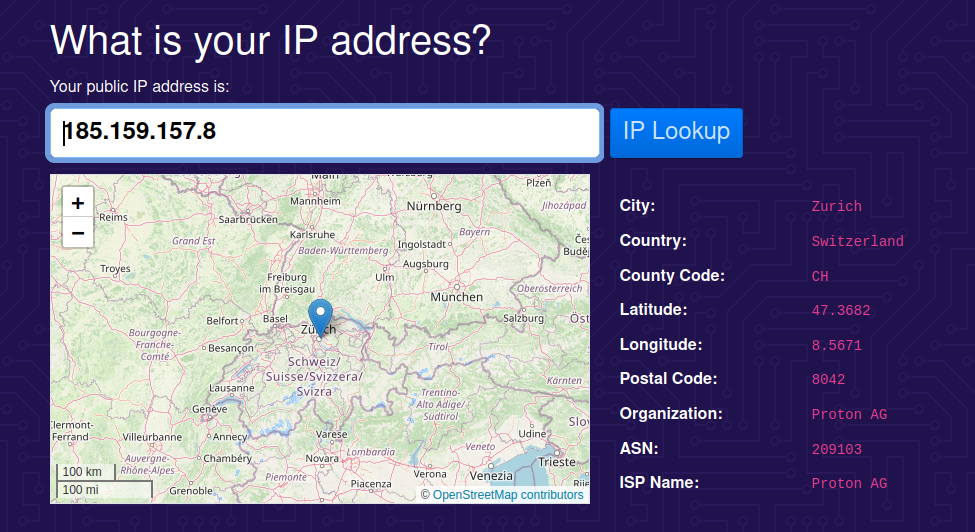
For at afbryde forbindelsen til Proton VPN skal De blot slå kontakten fra.
Sådan konfigureres OpenVPN CLI manuelt
Denne metode er mere kompliceret end at bruge NetworkManager og anbefales kun til meget specifikke brugssituationer. Bemærk også, at nyere distributioner (herunder de nyeste versioner af Ubuntu) ikke understøtter openresolv, og den følgende metode vil derfor ikke fungere med dem. NetworkManager-metoden beskrevet ovenfor vil fungere på de fleste distributioner (herunder Ubuntu).
I denne vejledning viser vi Dem, hvordan De konfigurerer OpenVPN på Debian, Fedora og Arch (herunder Manjaro).
1. Installer OpenVPN
Åbn et terminalvindue og:
På Debian- og Ubuntu-baserede distributioner skal De indtaste:
sudo apt install openvpn
På Fedora, skal De indtaste:
sudo dnf install openvpn
På Arch, skal De indtaste:
sudo pacman -S openvpn

2. Installer openresolv
De skal bruge openresolv (en open source-implementering af resolvconf(nyt vindue)) for at konfigurere DNS korrekt og forhindre DNS-lækager.
Få mere at vide om DNS og DNS-lækager
På Debian- og Ubuntu-baserede distributioner skal De indtaste:
sudo apt install openresolv
På Fedora, skal De indtaste:
sudo dnf install openresolv
På Arch, skal De indtaste:
sudo pacman -S openresolv

3. Download følgende DNS-opdateringsscript
Dette er igen nødvendigt for at sikre, at DNS er konfigureret korrekt. Wget er forudinstalleret på de fleste Linux-distributioner. Kør:
sudo wget "https://raw.githubusercontent.com/ProtonVPN/scripts/master/update-resolv-conf.sh" -O "/etc/openvpn/update-resolv-conf"
Efterfulgt af:
sudo chmod +x "/etc/openvpn/update-resolv-conf"

4. Skift til den mappe, hvor De downloadede Deres OpenVPN-konfigurationsfil
Indtast
cd
For eksempel:
cd ~/Downloads
5. Opret forbindelse til en VPN-server ved hjælp af OpenVPN
Kør:
sudo openvpn
Hvor er navnet på den OpenVPN-konfigurationsfil, De downloadede tidligere.
For eksempel:
sudo openvpn node-ch-02.protonvpn.net.udp.ovpn
Indtast Deres OpenVPN-brugernavn og -adgangskode, når De bliver bedt om det.

De bør se en besked, der siger Initialization Sequence Completed. Dette betyder, at De har oprettet forbindelse til Proton VPN. De kan bekræfte dette ved at besøge vores gratis, sikre IP-scanner(nyt vindue). Da dette er en manuel forbindelse, bør De også kontrollere for DNS-lækager.

For at afbryde forbindelsen til VPN-serveren skal De blot lukke terminalvinduet.
Sådan kontrollerer De for DNS-lækager
Efter at have besøgt vores gratis, sikre IP-scanner skal De gå til www.dnsleaktest.com(nyt vindue) og køre Standard-testen.

Når testen er fuldført, skal De se på de første tre talsæt for de returnerede IP-adresser. Disse bør alle matche de første tre talsæt på Deres IP-adresse, som vist på vores gratis, sikre IP-scanner.

Hvis de ikke gør det, har De en DNS-lækage.