


Cum se configurează manual OpenVPN pentru Proton VPN pe Linux
- Lectură
- 5 min
- Categorie
- Linux
OpenVPN este un protocol VPN în prezent învechit care, deși este încă robust de sigur, este greoi și lent în comparație cu protocoalele VPN moderne, puternice, elegante și sigure, cum ar fi WireGuard®. De aceea, depunem eforturi pentru a sista asistența pentru OpenVPN în aplicațiile noastre oficiale.
Acolo unde este posibil pe Linux, vă recomandăm să utilizați aplicația noastră oficială de Linux (GUI) sau interfața CLI de Linux, sau să configurați manual WireGuard.
Dacă acest lucru nu este posibil, puteți configura manual OpenVPN pe Linux folosind clienți terți. În acest ghid, vă vom arăta cum să configurați OpenVPN pe orice distribuție de Linux folosind linia de comandă sau NetworkManager (pentru cei care preferă o interfață grafică).
- Pregătirea pentru OpenVPN
- Cum se configurează manual OpenVPN CLI
- Cum se utilizează OpenVPN cu NetworkManager
- Cum se verifică divulgările DNS
Pregătirea pentru OpenVPN
Înainte de a începe, veți avea nevoie de două lucruri:
1. Un fișier de configurare OpenVPN
Conectați-vă la account.protonvpn.com, accesați Descărcări → Fișiere de configurare OpenVPN și descărcați un fișier de configurare OpenVPN pentru Linux.
Aflați cum să descărcați un fișier de configurare OpenVPN de la Proton VPN
2. Numele dvs. de utilizator și parola OpenVPN
While still signed in to account.protonvpn.com, go to Account → OpenVPN username to view your OpenVPN username and password. Note that these are not your regular Proton Account username and password.
Aflați cum să accesați numele de utilizator și parola dvs. Proton VPN OpenVPN
Cum se utilizează OpenVPN cu NetworkManager
Aceasta este modalitatea recomandată de a configura manual OpenVPN dacă distribuția dvs. acceptă NetworkManager(fereastră nouă).
Acest ghid a fost creat folosind Ubuntu 22.04, dar instrucțiunile sunt foarte similare pe orice sistem care oferă asistență pentru NetworkManager. Dacă mediul dvs. desktop folosește NetworkManager, există o mare șansă ca acesta să ofere deja asistență pentru OpenVPN. În caz contrar, puteți instala cu ușurință asistența pentru OpenVPN în NetworkManager:
Pe distribuțiile bazate pe Debian și Ubuntu, introduceți:
sudo apt-get install network-manager-openvpn-gnome
Pe Fedora, introduceți:
sudo dnf -y install NetworkManager-openvpn NetworkManager-openvpn-gnome
Pe Arch, introduceți:
sudo pacman -S networkmanager-openvpn
Deconectați-vă de la sesiunea dvs. de Linux, apoi conectați-vă din nou pentru ca modificările să aibă efect.
Odată ce NetworkManager oferă asistență pentru OpenVPN, îl puteți configura. Pentru a face acest lucru:
1. Accesați Setări → Rețea → VPN → +.

2. Selectați Importare din fișier… și folosiți managerul dvs. de fișiere implicit pentru a Deschide fișierul de configurare OpenVPN pe care l-ați descărcat anterior.

3. Accesați Autentificare și introduceți numele de utilizator și parola dvs. OpenVPN în câmpurile respective. Faceți clic pe ADĂUGARE când ați terminat

4. Înapoi la Setări → Rețea → VPN, comutați comutatorul din dreptul conexiunii OpenVPN pe care tocmai ați configurat-o pe pornit. Puteți configura oricâte conexiuni doriți.

Acum sunteți conectat la Proton VPN. Pentru a verifica acest lucru, vizitați scanerul nostru securizat și gratuit de IP(fereastră nouă). Deoarece aceasta este o conexiune manuală, ar trebui, de asemenea, să verificați divulgările DNS.
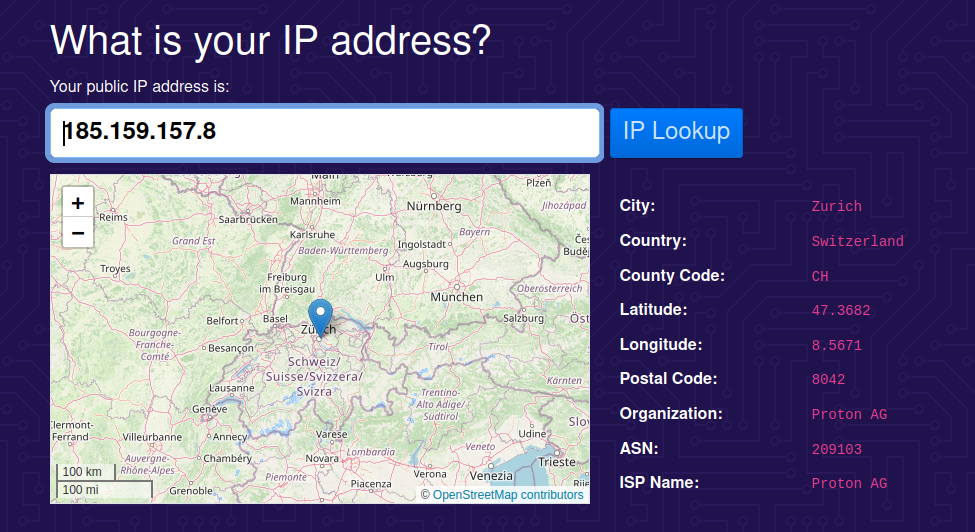
Pentru a vă deconecta de la Proton VPN, pur și simplu comutați comutatorul pe oprit.
Cum se configurează manual OpenVPN CLI
Această metodă este mai complicată decât utilizarea NetworkManager și este recomandată doar pentru cazuri de utilizare foarte specifice. De asemenea, rețineți că distribuțiile mai noi (inclusiv cele mai recente versiuni de Ubuntu) nu oferă asistență pentru openresolv, astfel încât metoda următoare nu va funcționa pe acestea. Metoda NetworkManager descrisă mai sus va funcționa pe majoritatea distribuțiilor (inclusiv Ubuntu).
În acest ghid, vă vom arăta cum să configurați OpenVPN pe Debian, Fedora și Arch (inclusiv Manjaro).
1. Instalați OpenVPN
Deschideți o fereastră de terminal și:
Pe distribuțiile bazate pe Debian și Ubuntu, introduceți:
sudo apt install openvpn
Pe Fedora, introduceți:
sudo dnf install openvpn
Pe Arch, introduceți:
sudo pacman -S openvpn

2. Instalați openresolv
Aveți nevoie de openresolv (o implementare open-source a resolvconf(fereastră nouă)) pentru a configura corect DNS-ul și a preveni divulgările DNS.
Aflați mai multe despre DNS și divulgările DNS
Pe distribuțiile bazate pe Debian și Ubuntu, introduceți:
sudo apt install openresolv
Pe Fedora, introduceți:
sudo dnf install openresolv
Pe Arch, introduceți:
sudo pacman -S openresolv

3. Descărcați următorul script de actualizare DNS
Din nou, acest lucru este necesar pentru a vă asigura că DNS-ul este configurat corect. Wget este preinstalat pe majoritatea distribuțiilor Linux. Rulați:
sudo wget "https://raw.githubusercontent.com/ProtonVPN/scripts/master/update-resolv-conf.sh" -O "/etc/openvpn/update-resolv-conf"
Urmat de:
sudo chmod +x "/etc/openvpn/update-resolv-conf"

4. Schimbați directorul în cel în care ați descărcat fișierul dvs. de configurare OpenVPN
Introduceți
cd
De exemplu:
cd ~/Downloads
5. Conectați-vă la un server VPN folosind OpenVPN
Rulați:
sudo openvpn
Unde este numele fișierului de configurare OpenVPN pe care l-ați descărcat anterior.
De exemplu:
sudo openvpn node-ch-02.protonvpn.net.udp.ovpn
Introduceți numele de utilizator și parola dvs. OpenVPN când vi se solicită.

Ar trebui să vedeți un mesaj care spune Initialization Sequence Completed. Acest lucru înseamnă că v-ați conectat cu succes la Proton VPN. Puteți verifica acest lucru vizitând scanerul nostru gratuit și securizat de adrese IP(fereastră nouă). Deoarece aceasta este o conexiune manuală, ar trebui, de asemenea, să verificați dacă există divulgări de DNS.

Pentru a vă deconecta de la serverul VPN, pur și simplu închideți fereastra terminalului.
Cum să verificați dacă există divulgări de DNS
După ce ați vizitat scanerul nostru gratuit și securizat de adrese IP, accesați www.dnsleaktest.com(fereastră nouă) și rulați testul Standard.

Când testul este finalizat, uitați-vă la primele trei seturi de numere ale adreselor IP returnate. Acestea ar trebui să se potrivească toate cu primele trei seturi de numere ale adresei dvs. IP, așa cum este afișată pe scanerul nostru gratuit și securizat de adrese IP.

Dacă nu se potrivesc, înseamnă că aveți o divulgare de DNS.