


Come configurare manualmente OpenVPN per Proton VPN su Linux
- Lettura
- 4 minuti
- Categoria
- Linux
OpenVPN è un protocollo VPN ormai datato che, sebbene sia ancora molto sicuro, risulta pesante e lento se confrontato con protocolli VPN moderni, potenti, efficienti e sicuri come WireGuard®. Ecco perché stiamo lavorando per interrompere il supporto a OpenVPN sulle nostre app ufficiali.
Laddove possibile su Linux, ti consigliamo di utilizzare la nostra app ufficiale per Linux (GUI) o la CLI per Linux, oppure di configurare manualmente WireGuard.
Se questo non fosse possibile, puoi configurare manualmente OpenVPN su Linux utilizzando client di terze parti. In questa guida ti mostreremo come configurare OpenVPN su qualsiasi distribuzione Linux utilizzando la riga di comando o NetworkManager (per chi preferisce un’interfaccia grafica).
- Prepararsi a OpenVPN
- Come configurare manualmente la CLI di OpenVPN
- Come utilizzare OpenVPN con NetworkManager
- Come verificare la presenza di perdite DNS
Prepararsi a OpenVPN
Prima di iniziare, ti serviranno due cose:
1. Un file di configurazione di OpenVPN
Accedi a account.protonvpn.com, vai su Download → File di configurazione di OpenVPN e scarica un file di configurazione di OpenVPN per Linux.
Scopri come scaricare un file di configurazione di OpenVPN da Proton VPN
2. Il tuo nome utente e la tua password OpenVPN
While still signed in to account.protonvpn.com, go to Account → OpenVPN username to view your OpenVPN username and password. Note that these are not your regular Proton Account username and password.
Scopri come accedere al nome utente e alla password di Proton VPN per OpenVPN
Come utilizzare OpenVPN con NetworkManager
Questo è il metodo consigliato per configurare manualmente OpenVPN se la tua distribuzione supporta NetworkManager(nuova finestra).
Questa guida è stata creata utilizzando Ubuntu 22.04, ma le istruzioni sono molto simili su qualsiasi sistema che supporti NetworkManager. Se il tuo ambiente desktop utilizza NetworkManager, ci sono buone probabilità che supporti già OpenVPN. In caso contrario, puoi installare facilmente il supporto OpenVPN in NetworkManager:
Sulle distribuzioni basate su Debian e Ubuntu, inserisci:
sudo apt-get install network-manager-openvpn-gnome
Su Fedora, inserisci:
sudo dnf -y install NetworkManager-openvpn NetworkManager-openvpn-gnome
Su Arch, inserisci:
sudo pacman -S networkmanager-openvpn
Disconnettiti dalla sessione di Linux, quindi effettua nuovamente l’accesso per rendere effettive le modifiche.
Una volta che NetworkManager supporterà OpenVPN, potrai configurarlo. Per farlo:
1. Vai su Impostazioni → Rete → VPN → +.

2. Seleziona Importa da file… e usa il file manager predefinito per aprire il file di configurazione di OpenVPN scaricato in precedenza.

3. Vai su Autenticazione e inserisci il tuo nome utente e la tua password OpenVPN nei relativi campi. Fai clic su Aggiungi una volta terminato

4. Tornando su Impostazioni → Rete → VPN, sposta l’interruttore accanto alla connessione OpenVPN che hai appena configurato su on. Puoi configurare tutte le connessioni che desideri.

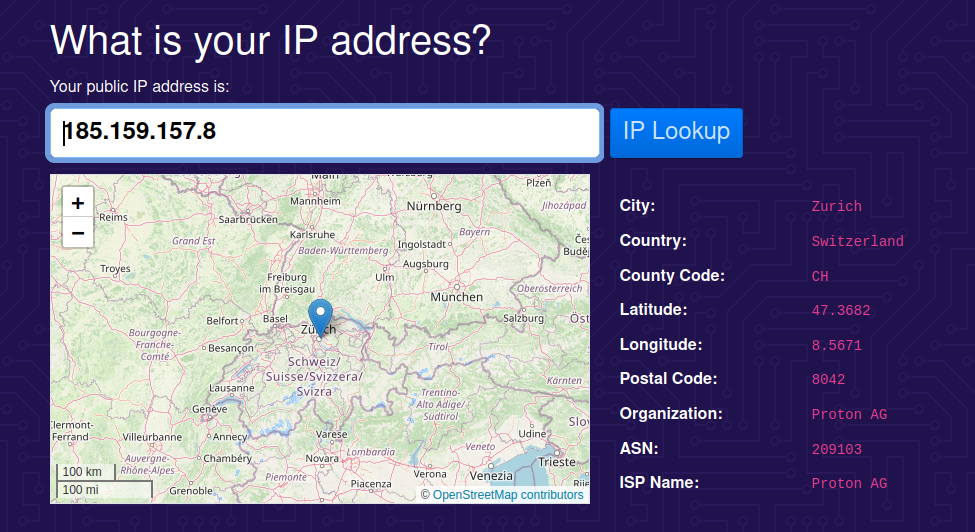
Ora sei connesso a Proton VPN. Per verificarlo, visita il nostro scanner IP sicuro e gratuito(nuova finestra). Trattandosi di una connessione manuale, dovresti anche verificare la presenza di perdite DNS.
Per disconnetterti da Proton VPN, ti basta spostare l’interruttore su off.
Come configurare manualmente la CLI di OpenVPN
Questo metodo è più complicato rispetto all’utilizzo di NetworkManager ed è consigliato solo per casi d’uso molto specifici. Nota anche che le distribuzioni più recenti (comprese le ultime versioni di Ubuntu) non supportano openresolv, quindi il seguente metodo non funzionerà con esse. Il metodo NetworkManager descritto sopra funzionerà sulla maggior parte delle distribuzioni (inclusa Ubuntu).
In questa guida ti mostreremo come configurare OpenVPN su Debian, Fedora e Arch (incluso Manjaro).
1. Installa OpenVPN
Apri una finestra del terminale e:
Sulle distribuzioni basate su Debian e Ubuntu, inserisci:
sudo apt install openvpn
Su Fedora, inserisci:
sudo dnf install openvpn
Su Arch, inserisci:
sudo pacman -S openvpn

2. Installa openresolv
Hai bisogno di openresolv (un’implementazione open source di resolvconf(nuova finestra)) per configurare correttamente il DNS e prevenire perdite DNS.
Scopri di più sul DNS e sulle perdite DNS
Sulle distribuzioni basate su Debian e Ubuntu, inserisci:
sudo apt install openresolv
Su Fedora, inserisci:
sudo dnf install openresolv
Su Arch, inserisci:
sudo pacman -S openresolv

3. Scarica il seguente script di aggiornamento DNS
Anche in questo caso, ciò è necessario per garantire che il DNS sia configurato correttamente. Wget è preinstallato nella maggior parte delle distribuzioni Linux. Esegui:
sudo wget "https://raw.githubusercontent.com/ProtonVPN/scripts/master/update-resolv-conf.sh" -O "/etc/openvpn/update-resolv-conf"
Seguito da:
sudo chmod +x "/etc/openvpn/update-resolv-conf"

4. Cambia la directory in quella in cui hai scaricato il file di configurazione di OpenVPN
Inserisci
cd
Ad esempio:
cd ~/Downloads
5. Connettiti a un server VPN tramite OpenVPN
Esegui:
sudo openvpn
Dove è il nome del file di configurazione di OpenVPN che hai scaricato in precedenza.
Ad esempio:
sudo openvpn node-ch-02.protonvpn.net.udp.ovpn
Inserisci il tuo nome utente e la password di OpenVPN quando richiesto.

Dovresti visualizzare un messaggio con scritto Initialization Sequence Completed. Questo significa che ti sei connesso correttamente a Proton VPN. Puoi verificarlo visitando il nostro scanner IP sicuro e gratuito(nuova finestra). Trattandosi di una connessione manuale, dovresti anche verificare la presenza di perdite DNS.

Per disconnetterti dal server VPN, chiudi semplicemente la finestra del terminale.
Come verificare la presenza di perdite DNS
Dopo aver visitato il nostro scanner IP sicuro e gratuito, vai su www.dnsleaktest.com(nuova finestra) ed esegui il test Standard.

Al termine del test, osserva i primi tre gruppi di numeri degli indirizzi IP restituiti. Dovrebbero corrispondere tutti ai primi tre gruppi di numeri del tuo indirizzo IP, come mostrato sul nostro scanner IP sicuro e gratuito.

Se non corrispondono, allora hai una perdita DNS.