


如何在 Linux 上手動設定 Proton VPN 的 OpenVPN
- 閱讀
- 1 分鐘
- 類別
- Linux
OpenVPN 是一款如今已顯老舊的 VPN 協定,雖然其安全性依舊強大,但與 WireGuard® 等強大、精簡且安全的現代 VPN 協定相比,顯得臃腫且緩慢。這就是為什麼我們正逐步停止在官方應用程式上支援 OpenVPN。
若在 Linux 上可行,我們建議使用我們的官方 Linux 應用程式 (GUI) 或 Linux CLI,或手動設定 WireGuard。
如果無法做到,您可以使用第三方用戶端在 Linux 上手動設定 OpenVPN。在本指南中,我們將向您顯示如何使用命令列或 NetworkManager(適合偏好 GUI 的使用者)在任何 Linux 發行版上設定 OpenVPN。
準備使用 OpenVPN
在我們開始之前,您需要兩樣東西:
1. OpenVPN 組態設定檔
登入 account.protonvpn.com,前往 下載 → OpenVPN 組態設定檔,然後下載適用於 Linux 的 OpenVPN 組態設定檔。
瞭解如何自 Proton VPN 下載 OpenVPN 組態設定檔
2. 您的 OpenVPN 使用者名稱和密碼
While still signed in to account.protonvpn.com, go to Account → OpenVPN username to view your OpenVPN username and password. Note that these are not your regular Proton Account username and password.
瞭解如何存取您的 Proton VPN OpenVPN 使用者名稱和密碼
如何搭配 NetworkManager 使用 OpenVPN
如果您的發行版支援 NetworkManager(新視窗),這是手動設定 OpenVPN 的推薦方法。
本指南是使用 Ubuntu 22.04 建立,但在任何支援 NetworkManager 的系統上,其操作指示都非常相似。如果您的桌面環境使用 NetworkManager,它很有可能已經支援 OpenVPN。如果沒有,您可以輕鬆在 NetworkManager 中安裝 OpenVPN 支援:
在 Debian 和適用於 Ubuntu 的發行版上,輸入:
sudo apt-get install network-manager-openvpn-gnome
在 Fedora 上,輸入:
sudo dnf -y install NetworkManager-openvpn NetworkManager-openvpn-gnome
在 Arch 上,輸入:
sudo pacman -S networkmanager-openvpn
登出您的 Linux 工作階段,然後再次登入以使變更生效。
一旦 NetworkManager 支援 OpenVPN,您就可以對其進行設定。若要執行此操作:
1. 前往 設定 → 網路 → VPN → +。

2. 選取 從檔案匯入… 並使用您的預設檔案管理員來開啟您先前下載的 OpenVPN 組態設定檔。

3. 前往 驗證,然後在相關欄位中輸入您的 OpenVPN 使用者名稱和密碼。完成後按一下加入

4. 返回 設定 → 網路 → VPN,將您剛設定的 OpenVPN 連線旁邊的開關切換至開啟。您可以視需要設定多個連線。

您現在已連線至 Proton VPN。若要驗證此連線,請造訪我們的免費安全 IP 掃描器(新視窗)。由於這是手動連線,您也應該檢查 DNS 外洩。
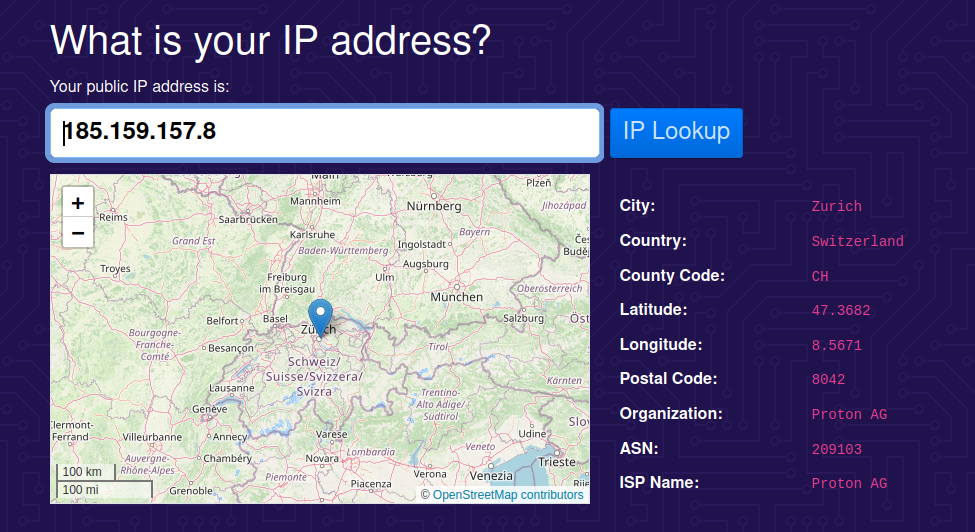
若要中斷與 Proton VPN 的連線,只需將開關切換至關閉即可。
如何手動設定 OpenVPN CLI
這個方法比使用 NetworkManager 複雜,因此僅建議在非常特定的使用案例下使用。另請注意,較新的發行版(包括最新版本的 Ubuntu)不支援 openresolv,因此以下方法將無法在這些發行版上運作。上述的 NetworkManager 方法可在大多數發行版(包括 Ubuntu)上正常運作。
在本指南中,我們將向您顯示如何在 Debian、Fedora 和 Arch(包括 Manjaro)上設定 OpenVPN。
1. 安裝 OpenVPN
開啟終端機視窗並:
在 Debian 和適用於 Ubuntu 的發行版上,輸入:
sudo apt install openvpn
在 Fedora 上,輸入:
sudo dnf install openvpn
在 Arch 上,輸入:
sudo pacman -S openvpn

2. 安裝 openresolv
您需要 openresolv(resolvconf(新視窗) 的開放原始碼實作)來正確設定 DNS 並防止 DNS 外洩。
在 Debian 和適用於 Ubuntu 的發行版上,輸入:
sudo apt install openresolv
在 Fedora 上,輸入:
sudo dnf install openresolv
在 Arch 上,輸入:
sudo pacman -S openresolv

3. 下載以下 DNS 更新指令碼
同樣地,這是確保正確設定 DNS 的必要步驟。大多數 Linux 發行版已預先安裝 Wget。請執行:
sudo wget "https://raw.githubusercontent.com/ProtonVPN/scripts/master/update-resolv-conf.sh" -O "/etc/openvpn/update-resolv-conf"
接著執行:
sudo chmod +x "/etc/openvpn/update-resolv-conf"

4. 將目錄切換至您下載 OpenVPN 組態檔案的目錄
輸入
cd
例如:
cd ~/Downloads
5. 使用 OpenVPN 連線至 VPN 伺服器
請執行:
sudo openvpn
其中 是您先前下載的 OpenVPN 組態檔案名稱。
例如:
sudo openvpn node-ch-02.protonvpn.net.udp.ovpn
系統提示時,輸入您的 OpenVPN 使用者名稱和密碼。

您應該會看到顯示 Initialization Sequence Completed 的訊息。這表示您已成功連線至 Proton VPN。您可以造訪我們的免費安全 IP 掃描器(新視窗)來進行驗證。由於這是手動連線,您也應該檢查是否有 DNS 外洩。

若要中斷與 VPN 伺服器的連線,只需關閉終端機視窗即可。
如何檢查是否有 DNS 外洩
造訪我們的免費安全 IP 掃描器後,請前往 www.dnsleaktest.com(新視窗) 並執行標準測試。

測試完成後,請查看傳回的 IP 位址的前三組數字。這些數字應該要與我們免費安全 IP 掃描器上顯示的您 IP 位址的前三組數字完全符合。

如果沒有符合,即表示您的 DNS 已外洩。