


วิธีใช้งาน Proton VPN บน Chromebook
- เวลาอ่าน
- 1 นาที
- หมวดหมู่
- แอป Proton VPN

สามารถปกป้องความเป็นส่วนตัวบนอินเทอร์เน็ตด้วยแอป Proton VPN สำหรับ Android เมื่อใช้งาน Chromebook
ขั้นตอนนี้จำเป็นต้องใช้ Chromebook ที่รองรับแอป Android และติดตั้ง Google Play Store หาก Chromebook เปิดตัวในปี 2017 หรือหลังจากนั้น ก็ควรจะเป็นไปตามข้อกำหนดเหล่านี้
หากมี Chromebook ที่เปิดตัวก่อนปี 2017 ก็ควรจะสามารถเปิดใช้งานการรองรับ Android และ Play Store ได้ด้วยตนเอง(หน้าต่างใหม่) ทั้งนี้ขึ้นอยู่กับอุปกรณ์ อย่างไรก็ตาม โปรดทราบว่า Chromebook ที่เก่าขนาดนี้ไม่น่าจะได้รับการอัปเดตความปลอดภัยจาก Google
Proton VPN ปกป้องอะไรบ้างบน Chromebook
สามารถใช้แอป Proton VPN สำหรับ Android เพื่อรักษาความปลอดภัยให้กับการเชื่อมต่อทั้งหมดจาก Chromebook ซึ่งรวมถึงการเชื่อมต่อ Chrome OS เช่น การเชื่อมต่อจากเบราว์เซอร์ Chrome และแอปไฟล์ ตลอดจนการเชื่อมต่อจากแอป Android และแอป Linux ที่ทำงานภายในคอนเทนเนอร์ Linux (Crostini)
วิธีติดตั้ง Proton VPN บน Chrome OS
1. ในเบราว์เซอร์ Chrome ให้คลิกลิงก์ Play Store ด้านล่าง

การดำเนินการนี้จะเปิดหน้าดาวน์โหลด Proton VPN ในแอป Play Store หรือจะเปิดแอป Play Store จาก Shelf แล้วค้นหา Proton VPN ด้วยตนเองก็ได้
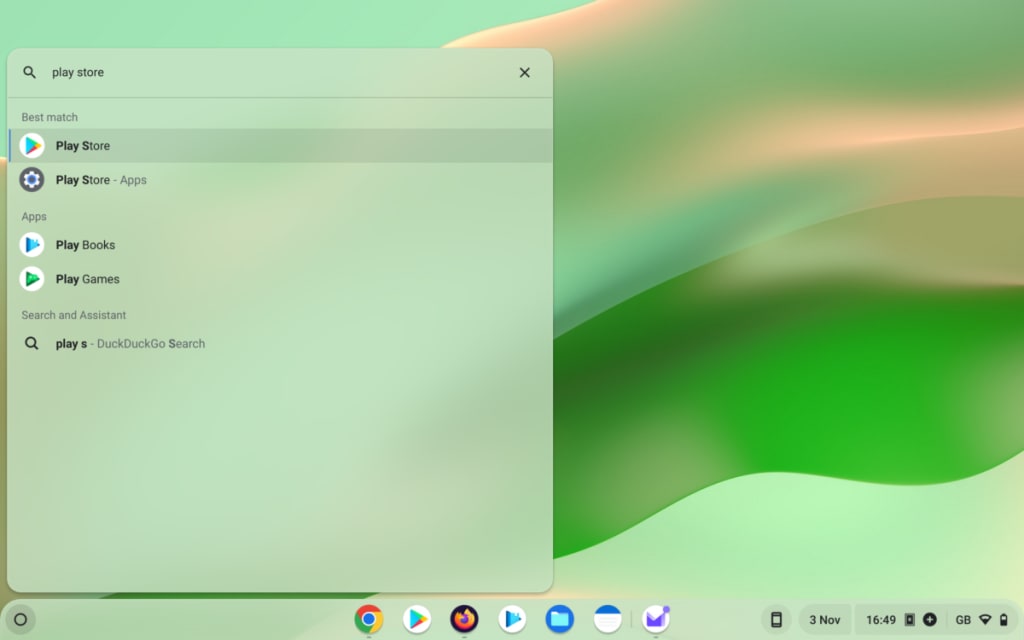
2. ติดตั้งแอป
วิธีใช้งาน Proton VPN บน Chromebook
เมื่อติดตั้ง Proton VPN บน Chromebook แล้ว จะต้องเข้าสู่ระบบและเชื่อมต่อกับเซิร์ฟเวอร์ VPN เพื่อปกป้องการท่องเว็บ
เข้าสู่ระบบ Proton VPN
เปิด Proton VPN จาก Shelf แล้วคลิก เข้าสู่ระบบ

หากยังไม่ได้สร้างบัญชี Proton VPN ให้แตะหรือคลิกปุ่ม สร้างบัญชีใหม่ หรือ คลิกที่นี่ โปรดทราบว่าหากเคยลงทะเบียนบริการใดๆ ของ Proton แล้ว (เช่น Proton Mail หรือ Proton Drive) ก็สามารถใช้ชื่อผู้ใช้และรหัสผ่านเดียวกันเพื่อเข้าสู่ระบบ Proton VPN ได้
ป้อนชื่อผู้ใช้และรหัสผ่านของบัญชี Proton จากนั้นคลิก เข้าสู่ระบบ
เชื่อมต่อกับประเทศที่เร็วที่สุดที่อนุญาตตามแผนบริการ
หากใช้งานแผน Free plan ให้เลือก ประเทศที่เร็วที่สุด → เชื่อมต่อ เพื่อเชื่อมต่อกับเซิร์ฟเวอร์ที่เร็วที่สุดสำหรับตำแหน่งที่ตั้งโดยอัตโนมัติ เซิร์ฟเวอร์ฟรีตั้งอยู่ใน เนเธอร์แลนด์, ญี่ปุ่น, โรมาเนีย, โปแลนด์, นอร์เวย์, สวิตเซอร์แลนด์, สิงคโปร์, เม็กซิโก, แคนาดา และ สหรัฐอเมริกา

เมื่อเชื่อมต่อกับ Proton VPN ครั้งแรก (ครั้งแรกเท่านั้น) จะมีข้อความขอให้ยืนยันคำขอเชื่อมต่อ VPN แตะ ตกลง เพื่อดำเนินการต่อไป
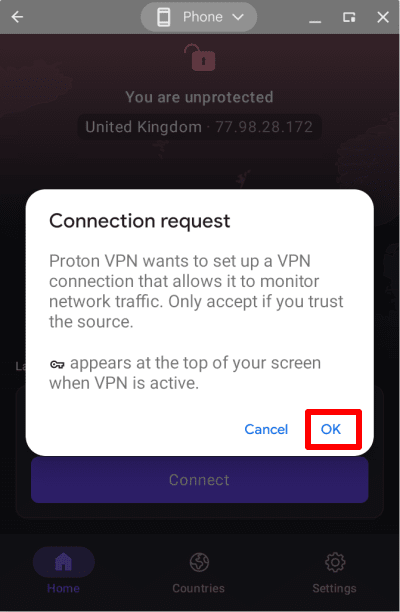
หากเห็นหน้าจอที่มีชื่อว่า จำเป็นต้องดำเนินการเพื่อเชื่อมต่อกับ VPN แทน โปรดดูคู่มือนี้
หากใช้แผนแบบชำระเงิน ให้เลือก ประเทศที่เร็วที่สุด → เชื่อมต่อ เพื่อเชื่อมต่อกับเซิร์ฟเวอร์ที่เร็วที่สุดสำหรับตำแหน่งโดยอัตโนมัติ มีเซิร์ฟเวอร์ตั้งอยู่ในกว่า 145 ประเทศทั่วโลก (สามารถเลือก ประเทศที่เร็วที่สุด ในแท็บ ประเทศ ได้เช่นกัน – ดูด้านล่าง)
เปลี่ยนเซิร์ฟเวอร์ (หากใช้งานแผน Free plan)
เมื่อเชื่อมต่อกับเซิร์ฟเวอร์ฟรีแบบสุ่มแล้ว สามารถเปลี่ยนเซิร์ฟเวอร์ไปยังเซิร์ฟเวอร์ในประเทศอื่นแบบสุ่มได้หลังจากพ้นช่วงเวลาคูลดาวน์สั้น ๆ โดยเพียงเลือก เปลี่ยนเซิร์ฟเวอร์ บนหน้าจอหน้าหลัก

เชื่อมต่อกับตำแหน่งเฉพาะ (สำหรับผู้ที่มีแผน Proton VPN แบบชำระเงินเท่านั้น)
หากใช้งานแผนแบบชำระเงินของ Proton VPN จะสามารถเชื่อมต่อกับเซิร์ฟเวอร์ความเร็วสูงในกว่า 145 ประเทศได้ หากต้องการเชื่อมต่อกับเซิร์ฟเวอร์ที่เร็วที่สุดในประเทศที่ต้องการ ให้เปิดแท็บ ประเทศ แล้วคลิกหรือแตะที่ประเทศนั้น
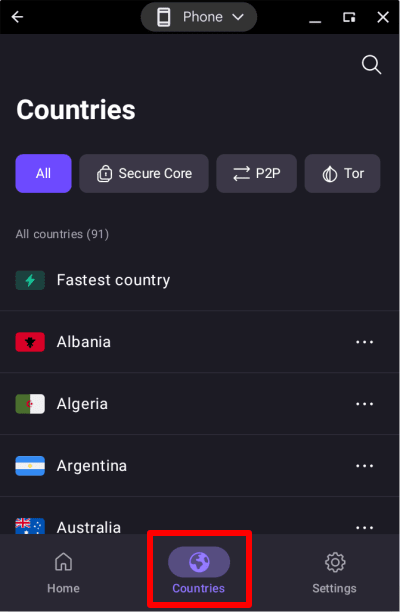
หากต้องการเชื่อมต่อกับเมืองใดเมืองหนึ่งในประเทศ ให้คลิกหรือแตะ … ถัดจากประเทศ แล้วเลือกเมือง
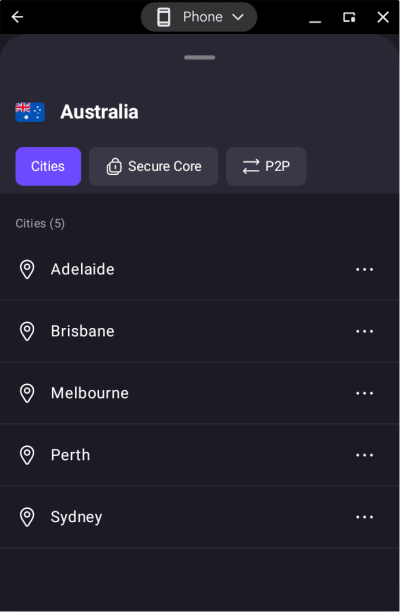
หากต้องการเชื่อมต่อกับเซิร์ฟเวอร์เฉพาะในเมือง ให้คลิกหรือแตะ … ถัดจากเมือง แล้วเลือกเซิร์ฟเวอร์
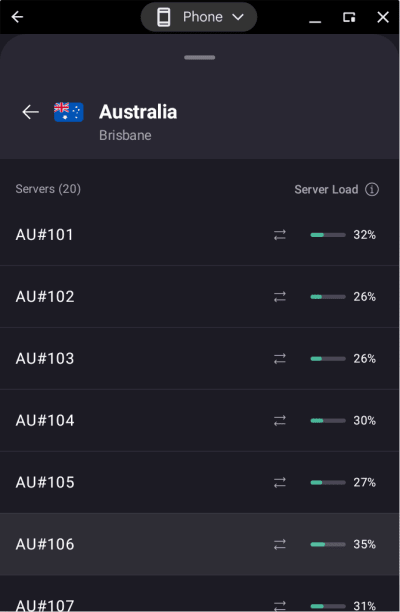
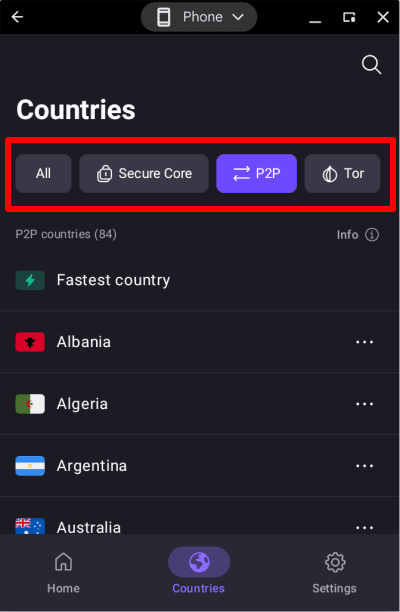
หากต้องการเชื่อมต่อกับเซิร์ฟเวอร์พิเศษอย่าง Secure Core, P2P หรือ Tor ให้คลิกหรือแตะที่แท็บที่เกี่ยวข้องแล้วเลือกจากรายการ
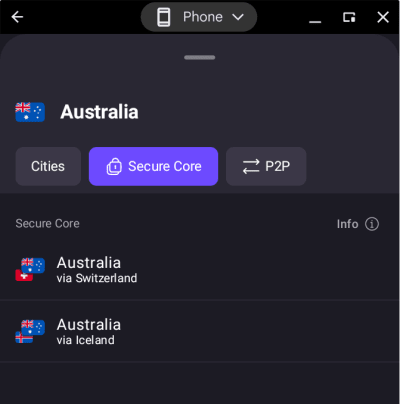
หากต้องการใช้คุณสมบัติ double-VPN ของ Secure Core ให้คลิกหรือแตะที่แท็บ Secure Core แล้วเลือก ประเทศปลายทาง (ประเทศที่แสดงว่าเข้าถึงอินเทอร์เน็ตจากที่นั่น) จากนั้นสามารถเลือกตำแหน่งเซิร์ฟเวอร์ Secure Core ที่ต้องการกำหนดเส้นทางการเชื่อมต่อผ่านได้
เรียนรู้เพิ่มเติมเกี่ยวกับ Secure Core
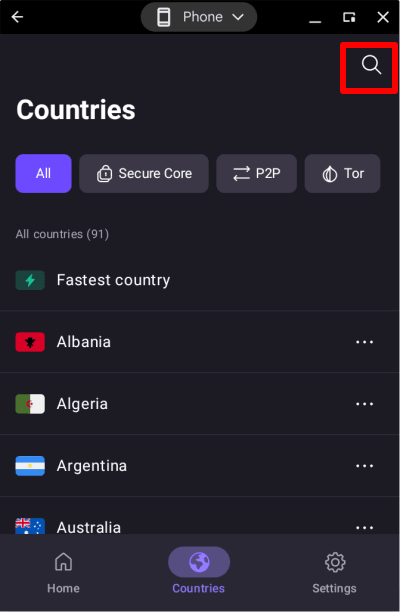
นอกจากนี้ยังสามารถค้นหาประเทศ เมือง หรือเซิร์ฟเวอร์ใดๆ ได้โดยแตะไอคอนค้นหา (แว่นขยาย) แล้วพิมพ์ชื่อลงในช่องข้อมูลค้นหา
ประเทศ เมือง และเซิร์ฟเวอร์ล่าสุดและที่ปักหมุดไว้
ที่ด้านล่างของหน้าหลัก จะเห็นรายชื่อประเทศที่เพิ่งเชื่อมต่อล่าสุด เพียงแตะหรือคลิกที่รายการเหล่านี้เพื่อเชื่อมต่อกับเซิร์ฟเวอร์เดียวกับก่อนหน้านี้ (ตัวอย่างเช่น หากก่อนหน้านี้เคยใช้ Secure Core เพื่อเชื่อมต่อกับเซิร์ฟเวอร์ปลายทางในออสเตรเลียผ่านสวิตเซอร์แลนด์ การคลิกหรือแตะจะตั้งค่าการเชื่อมต่อ Secure Core แบบเดิมในครั้งนี้)
หากต้องการปักหมุดรายการในรายการ ล่าสุด ให้ ปัดขวา บนตำแหน่ง (หากใช้งานเมาส์หรือแทร็กแพดบน Chromebook ให้กดปุ่มซ้ายของเมาส์หรือแทร็กแพดค้างไว้ขณะปัดขวาด้วยเมาส์หรือแทร็กแพด)
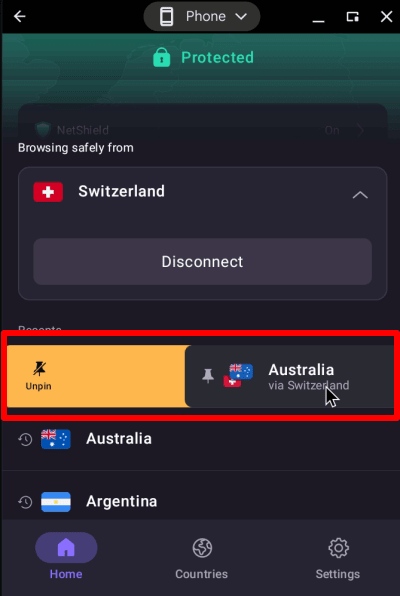
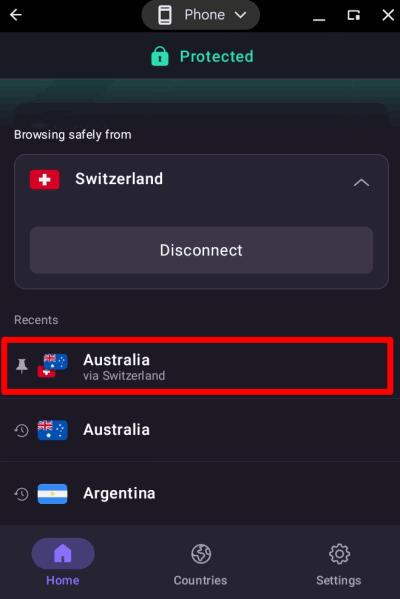
แอป Proton VPN จะแสดงรายการที่ปักหมุดไว้ที่ด้านบนสุดของรายการ ล่าสุด โดยมีไอคอน “หมุด” อยู่ข้างๆ คุณสมบัติการปักหมุดนี้จะเข้ามาแทนที่โปรไฟล์การเชื่อมต่อ (Connection Profiles) ในแอป Android รุ่นเก่า
เรียนรู้เพิ่มเติมเกี่ยวกับโปรไฟล์การเชื่อมต่อและรายการที่ปักหมุด
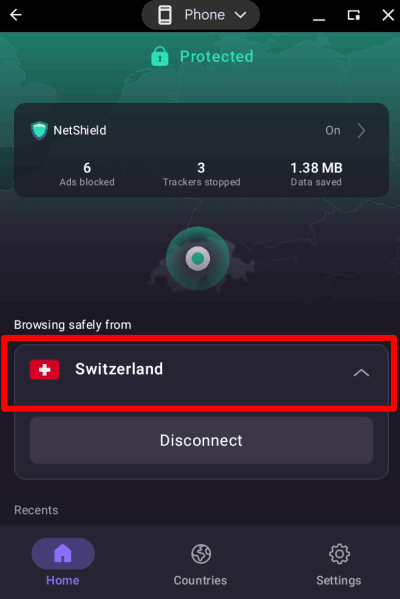
หากต้องการดูรายละเอียดเกี่ยวกับเซิร์ฟเวอร์ที่เชื่อมต่ออยู่ ให้แตะการเชื่อมต่อที่ใช้งานอยู่บนหน้าจอหลัก
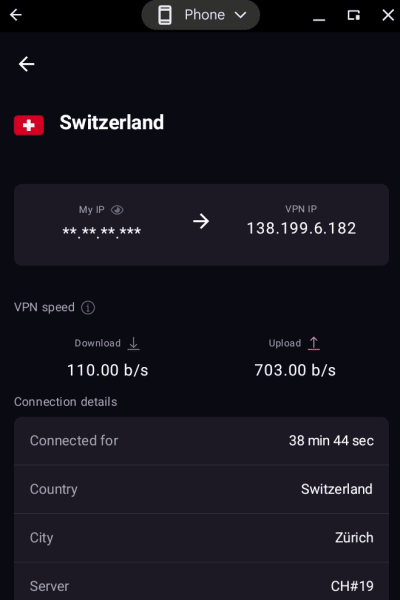
สามารถดูรายละเอียดการเชื่อมต่อ เช่น ระยะเวลาที่เชื่อมต่อ หมายเลขไอพีของเซิร์ฟเวอร์ VPN ปริมาณการใช้งานเซิร์ฟเวอร์ โปรโตคอล VPN ที่ใช้ และอื่นๆ
การตั้งค่า Proton VPN
คลิกหรือแตะที่แท็บ การตั้งค่า (ไอคอนรูปเฟือง) เพื่อเข้าถึงการตั้งค่าขั้นสูงและคุณสมบัติเพิ่มเติมของแอป
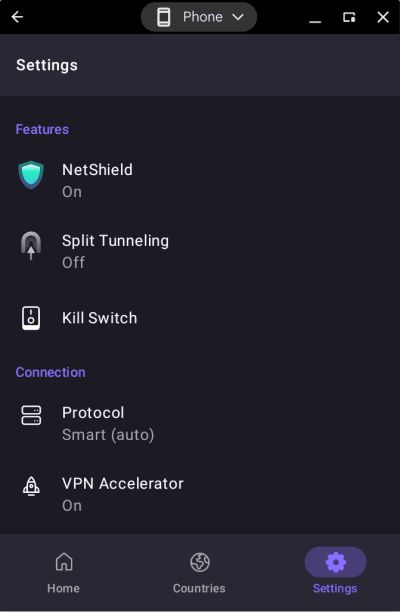
คุณสมบัติ
การเชื่อมต่อ
- โปรโตคอล
- VPN Accelerator
- การตั้งค่าขั้นสูง (ดูด้านล่าง)
ทั่วไป
- การแจ้งเตือน – เปิดการตั้งค่าการแจ้งเตือนของ Android สำหรับแอป Proton VPN
- การป้องกัน DNS รั่วไหล (การตั้งค่านี้เปิดใช้งานอยู่เสมอ)
ฝ่ายสนับสนุน
- ศูนย์สนับสนุน (เปิดหน้าฝ่ายสนับสนุน Proton VPN ในเบราว์เซอร์)
- รายงานปัญหา
- บันทึกดีบั๊ก (เจ้าหน้าที่ฝ่ายสนับสนุนลูกค้าอาจขอข้อมูลนี้เพื่อช่วยแก้ไขปัญหา)
ปรับปรุง Proton
- ช่วยเราต่อสู้กับการเซ็นเซอร์
- ให้คะแนน Proton VPN (เปิดหน้าเว็บ Proton VPN บน Google Play
การตั้งค่าขั้นสูง
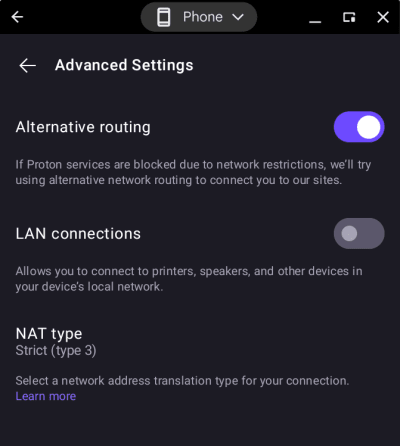
- เราติ้งสำรอง(หน้าต่างใหม่)
- การเชื่อมต่อ LAN (การเปิดใช้งานตัวเลือกนี้จะช่วยให้สามารถเชื่อมต่อกับอุปกรณ์อื่นๆ บนเครือข่ายท้องถิ่น (เช่น เครื่องพิมพ์และเซิร์ฟเวอร์ LAN))
- ประเภท NAT
ที่ด้านล่างของหน้า สามารถ ออกจากระบบ และยังสามารถค้นหา หมายเลขรุ่นของแอป Proton VPN ที่กำลังใช้งานอยู่ได้ ซึ่งจะมีประโยชน์เมื่อต้องการแก้ไขปัญหา