


Miten käytätte Proton VPN:ää Chromebookillanne
- Luetaan
- 4 min
- Kategoria
- Proton VPN -sovellukset

Voitte suojata yksityisyyttänne internetissä Proton VPN:n Android-sovelluksella, kun käytätte Chromebookianne.
Tämä vaatii Chromebookin, joka tukee Android-sovelluksia ja johon on asennettu Google Play Kauppa. Jos Chromebookinne on julkaistu vuonna 2017 tai sen jälkeen, sen pitäisi täyttää nämä vaatimukset.
Jos teillä on ennen vuotta 2017 julkaistu Chromebook, teidän pitäisi pystyä laitteestanne riippuen ottamaan manuaalisesti käyttöön Android- ja Play Kauppa -tuki(uusi ikkuna). Huomatkaa kuitenkin, että mikään näin vanha Chromebook ei todennäköisesti saa tietoturvapäivityksiä Googlelta.
Mitä Proton VPN suojaa Chromebookilla?
Voitte käyttää Proton VPN:n Android-sovellusta suojataksenne kaikki Chromebookinne yhteydet. Tämä sisältää Chrome OS -yhteydet, kuten Chrome-selaimen ja Tiedostot-sovelluksen yhteydet, sekä Android-sovellusten ja Linux-sovellusten yhteydet, joita suoritetaan Linux-säiliössä (Crostini).
Miten Proton VPN asennetaan Chrome OS -käyttöjärjestelmään
1. Napsauttakaa Chrome-selaimessa alla olevaa Play Kauppa -linkkiä.

Tämä avaa Proton VPN:n lataussivun Play Kauppa -sovelluksessa. Vaihtoehtoisesti voitte käynnistää Play Kauppa -sovelluksen hyllystänne ja etsiä Proton VPN:ää manuaalisesti.
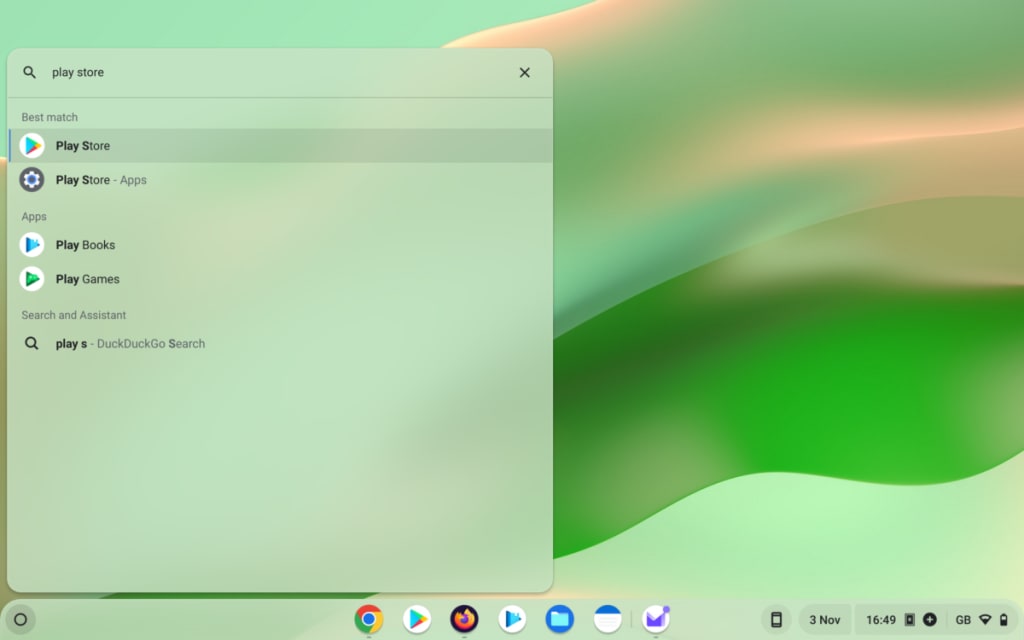
2. Asentakaa sovellus.
Miten Proton VPN:ää käytetään Chromebookilla
Kun olette asentaneet Proton VPN:n Chromebookillenne, teidän on kirjauduttava sisään ja muodostettava yhteys VPN-palvelimeen suojataksenne selaustanne.
Kirjaudu sisään Proton VPN:ään
Avatkaa Proton VPN hyllystänne ja napsauttakaa Kirjaudu sisään

Jos ette ole vielä luoneet Proton VPN -tiliä, napauttakaa tai napsauttakaa Luo tili -painiketta tai napsauttakaa tästä. Huomatkaa, että jos olette rekisteröityneet johonkin Proton-palveluun (kuten Proton Mailiin tai Proton Driveen), voitte käyttää samaa käyttäjätunnusta ja salasanaa kirjautuaksenne Proton VPN:ään.
Syöttäkää Proton-tilinne käyttäjätunnus ja salasana ja napsauttakaa sitten Kirjaudu sisään.
Muodostakaa yhteys nopeimpaan tilauksenne sallimaan maahan
Jos käytössänne on Free-tilaus, valitkaa Nopein maa → Yhdistä muodostaaksenne automaattisesti yhteyden sijaintinne nopeimpaan palvelimeen. Maksuttomia palvelimia sijaitsee Alankomaissa, Japanissa, Romaniassa, Puolassa, Norjassa, Sveitsissä, Singaporessa, Meksikossa, Kanadassa ja Yhdysvalloissa.

Kun muodostatte yhteyden Proton VPN:ään ensimmäistä kertaa (vain tällöin), teitä pyydetään vahvistamaan VPN-yhteyspyyntö. Napauttakaa OK jatkaaksenne.
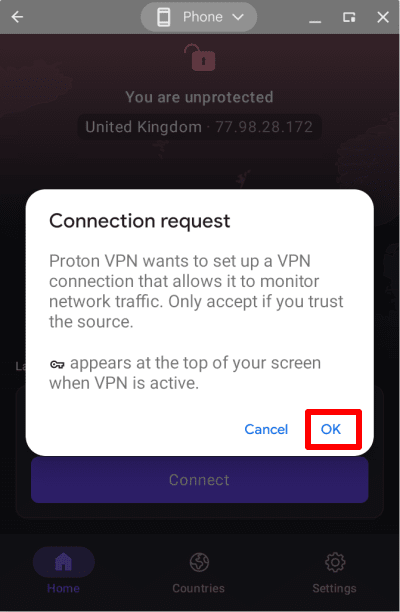
Jos näette sen sijaan näytön, jonka otsikkona on VPN-yhteyden muodostus vaatii toimenpiteitä, katsokaa tämä opas.
Jos teillä on maksullinen tilaus, valitkaa Nopein maa → Yhdistä muodostaaksenne automaattisesti yhteyden sijaintinne nopeimpaan palvelimeen. Meillä on palvelimia yli 145 maassa maailmanlaajuisesti (voitte myös valita Nopein maa Maat-välilehdeltä – katsokaa alta).
Vaihda palvelinta (jos käytössänne on Free-tilaus)
Kun olette muodostaneet yhteyden satunnaiseen maksuttomaan palvelimeen, voitte vaihtaa palvelimen toisessa, satunnaisessa maassa sijaitsevaan palvelimeen lyhyen odotusajan jälkeen. Tehdäksenne tämän valitkaa vain Vaihda palvelinta Aloitus-näytöllä.

Muodostakaa yhteys tiettyyn sijaintiin (vain jos käytössänne on maksullinen Proton VPN -tilaus)
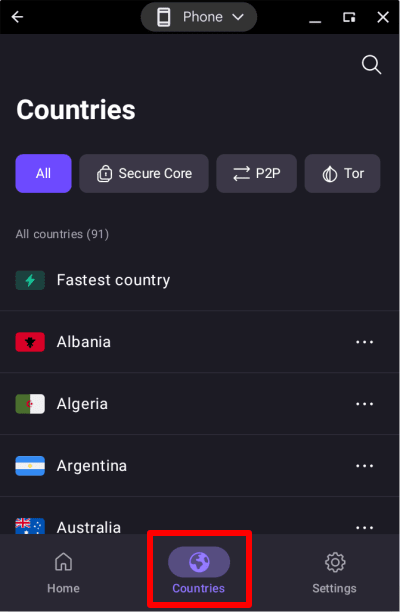
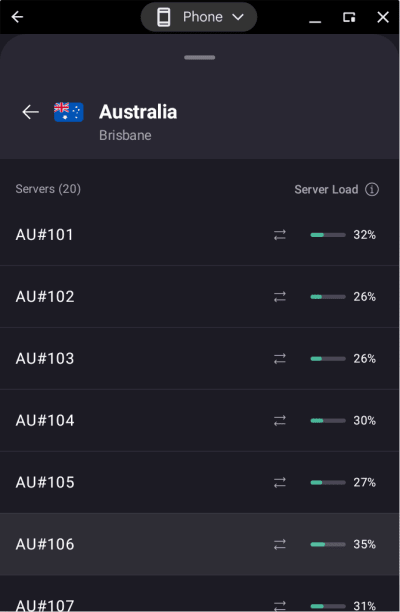
Jos teillä on mikä tahansa maksullinen Proton VPN -tilaus, voitte muodostaa yhteyden mihin tahansa suurnopeuspalvelimistamme yli 145 maassa. Muodostaaksenne yhteyden valitsemanne maan nopeimpaan palvelimeen, avatkaa Maat-välilehti ja napsauttakaa tai napauttakaa maata.
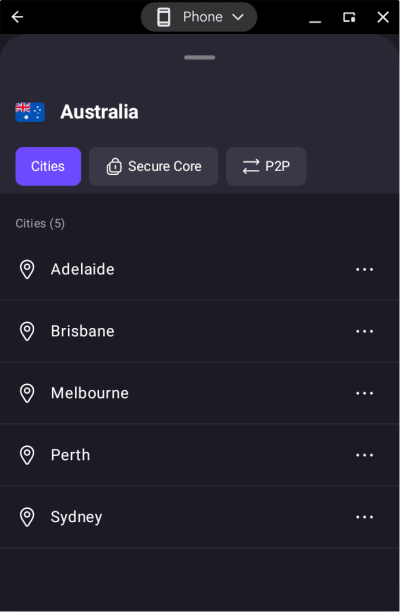
Muodostaaksenne yhteyden tiettyyn kaupunkiin maassa, napsauttakaa tai napauttakaa … maan vieressä ja valitkaa kaupunki.
Muodostaaksenne yhteyden tiettyyn palvelimeen kaupungissa, napsauttakaa tai napauttakaa … kaupungin vieressä ja valitkaa palvelin.
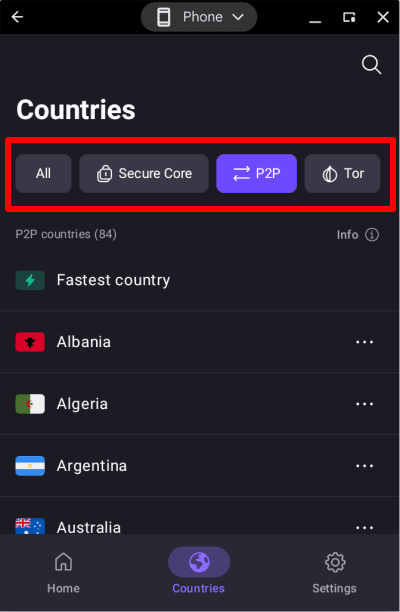
Muodostaaksenne yhteyden johonkin erityisistä Secure Core-, P2P– tai Tor-palvelimistamme, napsauttakaa tai napauttakaa kyseistä välilehteä ja valitkaa luettelosta.
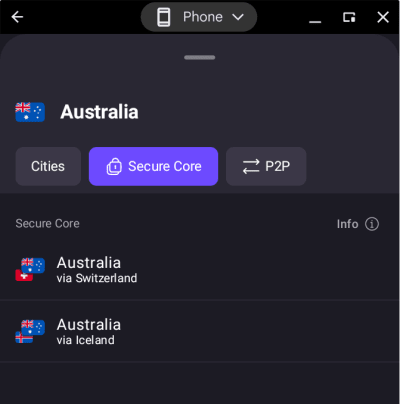
Käyttääksenne Secure Core -kaksois-VPN-ominaisuuttamme, napsauttakaa tai napauttakaa Secure Core -välilehteä ja valitkaa poistumismaa (maa, josta käsin näytätte käyttävän internetiä). Voitte nyt valita Secure Core -palvelimen sijainnin, jonka kautta haluatte yhteyden reititettävän.
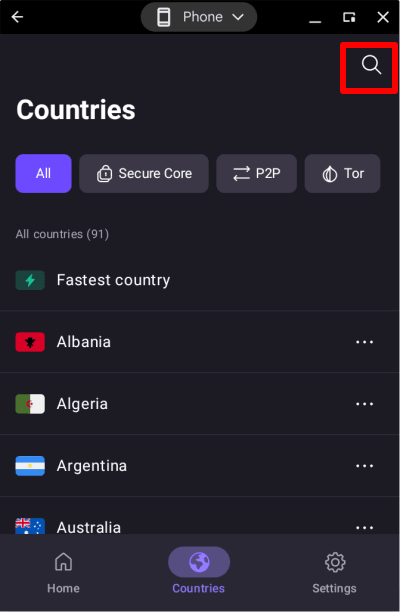
Voitte myös etsiä minkä tahansa maan, kaupungin tai palvelimen napauttamalla hakukuvaketta (suurennuslasia) ja kirjoittamalla sen nimen hakukenttään.
Viimeisimmät ja kiinnitetyt maat, kaupungit ja palvelimet
Aloitusnäytön alareunassa näette luettelon maista, joihin olette hiljattain muodostaneet yhteyden. Napauttakaa tai napsauttakaa vain jotakin näistä muodostaaksenne yhteyden samaan palvelimeen kuin aiemmin (esimerkiksi jos käytitte aiemmin Secure Corea muodostaaksenne yhteyden poistumispalvelimeen Australiassa Sveitsin kautta, sen napsauttaminen tai napauttaminen määrittää saman Secure Core -yhteyden tälläkin kertaa).
Kiinnittääksenne kohteen Viimeisimmät-luetteloon, pyyhkäiskää oikealle sijainnin kohdalla (jos käytätte hiirtä tai kosketuslevyä Chromebookillanne, pitäkää hiiren vasenta painiketta tai kosketuslevyä painettuna samalla kun pyyhkäisette oikealle hiirellä tai kosketuslevyllä).
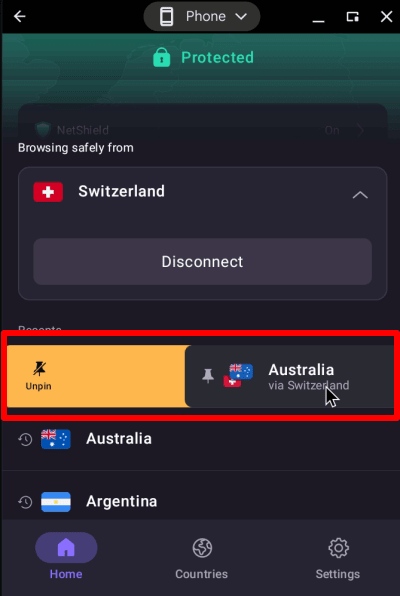
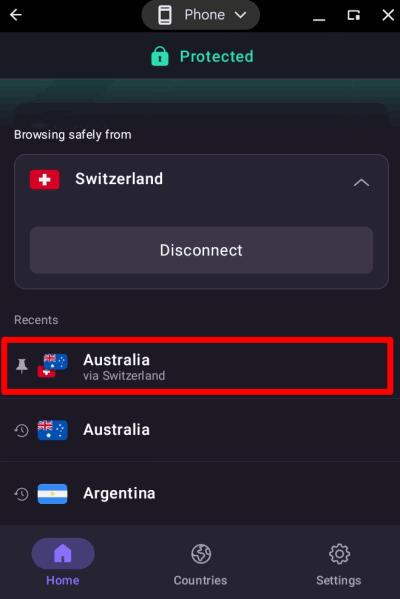
Proton VPN -sovellus näyttää nyt kiinnitetyn kohteen Viimeisimmät-luettelon yläosassa, ja sen vieressä on nastakuvake. Tämä kiinnitysominaisuus korvaa yhteysprofiilit Android-sovelluksemme vanhemmissa versioissa.
Lue lisää yhteysprofiileista ja kiinnitetyistä kohteista
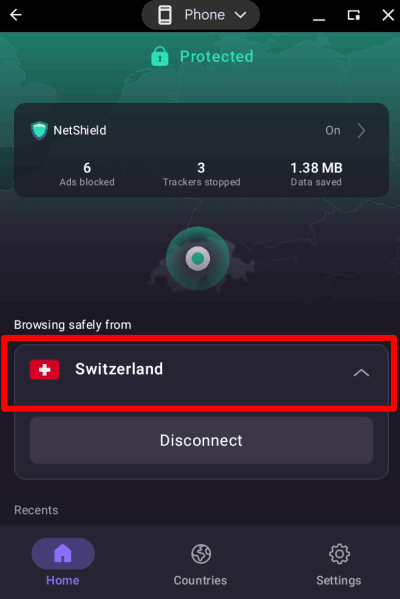
Nähdäksenne lisätietoja palvelimesta, johon olette yhdistettynä, napauttakaa aktiivista yhteyttä aloitusnäytössänne.
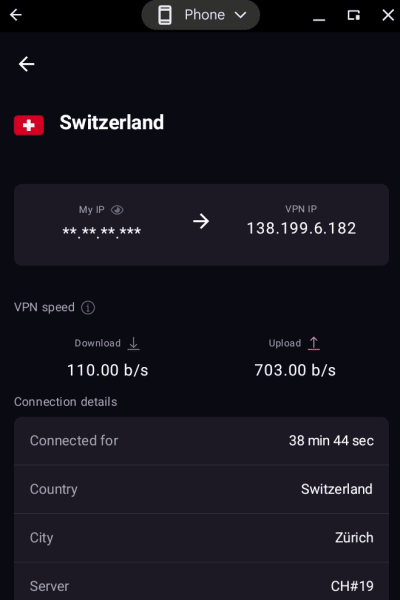
Voitte tarkastella yhteyden tietoja, kuten sitä, kuinka kauan olette olleet yhdistettynä, VPN-palvelimen IP-osoitetta, palvelimen kuormitusta, käytettyä VPN-protokollaa ja muuta,
Proton VPN -asetukset
Napsauttakaa tai napauttakaa Asetukset-välilehteä (hammasrataskuvake) päästäksenne sovelluksen edistyneempiin asetuksiin ja ominaisuuksiin.
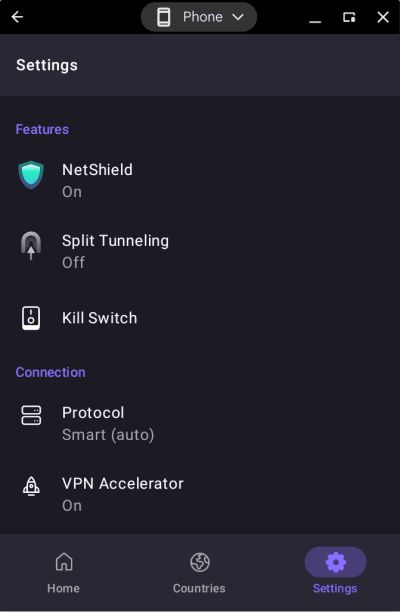
Ominaisuudet
Yhteys
- Protokolla
- VPN Accelerator
- Lisäasetukset (katsokaa alta)
Yleiset
- Ilmoitukset – Avaa Androidin ilmoitusasetukset Proton VPN -sovellukselle
- DNS-vuotosuojaus (tämä asetus on aina käytössä)
Tuki
- Tukikeskus (avaa Proton VPN:n tukisivut selaimessanne)
- Ilmoittakaa ongelmasta
- Vianselvityslokit (asiakaspalvelumme saattaa pyytää näitä vianetsinnän avuksi)
Paranna Protonia
- Auttakaa meitä taistelemaan sensuuria vastaan
- Arvioikaa Proton VPN (avaa Proton VPN:n verkkosivun Google Playssa
Lisäasetukset
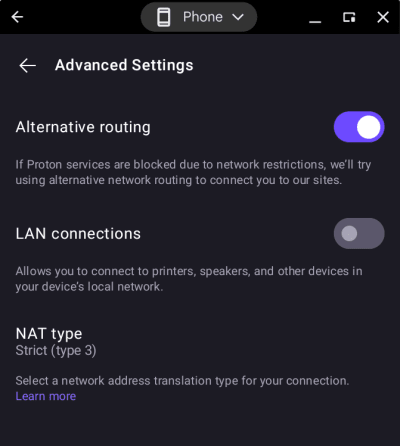
- Vaihtoehtoinen reititys(uusi ikkuna)
- LAN-yhteydet (tämän käyttöönotto mahdollistaa yhteyden muodostamisen muihin paikallisverkkonne laitteisiin (kuten tulostimiin ja LAN-palvelimiin)
- NAT-tyyppi
Sivun alareunassa voitte kirjautua ulos . Löydätte sieltä myös käyttämänne Proton VPN -sovelluksen versionumeron, mikä voi olla hyödyllistä vianetsinnässä.