


Cara menggunakan Proton VPN di Chromebook
- Membaca
- 5 mnt
- Kategori
- Aplikasi Proton VPN

Privasi di internet dapat dilindungi dengan aplikasi Android Proton VPN saat menggunakan Chromebook.
Hal ini memerlukan Chromebook yang mendukung aplikasi Android dan telah terinstal Google Play Store. Jika Chromebook dirilis pada tahun 2017 atau setelahnya, perangkat tersebut semestinya memenuhi persyaratan ini.
Jika memiliki Chromebook yang dirilis sebelum tahun 2017, dukungan Android dan Play Store dapat diaktifkan secara manual(jendela baru), tergantung pada perangkat yang digunakan. Namun, perlu diketahui bahwa Chromebook yang sudah lama kemungkinan besar tidak akan menerima pembaruan keamanan dari Google.
Apa saja yang dilindungi oleh Proton VPN di Chromebook?
Aplikasi Android Proton VPN dapat digunakan untuk mengamankan semua koneksi dari Chromebook. Ini meliputi koneksi Chrome OS, seperti koneksi dari peramban Chrome dan aplikasi File, serta koneksi dari aplikasi Android dan aplikasi Linux yang berjalan di dalam kontainer Linux (Crostini).
Cara menginstal Proton VPN di Chrome OS
1. Di peramban Chrome, klik tautan Play Store di bawah ini.

Halaman unduhan Proton VPN akan terbuka di aplikasi Play Store. Alternatif lain, buka aplikasi Play Store dari Shelf dan cari Proton VPN secara manual.
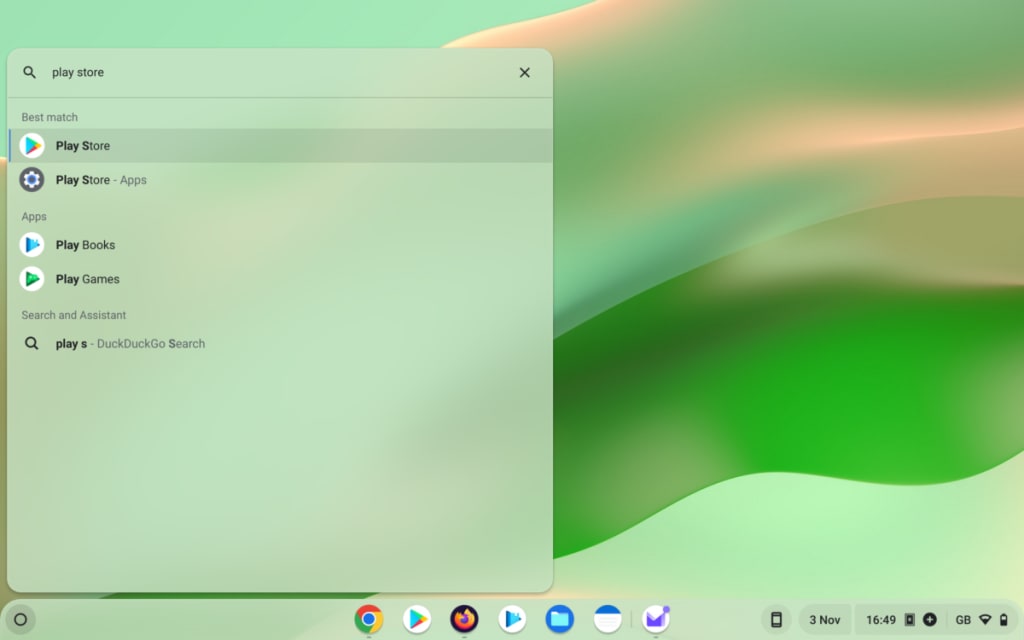
2. Instal aplikasi.
Cara menggunakan Proton VPN di Chromebook
Setelah menginstal Proton VPN di Chromebook, silakan masuk dan hubungkan ke server VPN untuk melindungi aktivitas penjelajahan.
Masuk ke Proton VPN
Buka Proton VPN dari Shelf dan klik Masuk

Jika belum membuat akun Proton VPN, ketuk atau klik tombol Buat Akun atau klik di sini. Perlu dicatat bahwa jika sudah mendaftar ke layanan Proton apa pun (seperti Proton Mail atau Proton Drive), nama pengguna dan kata sandi yang sama dapat digunakan untuk masuk ke Proton VPN.
Masukkan nama pengguna dan kata sandi Akun Proton, lalu klik Masuk.
Hubungkan ke negara tercepat yang diizinkan oleh paket
Jika menggunakan Free plan, pilih Negara tercepat → Hubungkan untuk terhubung secara otomatis ke server tercepat sesuai lokasi saat ini. Server gratis berlokasi di Belanda, Jepang, Rumania, Polandia, Norwegia, Swiss, Singapura, Meksiko, Kanada, dan Amerika Serikat.

Hanya saat pertama kali terhubung ke Proton VPN, konfirmasi permintaan koneksi VPN akan diminta. Ketuk OK untuk melanjutkan.
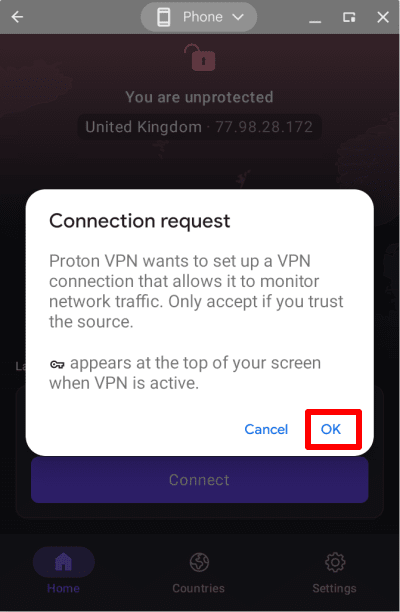
Jika melihat layar dengan judul Tindakan diperlukan untuk dapat terhubung ke VPN, silakan lihat panduan ini.
Jika menggunakan paket berbayar, pilih Negara Tercepat → Hubungkan untuk terhubung secara otomatis ke server tercepat untuk lokasi saat ini. Server kami berlokasi di lebih dari 145 negara di seluruh dunia (pilihan Negara Tercepat juga dapat dipilih di tab Negara – lihat di bawah).
Ubah server (jika menggunakan Free plan)
Setelah terhubung ke server gratis secara acak, server dapat diubah ke negara acak lain yang berbeda setelah masa tunggu singkat. Untuk melakukannya, cukup pilih Ubah server di layar Beranda.

Hubungkan ke lokasi tertentu (hanya jika menggunakan paket Proton VPN berbayar)
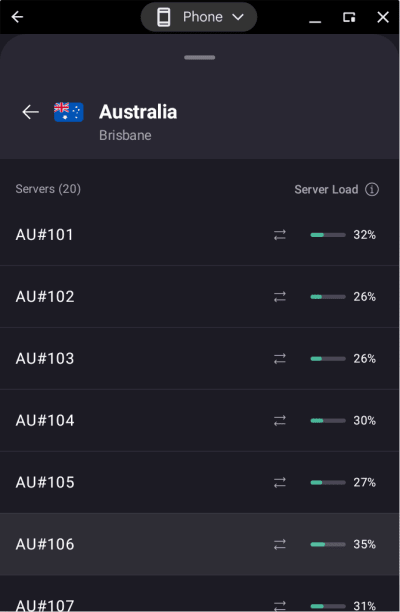
Jika menggunakan paket berbayar Proton VPN apa pun, koneksi dapat dilakukan ke salah satu server berkecepatan tinggi kami di lebih dari 145 negara. Untuk terhubung ke server tercepat di negara pilihan, buka tab Negara lalu klik atau ketuk pada suatu negara.
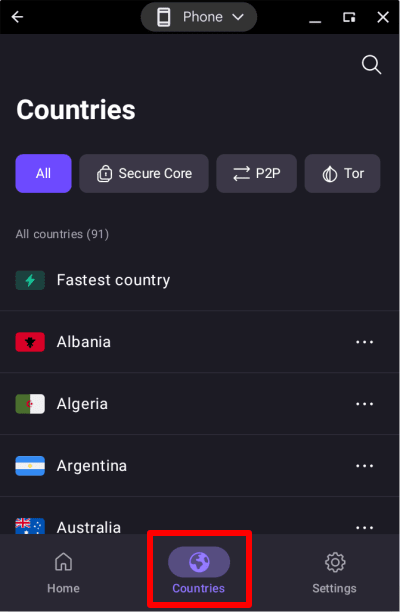
Untuk terhubung ke kota tertentu di suatu negara, klik atau ketuk … di samping negara tersebut, lalu pilih kota.
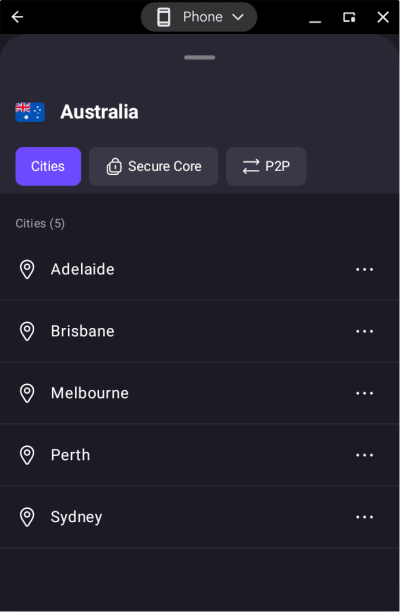
Untuk terhubung ke server tertentu di suatu kota, cl.klik atau ketuk … di samping kota tersebut, lalu pilih server.
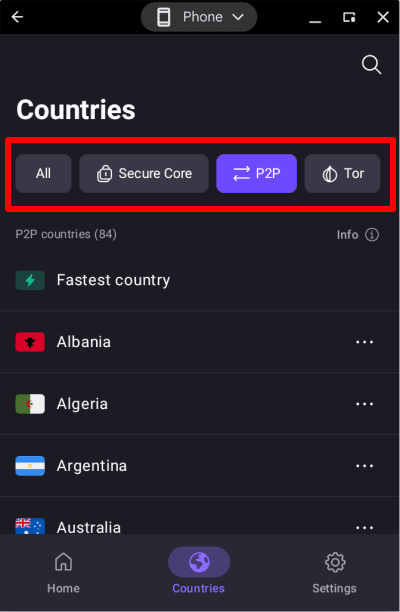
Untuk terhubung ke salah satu server khusus Secure Core, P2P, atau Tor, klik atau ketuk pada tab yang relevan lalu pilih dari daftar.
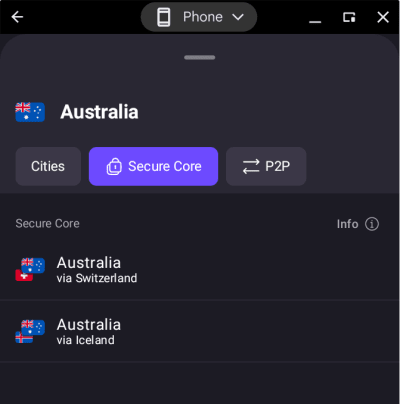
Untuk menggunakan fitur VPN ganda Secure Core, klik atau ketuk tab Secure Core dan pilih negara keluar (negara asal akses internet yang akan terlihat). Lokasi server Secure Core yang ingin digunakan sebagai rute koneksi kini dapat dipilih.
Pelajari lebih lanjut tentang Secure Core
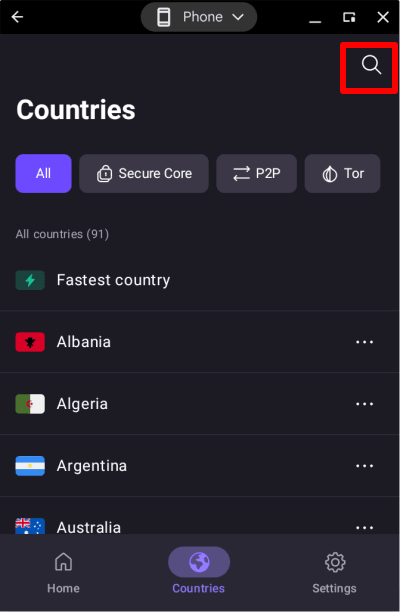
Negara, kota, atau server juga dapat dicari dengan mengetuk ikon pencarian (kaca pembesar) lalu mengetikkan namanya di kolom pencarian.
Negara, kota, dan server terkini serta disematkan
Di bagian bawah layar beranda, daftar negara yang baru saja terhubung akan ditampilkan. Cukup ketuk atau klik salah satu negara tersebut untuk terhubung ke server yang sama seperti sebelumnya (dalam contoh, jika sebelumnya menggunakan Secure Core untuk terhubung ke server keluar di Australia via Swiss, mengekliknya atau mengetuknya akan menyiapkan koneksi Secure Core yang sama kali ini).
Untuk menyematkan item ke daftar Terkini, geser ke kanan pada lokasi (jika menggunakan mouse atau trackpad di Chromebook, tahan tombol mouse kiri atau trackpad sambil menggeser ke kanan dengan mouse atau trackpad).
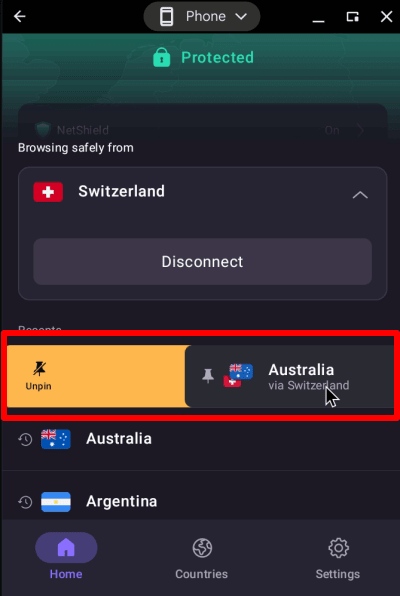
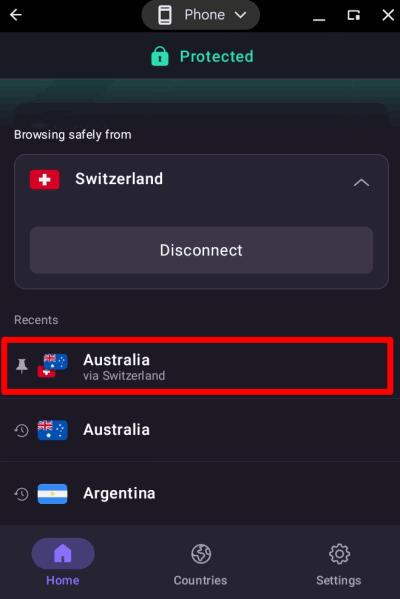
Aplikasi Proton VPN kini akan menampilkan item yang disematkan di bagian atas daftar Terkini dengan ikon “pin” di sampingnya. Fitur penyematan ini menggantikan Profil Koneksi pada versi aplikasi Android kami yang lebih lama.
Pelajari lebih lanjut tentang Profil Koneksi dan item yang disematkan
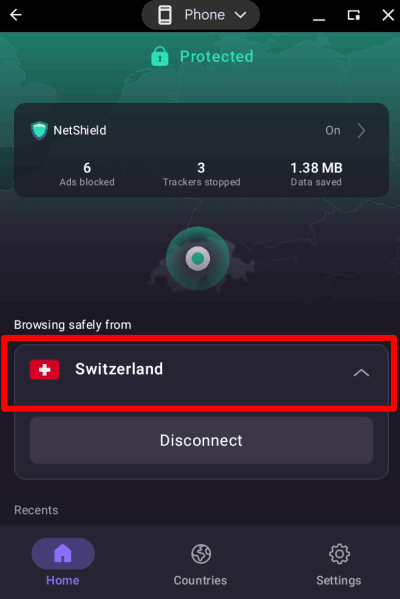
Untuk melihat rincian tentang server yang terhubung, ketuk koneksi aktif pada layar beranda.
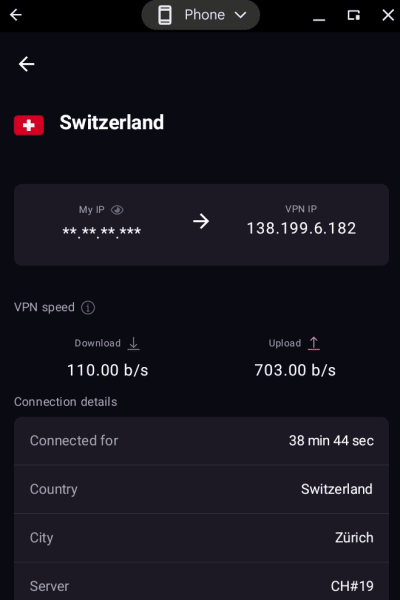
Rincian koneksi dapat dilihat, seperti berapa lama koneksi telah terhubung, alamat IP server VPN, beban server, protokol VPN yang digunakan, dan lainnya,
Pengaturan Proton VPN
Klik atau ketuk pada tab Pengaturan (ikon pengaturan) untuk mengakses fitur dan pengaturan lanjutan aplikasi.
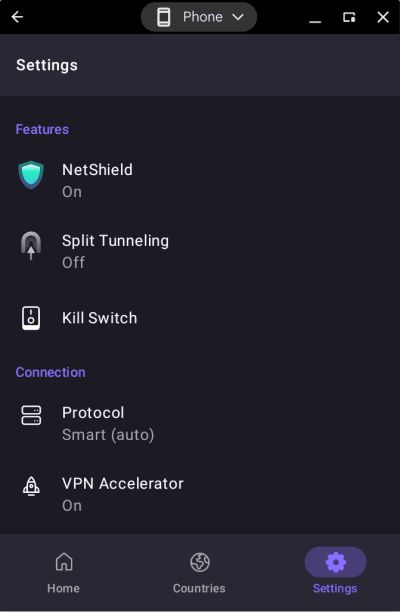
Fitur
Koneksi
- Protokol
- VPN Accelerator
- Pengaturan lanjutan (lihat di bawah)
Umum
- Notifikasi – Membuka pengaturan notifikasi Android untuk aplikasi Proton VPN
- Perlindungan kebocoran DNS (pengaturan ini selalu aktif)
Dukungan
- Pusat Dukungan (membuka halaman dukungan Proton VPN di peramban)
- Laporkan Masalah
- Log debug (staf dukungan pelanggan kami mungkin meminta log ini untuk membantu menyelesaikan masalah)
Tingkatkan Proton
- Bantu kami melawan sensor
- Beri Nilai Proton VPN (membuka halaman web Proton VPN di Google Play
Pengaturan lanjutan
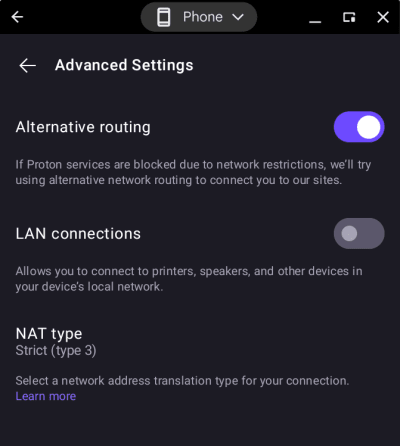
- Perutean alternatif(jendela baru)
- Koneksi LAN (mengaktifkan opsi ini memungkinkan koneksi ke perangkat lain di jaringan lokal, seperti printer dan server LAN)
- Tipe NAT
Di bagian bawah halaman, tombol Keluar tersedia. Nomor versi aplikasi Proton VPN yang sedang digunakan juga dapat ditemukan, yang berguna untuk penyelesaian masalah.