


Chromebook’unuzda Proton VPN nasıl kullanılır
- Okuma süresi
- 6 dakikalık
- Kategori
- Proton VPN uygulamaları

Chromebook’unuzu kullanırken Proton VPN Android uygulamasıyla internetteki gizliliğinizi koruyabilirsiniz.
Bunun için Android uygulamalarını destekleyen ve Google Play Store’un yüklü olduğu bir Chromebook gereklidir. Chromebook’unuz 2017 yılında veya daha sonra piyasaya sürüldüyse bu gereksinimleri karşılaması gerekir.
2017’den önce piyasaya sürülmüş bir Chromebook’unuz varsa cihazınıza bağlı olarak Android ve Play Store desteğini manuel olarak açabilirsiniz(yeni pencere). Ancak bu kadar eski bir Chromebook’un Google’dan güvenlik güncellemeleri almasının pek olası olmadığını lütfen unutmayın.
Proton VPN, bir Chromebook’ta neleri korur?
Chromebook’unuzdan yapılan tüm bağlantıları güvenli hale getirmek için Proton VPN Android uygulamasını kullanabilirsiniz. Buna, Chrome tarayıcısı ve Dosyalar uygulamaları gibi Chrome OS bağlantıları ile bir Linux kapsayıcısı (Crostini) içinde çalışan Android uygulamaları ve Linux uygulamalarından gelen bağlantılar dahildir.
Chrome OS işletim sistemine Proton VPN nasıl kurulur
1. Chrome tarayıcısında, aşağıdaki Play Store bağlantısına tıklayın.

Bu işlem, Play Store uygulamasında Proton VPN indirme sayfasını açacaktır. Alternatif olarak, Play Store uygulamasını Rafınızdan başlatabilir ve Proton VPN’i manuel olarak arayabilirsiniz.
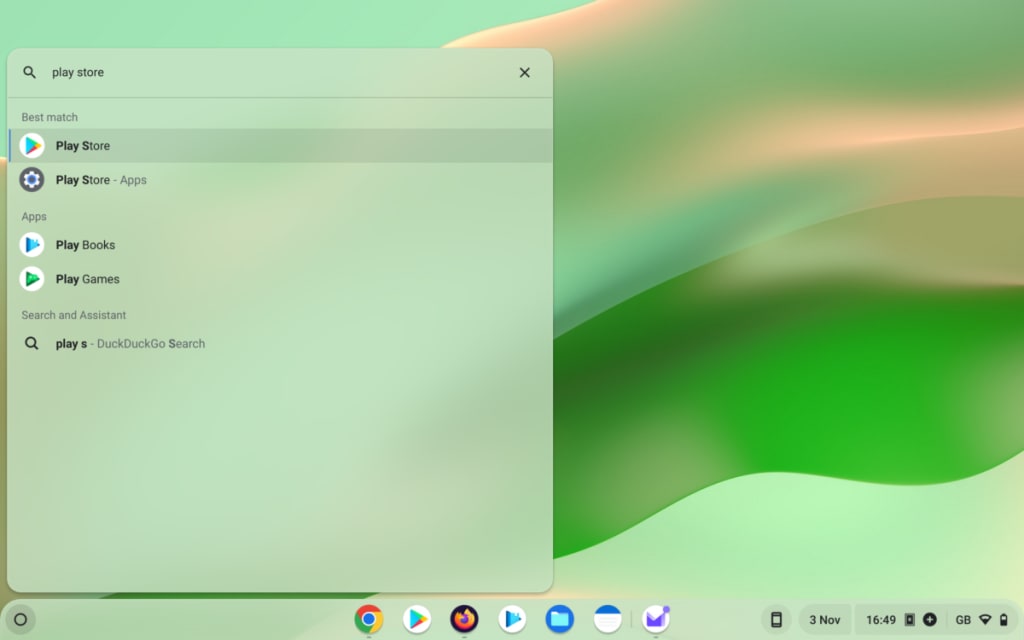
2. Uygulamayı kurun.
Bir Chromebook’ta Proton VPN nasıl kullanılır
Proton VPN’i Chromebook’unuza kurduktan sonra, gezinmenizi korumak için oturum açmanız ve bir VPN sunucusuna bağlanmanız gerekir.
Proton VPN’de oturum açın
Rafınızdan Proton VPN’i açın ve Oturum aç seçeneğine tıklayın

Henüz bir Proton VPN hesabınız yoksa Hesap açın düğmesine dokunun veya tıklayın ya da buraya tıklayın. Herhangi bir Proton hizmetine (Proton Mail veya Proton Drive gibi) kaydolduysanız Proton VPN’de oturum açmak için aynı kullanıcı adını ve parolayı kullanabileceğinizi unutmayın.
Proton Hesabı kullanıcı adınızı ve parolanızı yazın, ardından Oturum aç seçeneğine tıklayın.
Tarifenizin izin verdiği en hızlı ülkeye bağlanın
Eğer Free plan kullanıyorsanız, bulunduğunuz konum için en hızlı sunucuya otomatik olarak bağlanmak için En hızlı ülke → Bağlan seçeneğini seçin. Ücretsiz sunucular Hollanda, Japonya, Romanya, Polonya, Norveç, İsviçre, Singapur, Meksika, Kanada ve Amerika Birleşik Devletleri‘nde yer almaktadır.

Proton VPN’e ilk kez bağlandığınızda (yalnızca ilk seferde), VPN bağlantı isteğini onaylamanız istenecektir. İlerlemek için Tamam seçeneğine dokunun.
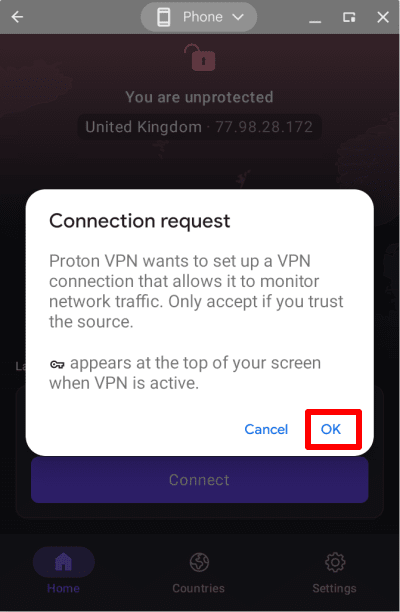
Bunun yerine VPN bağlantısı kurmak için işlem gerekli başlıklı bir ekran görürseniz lütfen bu kılavuza bakın.
Ücretli bir tarifedeyseniz bulunduğunuz konum için en hızlı sunucuya otomatik olarak bağlanmak için En hızlı ülke → Bağlan seçeneğini seçin. Dünya çapında 145’in üzerinde ülkede sunucularımız bulunmaktadır (ayrıca Ülkeler sekmesinden de En hızlı ülke seçeneğini seçebilirsiniz – aşağıya bakın).
Sunucuyu değiştirin (Free plan kullanıyorsanız)
Rastgele ücretsiz bir sunucuya bağlandıktan sonra, kısa bir bekleme süresinin ardından sunucuyu farklı, rastgele bir ülkedeki sunucuyla değiştirebilirsiniz. Bunu yapmak için Giriş ekranında Sunucu değiştir seçeneğini seçmeniz yeterlidir.

Belirli bir konuma bağlanın (yalnızca ücretli bir Proton VPN tarifeniz varsa)
Herhangi bir ücretli Proton VPN tarifesindeyseniz, 145’ten fazla ülkedeki yüksek hızlı sunucularımızdan herhangi birine bağlanabilirsiniz. Seçtiğiniz ülkedeki en hızlı sunucuya bağlanmak için Ülkeler sekmesini açın ve bir ülkeye tıklayın veya dokunun.
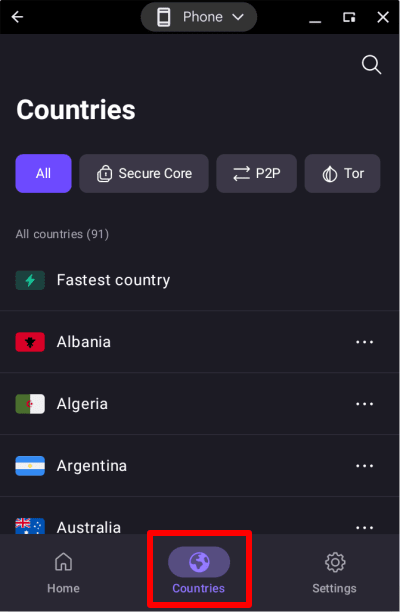
Bir ülkedeki belirli bir ile bağlanmak için ülkenin yanındaki … simgesine tıklayın veya dokunun ve bir il seçin.
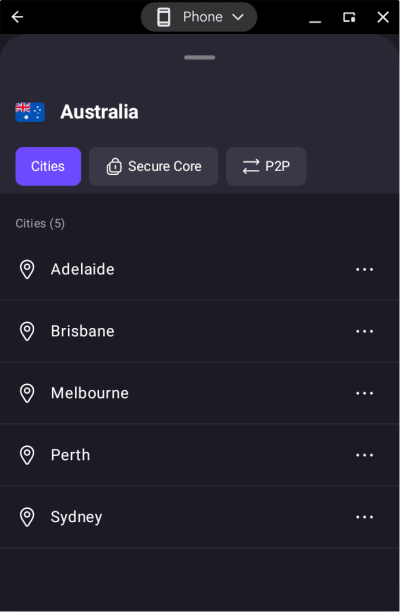
Bir ildeki belirli bir sunucuya bağlanmak için ilin yanındaki … simgesine tıklayın veya dokunun ve bir sunucu seçin.
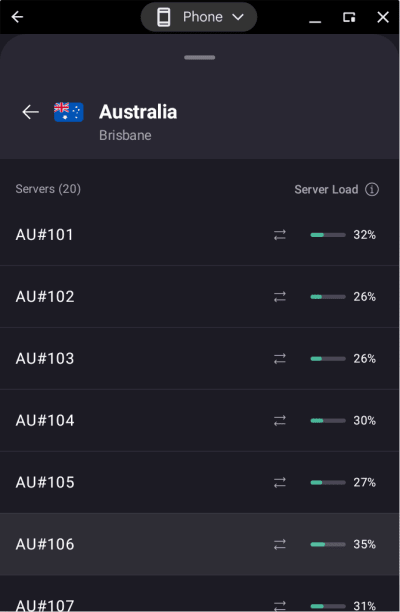
Özel Secure Core, P2P, veya Tor sunucularımızdan birine bağlanmak için ilgili sekmeye tıklayın veya dokunun ve listeden seçim yapın.
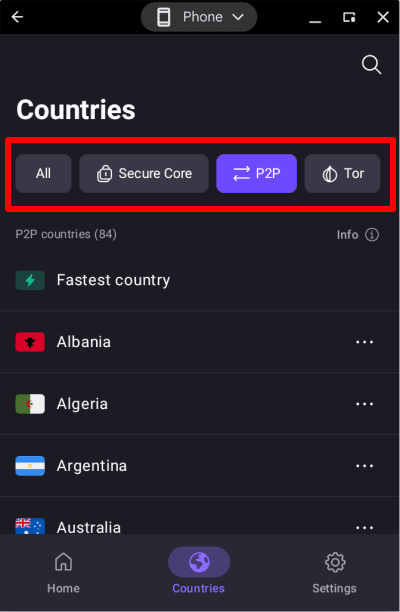
Secure Core çift VPN özelliğimizi kullanmak için Secure Core sekmesine tıklayın veya dokunun ve bir çıkış ülkesi (internete erişiyormuş gibi görüneceğiniz ülke) seçin. Artık bağlantının yönlendirilmesini istediğiniz Secure Core sunucu konumunu seçebilirsiniz.
Secure Core hakkında ayrıntılı bilgi alın
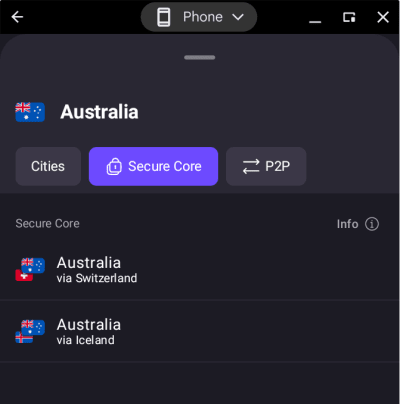
Ayrıca arama simgesine (büyüteç) dokunup adını arama alanına yazarak herhangi bir ülkeyi, şehri veya sunucuyu bulabilirsiniz.
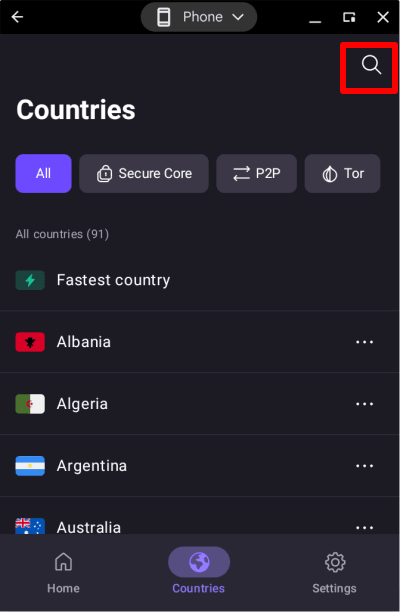
Son kullanılan ve sabitlenen ülkeler, iller ve sunucular
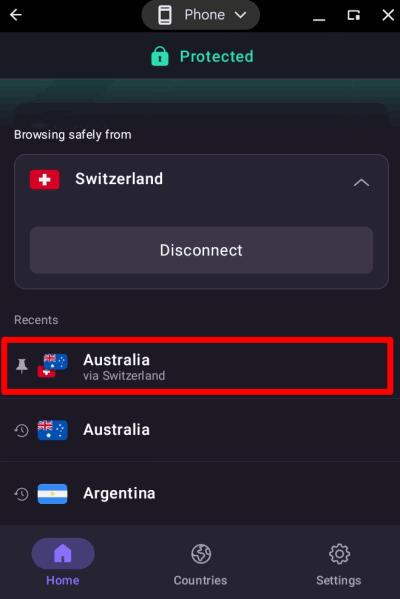
Giriş ekranının alt kısmında, yakın zamanda bağlandığınız ülkelerin bir listesini görebilirsiniz. Daha önce yaptığınız gibi aynı sunucuya bağlanmak için bunlardan birine dokunmanız veya tıklamanız yeterlidir (örnekte, daha önce İsviçre üzerinden Avustralya’daki bir çıkış sunucusuna bağlanmak için Secure Core kullandıysanız, buna tıklamak veya dokunmak bu sefer de aynı Secure Core bağlantısını ayarlayacaktır).
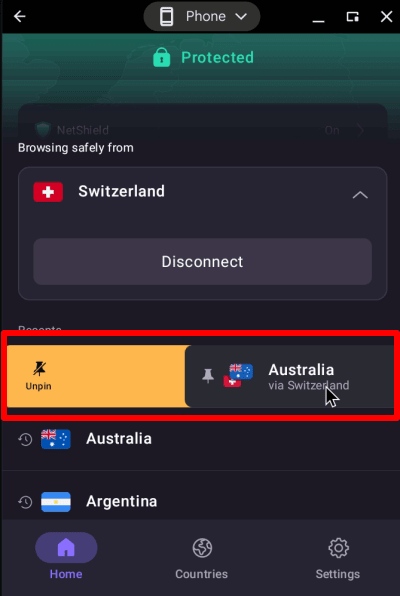
Bir ögeyi Son kullanılanlar listesine sabitlemek için konumun üzerinde sağa kaydırın (Chromebook’unuzda fare veya izleme paneli kullanıyorsanız fare veya izleme paneliyle sağa kaydırırken sol fare veya izleme paneli düğmesini basılı tutun).
Proton VPN uygulaması artık sabitlenmiş ögeyi, yanındaki bir “sabitleme” simgesiyle birlikte Son kullanılanlar listesinin en üstünde görüntüleyecektir. Bu sabitleme özelliği, Android uygulamamızın eski sürümlerindeki Bağlantı Profillerinin yerini almaktadır.
Bağlantı Profilleri ve sabitlenmiş ögeler hakkında ayrıntılı bilgi alın
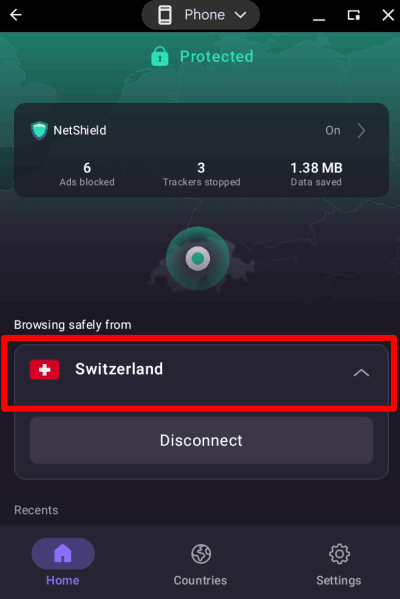
Bağlı olduğunuz sunucuyla ilgili ayrıntıları görmek için giriş ekranınızdaki aktif bağlantıya dokunun.
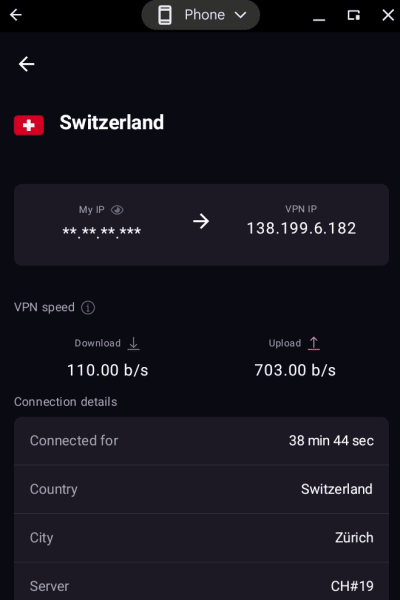
Ne kadar süredir bağlı olduğunuz, VPN sunucusunun IP adresi, sunucu yükü, kullanılan VPN iletişim kuralı ve daha fazlası gibi bağlantı ayrıntılarını görüntüleyebilirsiniz,
Proton VPN Ayarları
Uygulamanın daha gelişmiş ayarlarına ve özelliklerine erişmek için Ayarlar sekmesine (dişli simgesi) tıklayın veya dokunun.
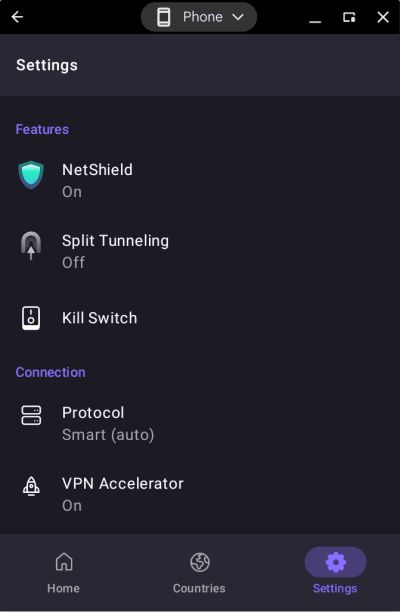
Özellikler
Bağlantı
- İletişim kuralı
- VPN Accelerator
- Gelişmiş ayarlar (aşağıya bakın)
Genel
- Bildirimler – Proton VPN uygulaması için Android’in bildirim ayarlarını açar
- DNS sızıntısı koruması (bu ayar her zaman açıktır)
Destek
- Destek Merkezi (tarayıcınızda Proton VPN destek sayfalarını açar)
- Sorun Bildirin
- Hata ayıklama günlükleri (müşteri destek ekibimiz, sorunları gidermeye yardımcı olmak için bunları talep edebilir)
Proton’u geliştirin
- Sansüre karşı koymamıza yardımcı olun
- Proton VPN’i Değerlendirin (Google Play’de Proton VPN web sayfasını açar
Gelişmiş ayarlar
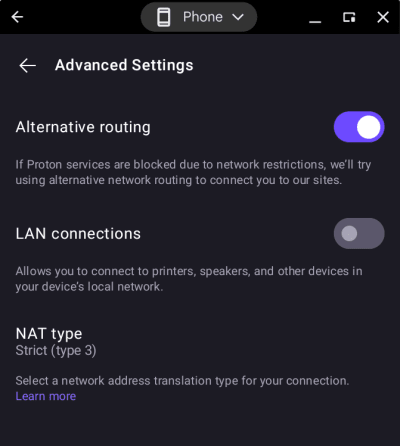
- Alternatif yönlendirme(yeni pencere)
- LAN bağlantıları (bunu açmak, yerel ağınızdaki diğer cihazlara bağlanmanıza olanak tanır (yazıcılar ve LAN sunucuları gibi)
- NAT türü
Sayfanın alt kısmından Oturumu kapatabilirsiniz. Ayrıca sorun giderme sırasında yararlı olabilecek, kullanmakta olduğunuz Proton VPN uygulamasının sürüm numarasını da bulabilirsiniz.