


如何在 Chromebook 上使用 Proton VPN
- 阅读
- 1 分钟
- 类别
- Proton VPN 应用

在使用 Chromebook 时,您可以使用 Proton VPN Android 应用保护您在互联网上的隐私。
这需要一台支持 Android 应用且已安装 Google Play 商店的 Chromebook。如果您的 Chromebook 是 2017 年或之后发布的,则应当满足这些要求。
如果您拥有的 Chromebook 发布于 2017 年之前,您应该可以手动启用 Android 和 Play 商店支持(新窗口),具体取决于您的设备。但请注意,如此老旧的 Chromebook 很可能已无法再收到 Google 的安全更新。
Proton VPN 在 Chromebook 上保护哪些内容?
您可以使用 Proton VPN Android 应用保护来自 Chromebook 的所有连接。这包括 Chrome OS 连接,例如来自 Chrome 浏览器和文件应用的连接,以及来自在 Linux 容器(Crostini)内运行的 Android 应用和 Linux 应用的连接。
如何在 Chrome OS 上安装 Proton VPN
1. 在 Chrome 浏览器中,点击下方的 Play 商店链接。

这将在 Play 商店应用中打开 Proton VPN 下载页面。您也可以从 Shelf 启动 Play 商店应用,并手动搜索 Proton VPN。
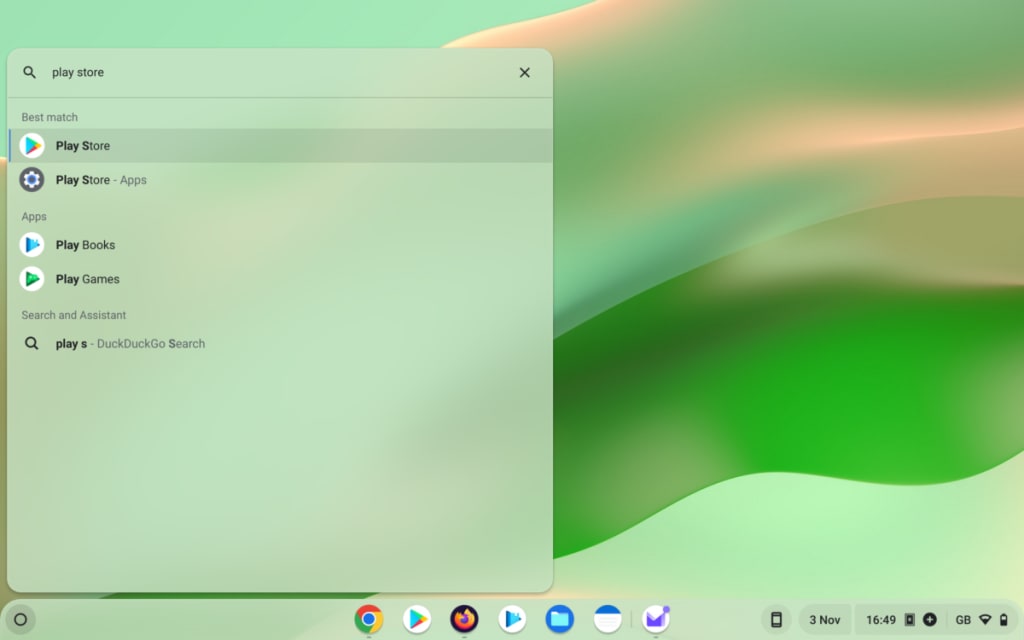
2. 安装应用。
如何在 Chromebook 上使用 Proton VPN
在 Chromebook 上安装 Proton VPN 后,您需要登入并连接到 VPN 服务器,以保护您的浏览活动。
登入 Proton VPN
从 Shelf 打开 Proton VPN,然后点击登入

如果您尚未创建 Proton VPN 帐户,请轻点或点击创建账号按钮,或点击此处。请注意,如果您已注册任何 Proton 服务(例如 Proton Mail 或 Proton Drive),则可以使用相同的用户名和密码登入 Proton VPN。
输入您的 Proton 帐户用户名和密码,然后点击登入。
连接到您的套餐允许的最快地域
如果您使用我们的 Free plan,请选择最快的地域 → 连接,自动连接到适合您位置的最快服务器。免费服务器位于荷兰、日本、罗马尼亚、波兰、挪威、瑞士、新加坡、墨西哥、加拿大和美国

首次(仅此一次)连接 Proton VPN 时,系统会要求您确认 VPN 连接请求。轻点好的以继续。
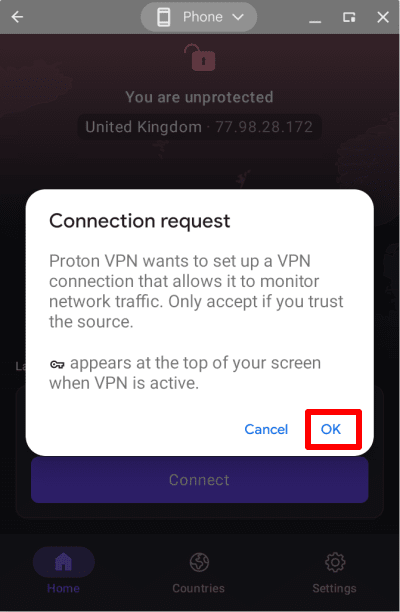
如果您看到的屏幕标题为连接 VPN 需要操作,请参阅此指南。
如果您使用付费套餐,请选择最快的地域 → 连接,以自动连接到距您所在位置最快的服务器。我们的服务器遍布全球 145 多个国家/地区(您也可以在国家/地区标签页中选择最快的地域——见下文)。
切换服务器(如果您使用 Free plan)
连接到随机的免费服务器后,经过短暂的冷却期,您可以将服务器更换为另一个随机国家/地区的服务器。为此,只需在首页屏幕上选择切换服务器。

连接到特定位置(仅限 Proton VPN 付费套餐用户)
如果您订阅了任何 Proton VPN 付费套餐,即可连接我们在 145 多个国家/地区的高速服务器中的任何一台。要连接到您所选国家/地区中最快的服务器,请打开国家/地区标签页,然后点击或轻点某个国家/地区。
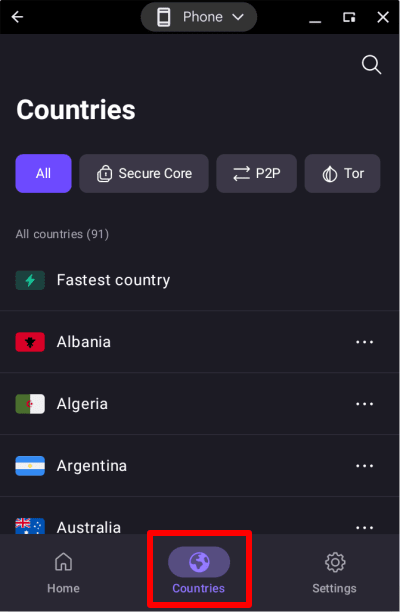
要连接到某个国家/地区的特定城市,请点击或轻点该国家/地区旁边的…,然后选择一个城市。
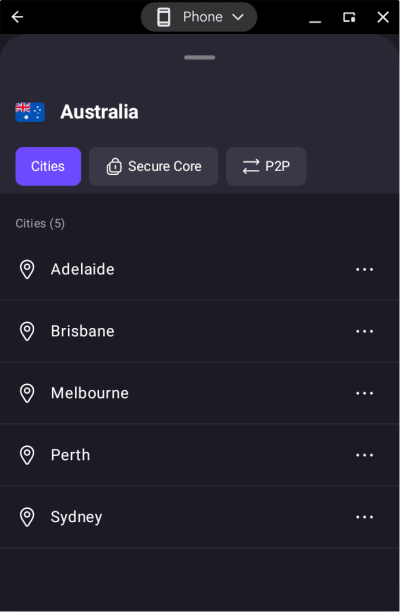
要连接到某个城市的特定服务器,请点击或轻点该城市旁边的…,然后选择一台服务器。
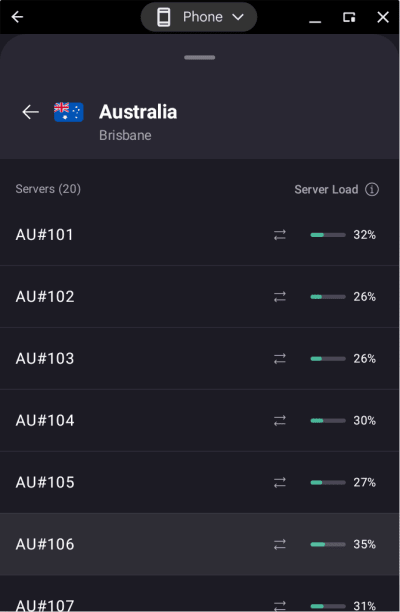
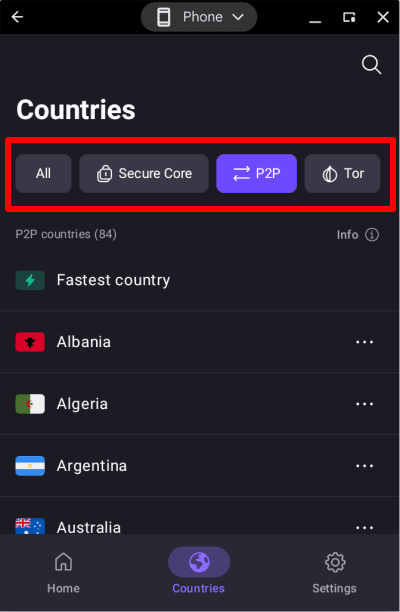
要连接到我们的专用 Secure Core、P2P 或 Tor 服务器,请点击或轻点相应的标签页,然后从列表中进行选择。
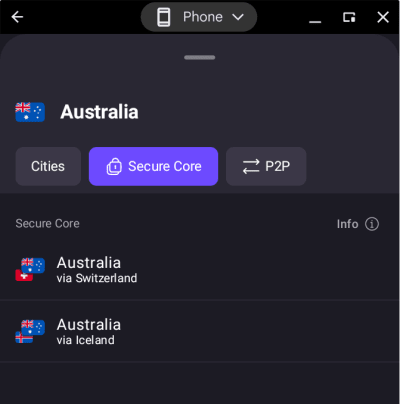
要使用我们的 Secure Core 双重 VPN 功能,请点击或轻点Secure Core 标签页,然后选择一个出口国家/地区(即您看起来访问互联网时所在的国家/地区)。现在,您可以选择希望连接经由的 Secure Core 服务器位置。
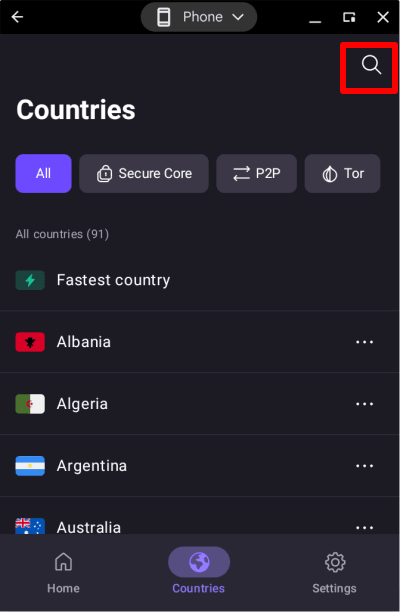
您还可以轻点搜索图标(放大镜),在搜索 字段中输入名称,查找任何国家/地区、城市或服务器。
近来还去过和已固定的国家/地区、城市和服务器
在主屏幕底部,您可以看到最近连接过的国家/地区列表。只需轻点或点击其中一项,即可像之前一样连接到相同的服务器(在示例中,如果您之前通过瑞士使用 Secure Core 连接到澳大利亚的出口服务器,这次点击或轻点该条目就会建立相同的 Secure Core 连接)。
要将项目固定到近来还去过列表,请在该位置上向右滑动(如果您在 Chromebook 上使用鼠标或触控板,请在向右滑动时按住鼠标左键或触控板按钮)。
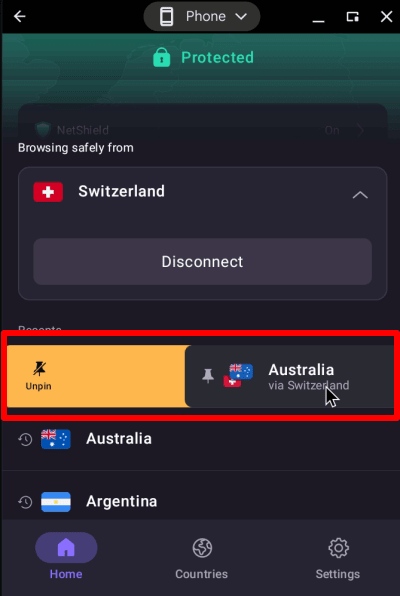
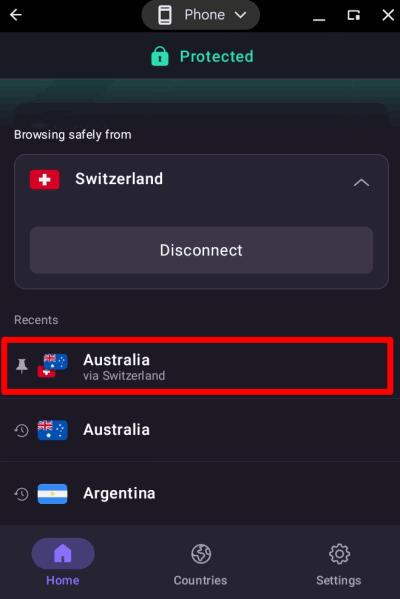
Proton VPN 应用现在会将固定的项目显示在近来还去过列表顶部,旁边带有“固定”图标。此固定功能取代了我们 Android 应用旧版本中的连接配置文件。
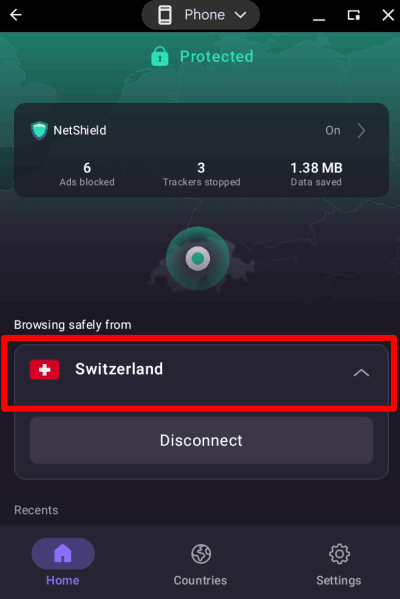
要查看所连接服务器的详细信息,请轻点首页屏幕上的活动连接
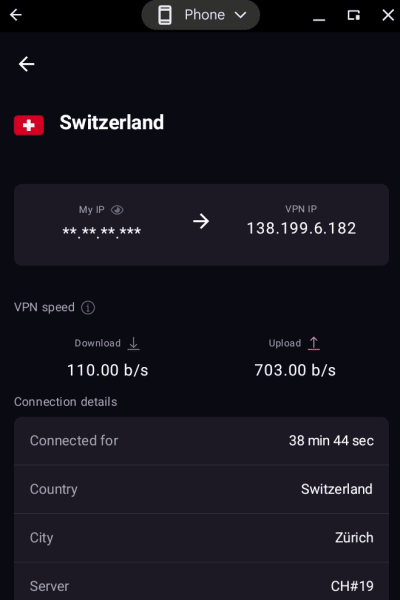
您可以查看连接详细信息,例如已连接时长、VPN 服务器的 IP 地址、服务器负载、所使用的 VPN 协议等。
Proton VPN 设置
点击或轻点设置标签页(齿轮图标),以访问该应用的更多高级设置和功能。
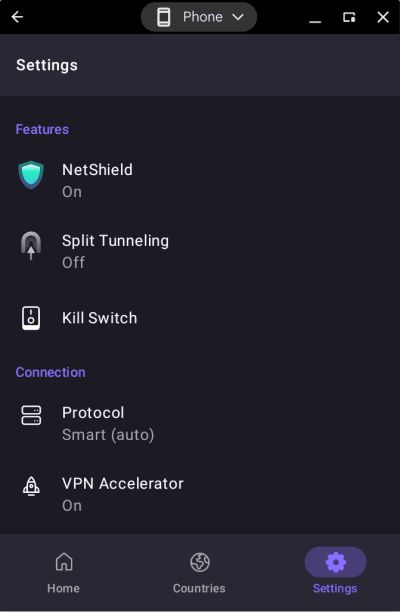
功能
连接
- 协议
- VPN Accelerator
- 高级设置(见下文)
常规
- 通知——打开 Proton VPN 应用的 Android 通知设置
- DNS 泄露保护 (此设置始终启用)
支持
- 支持中心(在您的浏览器中打开 Proton VPN 支持页面)
- 反馈问题
- 调试日志(我们的客户支持人员可能会要求提供这些日志以帮助排查问题)
改进 Proton
- 和我们一起对抗审查
- 为 Proton VPN 评分(打开 Google Play 上的 Proton VPN 网页
高级设置
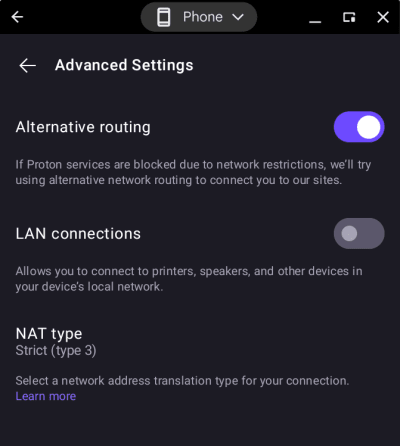
在页面底部,您可以登出。您还可以找到您正在使用的 Proton VPN 应用的版本号,这在排查问题时很有用。