如何查看 Proton VPN 应用的版本
- 阅读
- 0 分钟
- 类别
- Proton VPN 应用
Proton VPN 应用每次发布新版本时,都会带来改进、问题修复以及提升用户体验的新功能。因此,请务必始终将您的 Proton VPN 应用更新到最新版本。此外,如果您需要我们任何应用方面的帮助,请务必向支持团队分享您正在使用的 Proton VPN 应用版本,以便他们提供最佳协助。
以下是查看 Proton VPN 各应用当前版本的方法。
Windows
1. 打开 Proton VPN Windows 应用,前往设置 → 支持 → 关于,即可查看当前版本号(您可以点击关于查看版本更新日志,如有新更新可用,还可以选择手动更新应用)。

macOS
1. 登录 macOS 版 Proton VPN 应用,在 macOS 菜单栏中前往ProtonVPN → 关于 Proton VPN。
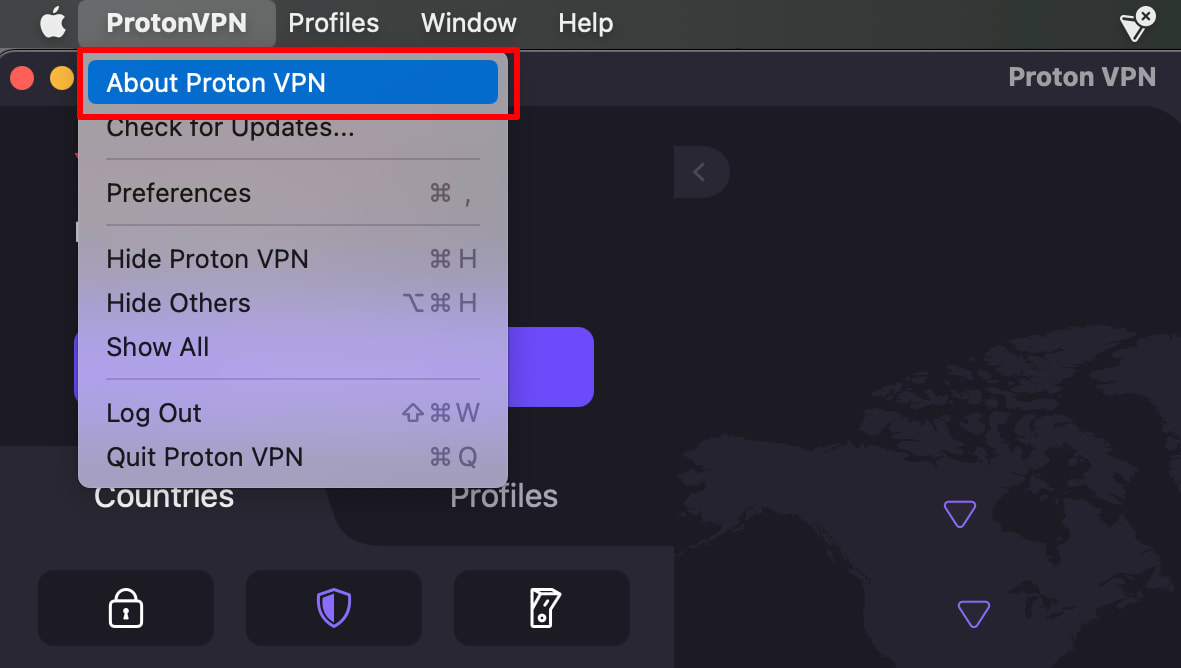
2. 系统将打开一个新窗口,显示您正在使用的应用的当前版本。

Android(也包括 Chromebook)
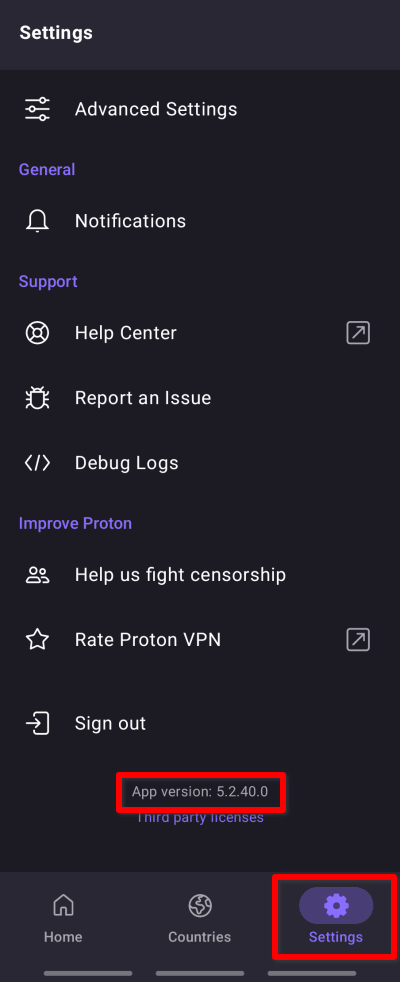
打开 Proton VPN 应用,前往“设置”标签页,然后滚动到屏幕底部。
iOS 和 iPadOS
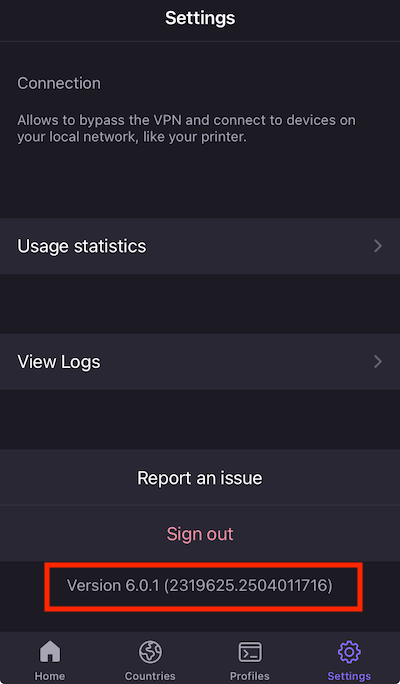
登录 iOS 版 Proton VPN 应用,前往设置。您可以在设置屏幕底部看到当前版本号。
Linux 应用
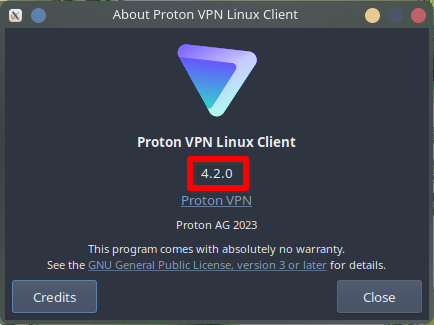
登录 Proton VPN Linux 应用,前往菜单(应用窗口顶部的下拉箭头图标)→ 关于。
Android TV
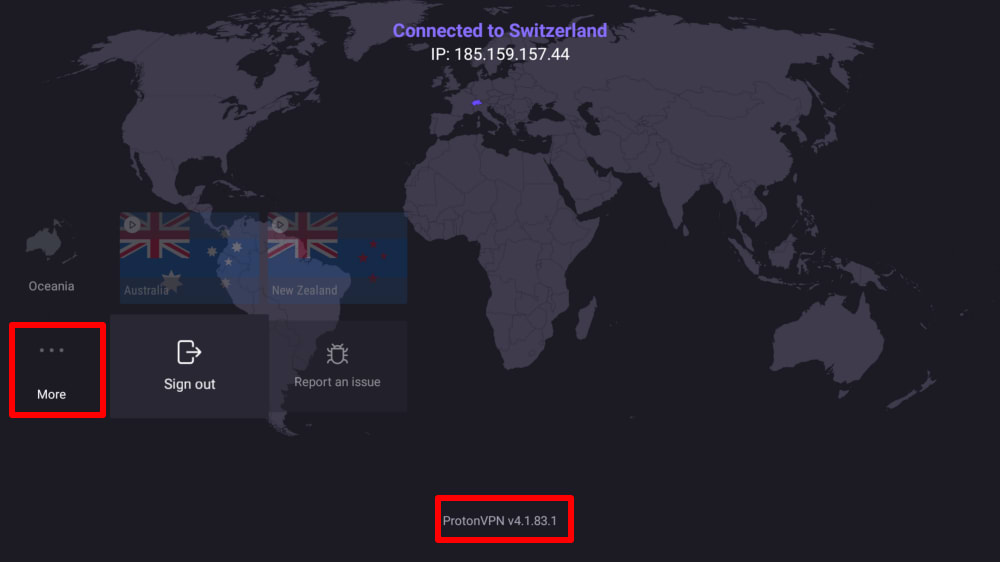
登录应用,在主屏幕上向下滚动,越过各个地理区域找到更多。版本号显示在屏幕底部。