Cách kiểm tra phiên bản ứng dụng Proton VPN
- Đọc
- 2 phút
- Danh mục
- Các ứng dụng Proton VPN
Với mỗi bản phát hành mới của ứng dụng Proton VPN, luôn có các cải tiến, bản vá lỗi và tính năng mới giúp nâng cao trải nghiệm người dùng. Do đó, việc luôn cập nhật ứng dụng Proton VPN lên phiên bản mới nhất là rất cần thiết. Ngoài ra, nếu cần hỗ trợ về bất kỳ ứng dụng nào, việc chia sẻ phiên bản ứng dụng Proton VPN đang sử dụng với đội ngũ hỗ trợ là rất quan trọng để nhận được sự trợ giúp tốt nhất.
Dưới đây là cách kiểm tra phiên bản hiện tại của các ứng dụng Proton VPN.
Windows
1. Mở ứng dụng Proton VPN cho Windows, rồi đi tới Cài đặt → Hỗ trợ → Giới thiệu để xem số Phiên bản hiện tại (có thể nhấp vào Giới thiệu để xem nhật ký thay đổi phiên bản và tùy chọn cập nhật ứng dụng thủ công nếu có bản cập nhật mới).

macOS
1. Đăng nhập vào ứng dụng Proton VPN cho macOS, đi tới ProtonVPN trên thanh menu macOS → Giới thiệu Proton VPN.
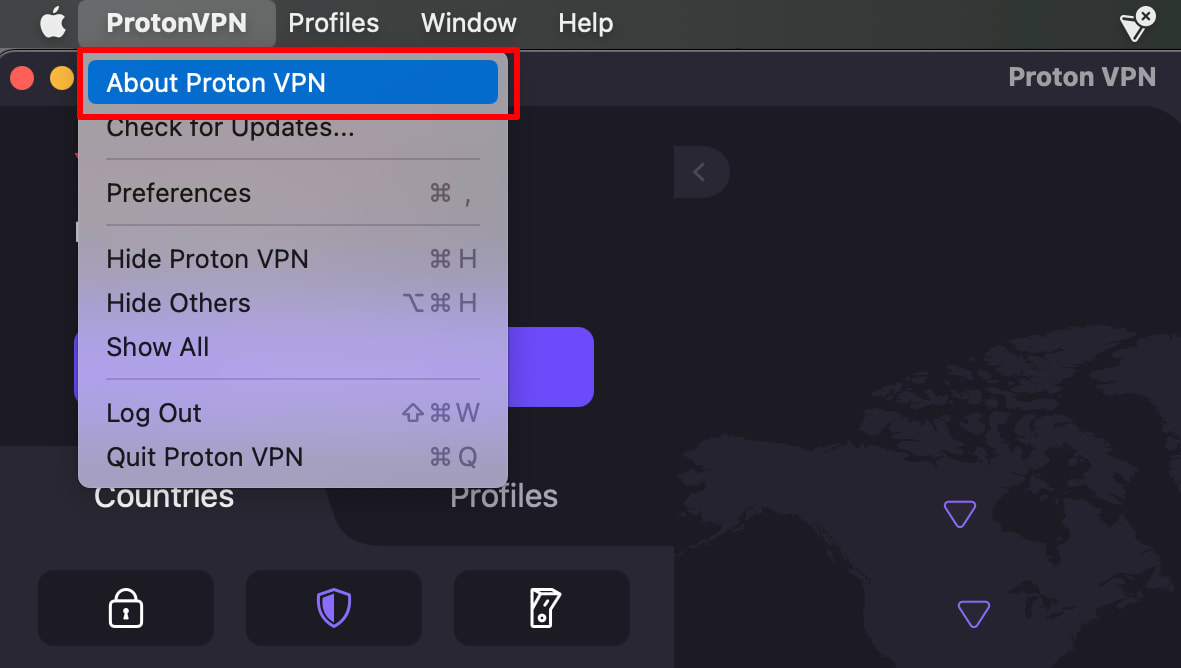
2. Một cửa sổ mới sẽ mở ra hiển thị Phiên bản hiện tại của ứng dụng đang sử dụng.

Android (cũng trên Chromebook)
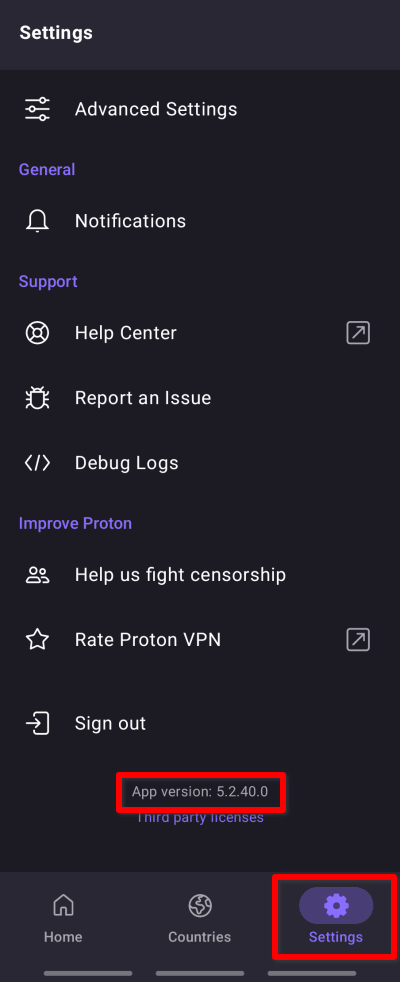
Mở ứng dụng Proton VPN, đi tới tab Cài đặt và cuộn xuống dưới cùng màn hình.
iOS và iPadOS
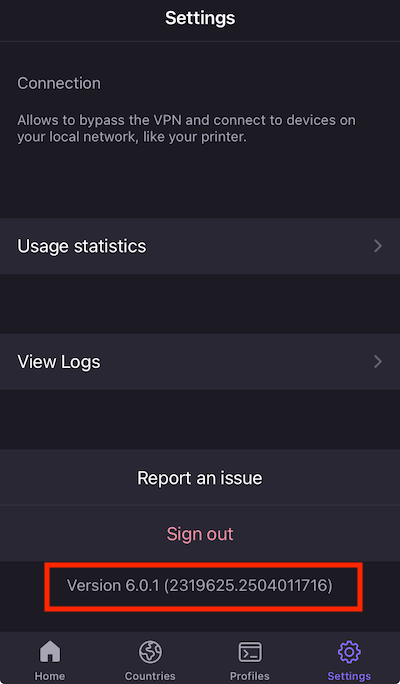
Đăng nhập vào ứng dụng Proton VPN cho iOS và đi tới Cài đặt . Có thể xem số Phiên bản hiện tại ở dưới cùng màn hình Cài đặt.
Ứng dụng Linux
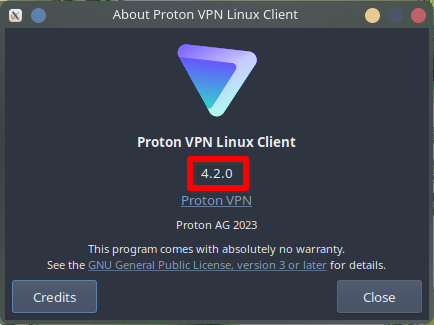
Đăng nhập vào ứng dụng Proton VPN cho Linux và đi tới Menu (biểu tượng mũi tên thả xuống ở trên cùng cửa sổ ứng dụng) → Giới thiệu.
Android TV
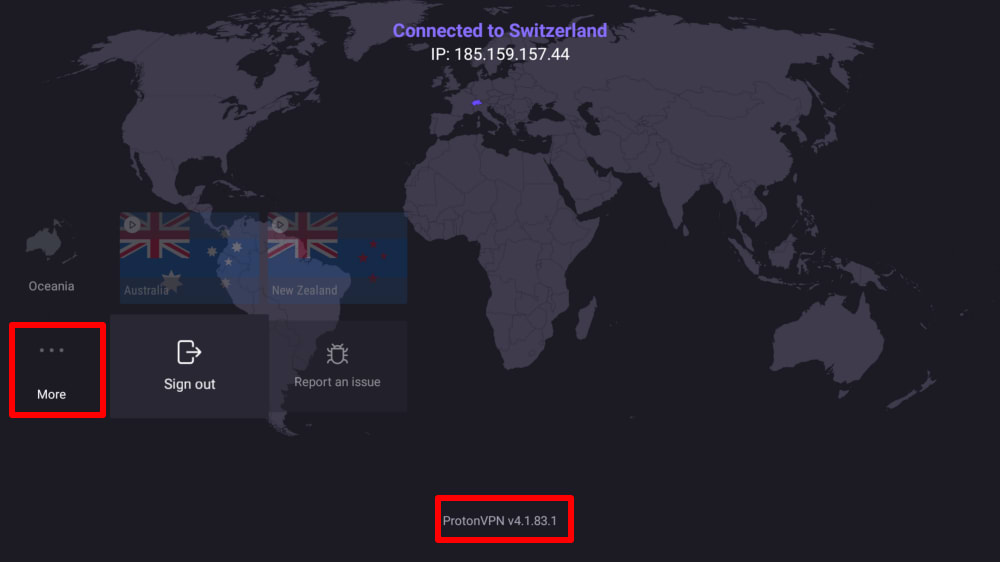
Đăng nhập vào ứng dụng và tại màn hình chính, cuộn xuống qua các khu vực địa lý để đến phần Thêm. Số phiên bản được hiển thị ở dưới cùng màn hình.