お客様のProton VPNアプリのバージョンを確認する方法
- 閲覧中
- 0 分
- カテゴリー
- Proton VPNアプリ
Proton VPNアプリの新しいリリースごとに、ユーザーエクスペリエンスを向上させる改善、バグ修正、および新機能が導入されます。したがって、お客様のProton VPNアプリを常に最新バージョンに更新していただくことが不可欠です。さらに、弊社のアプリに関してサポートが必要な場合は、可能な限り最善のサポートを提供できるよう、お客様がご使用中のProton VPNアプリのバージョンを弊社のサポートチームに共有していただくことが非常に重要となります。
Proton VPNアプリの現在のバージョンを確認する方法は次のとおりです。
Windows
1. Proton VPNのWindowsアプリを開き、設定 → サポート → 詳細に移動して、現在のバージョン番号を確認します(詳細をクリックすると、バージョンの変更履歴が表示され、新しい更新が利用可能な場合はアプリを手動で更新するオプションが表示されます)。

macOS
1. macOS向けProton VPNアプリにログインし、macOSのメニューバーにあるProtonVPN → Proton VPN についての順に移動します。
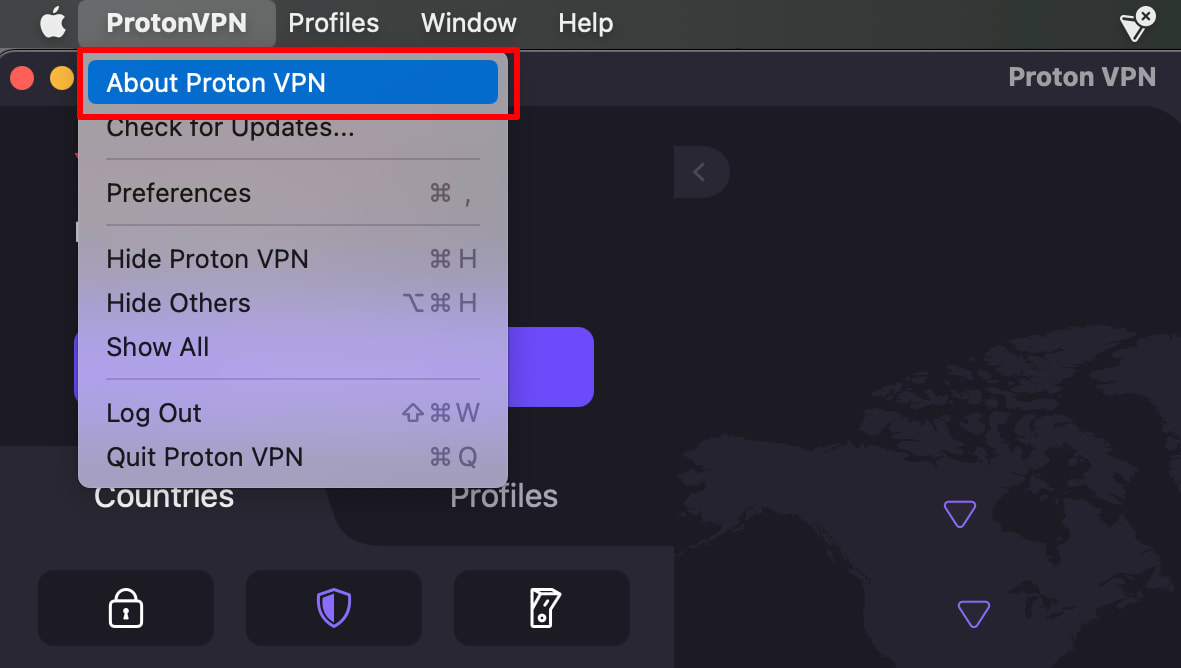
2. 新しいウィンドウが開き、お客様がご使用中のアプリの現在のバージョンが表示されます。

Android(Chromebookも同様)
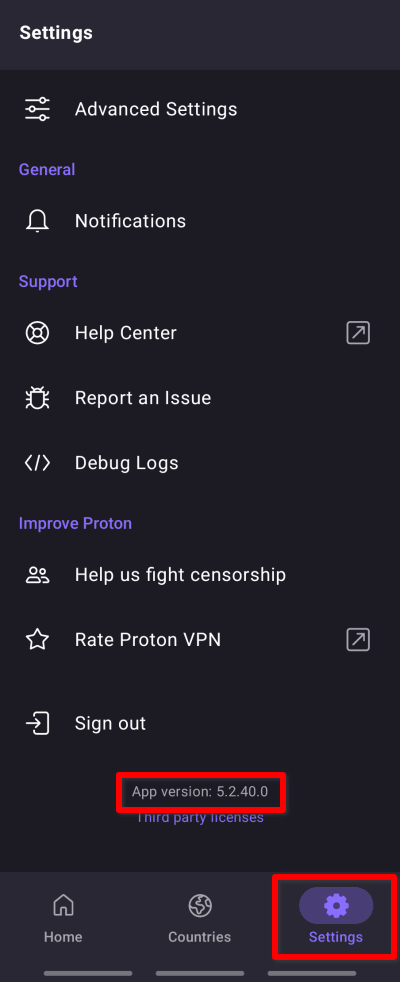
Proton VPNアプリを開き、設定タブに移動して、画面の一番下までスクロールします。
iOSおよびiPadOS
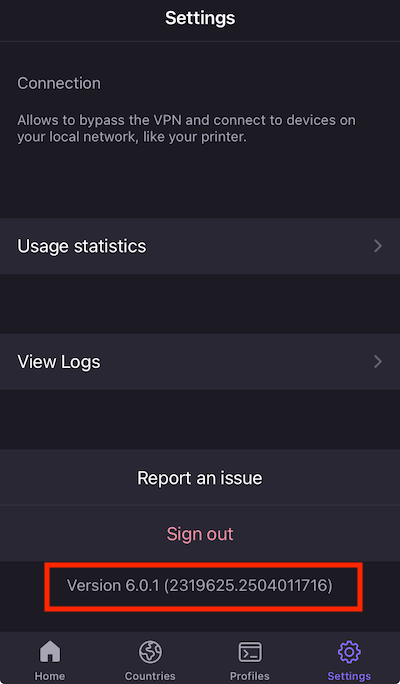
iOS向けProton VPNアプリにログインし、設定 に移動します。設定画面の下部に現在のバージョン番号が表示されます。
Linuxアプリ
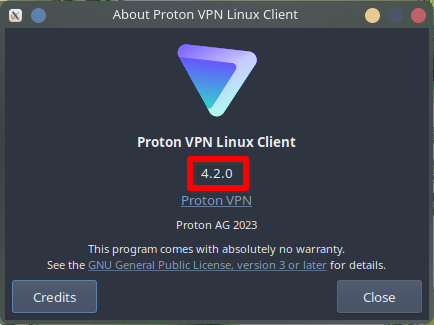
Proton VPNのLinuxアプリにログインし、メニュー(アプリウィンドウ上部にある下向き矢印アイコン)→ 詳細の順に移動します。
Android TV
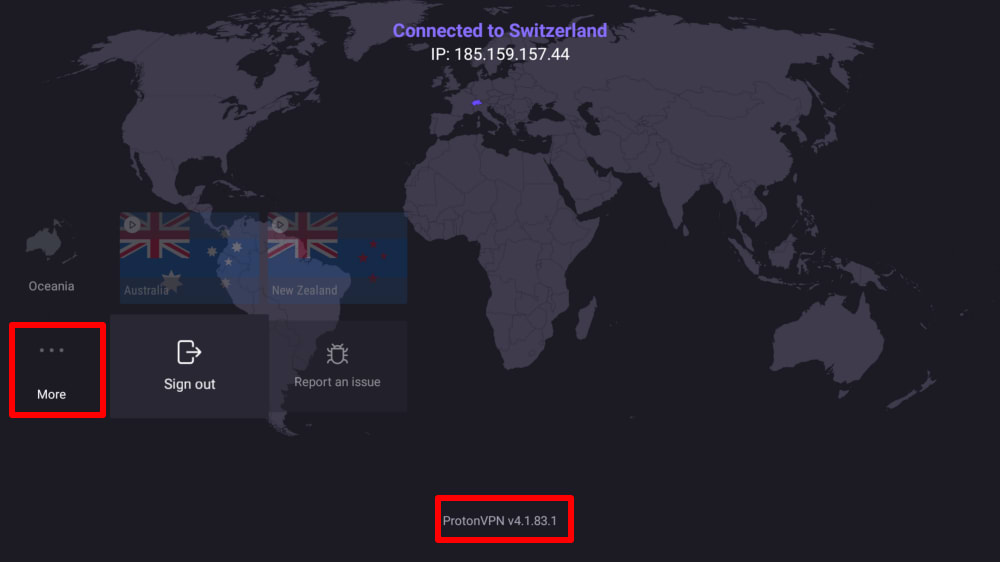
アプリにログインし、メイン画面で国や地域のリストを通り過ぎてその他まで下にスクロールします。画面の下部にバージョン番号が表示されます。