So überprüfst du die Version deiner Proton VPN-App
- Lesen
- 1 Min.
- Kategorie
- Proton VPN-Apps
Mit jeder neuen Version einer Proton VPN-App gibt es Verbesserungen, Fehlerbehebungen und neue Funktionen, die das Benutzererlebnis verbessern. Es ist daher unerlässlich, deine Proton VPN-Apps immer auf die neueste Version zu aktualisieren. Wenn du außerdem Hilfe bei einer unserer Apps benötigst, ist es sehr wichtig, die von dir verwendete Version der Proton VPN-App mit unserem Support-Team zu teilen, damit dieses dir die bestmögliche Unterstützung bieten kann.
Hier erfährst du, wie du die aktuelle Version der Proton VPN-Apps überprüfen kannst.
Windows
1. Öffne die Proton VPN Windows-App und gehe zu Einstellungen → Support → Über, um die Nummer der Aktuellen Version zu sehen (du kannst auf Über klicken, um das Änderungsprotokoll der Versionen anzuzeigen und die App manuell zu aktualisieren, falls ein neues Update verfügbar ist).

macOS
1. Melde dich bei der Proton VPN-App für macOS an, gehe zu ProtonVPN in der macOS-Menüleiste → Über Proton VPN.
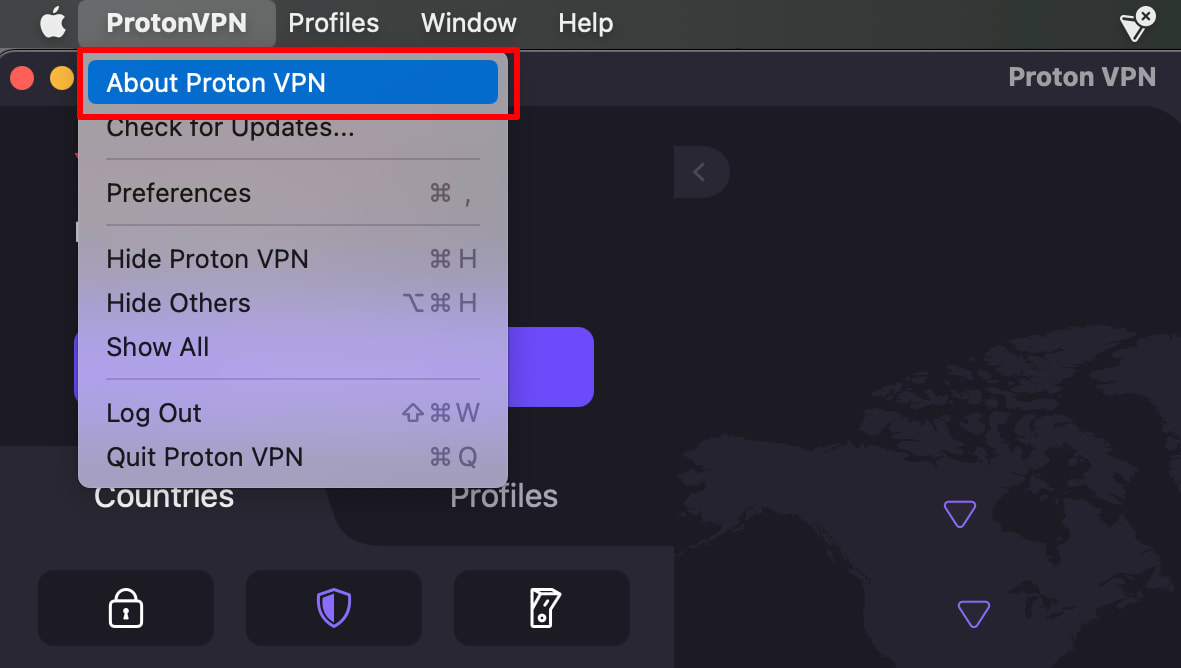
2. Es öffnet sich ein neues Fenster, das die Aktuelle Version der von dir verwendeten App anzeigt.

Android (auch auf Chromebook)
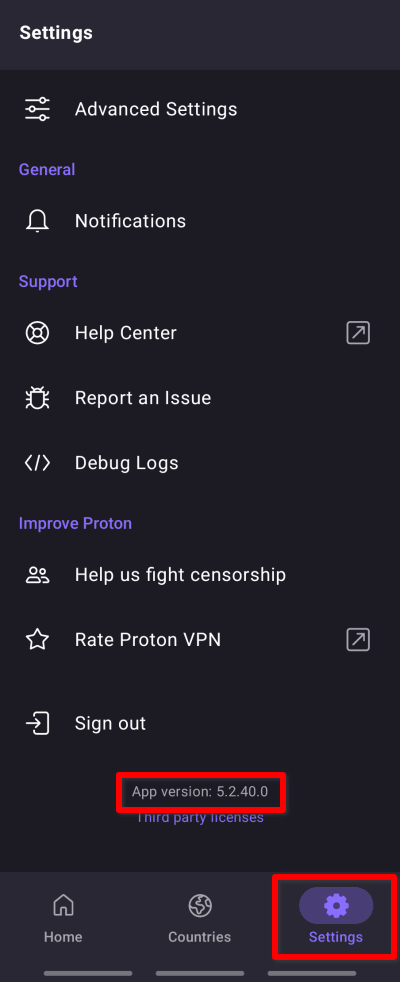
Öffne die Proton VPN-App, gehe auf den Tab „Einstellungen“ und scrolle zum unteren Bildschirmrand.
iOS und iPadOS
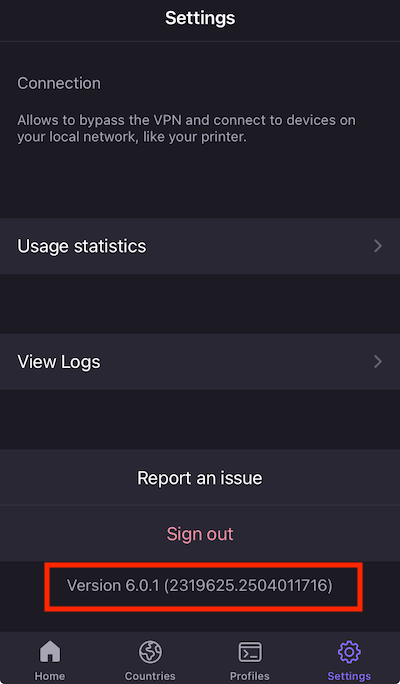
Melde dich bei der Proton VPN-App für iOS an und gehe zu Einstellungen . Du siehst die aktuelle Versionsnummer am unteren Rand des Einstellungen-Bildschirms.
Linux-App
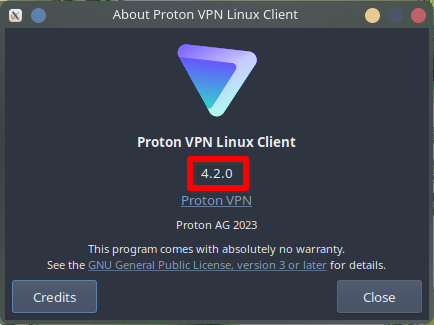
Melde dich bei der Proton VPN Linux-App an und gehe zu Menü (Pfeilsymbol für das Dropdown-Menü am oberen Rand des App-Fensters) → Über.
Android TV
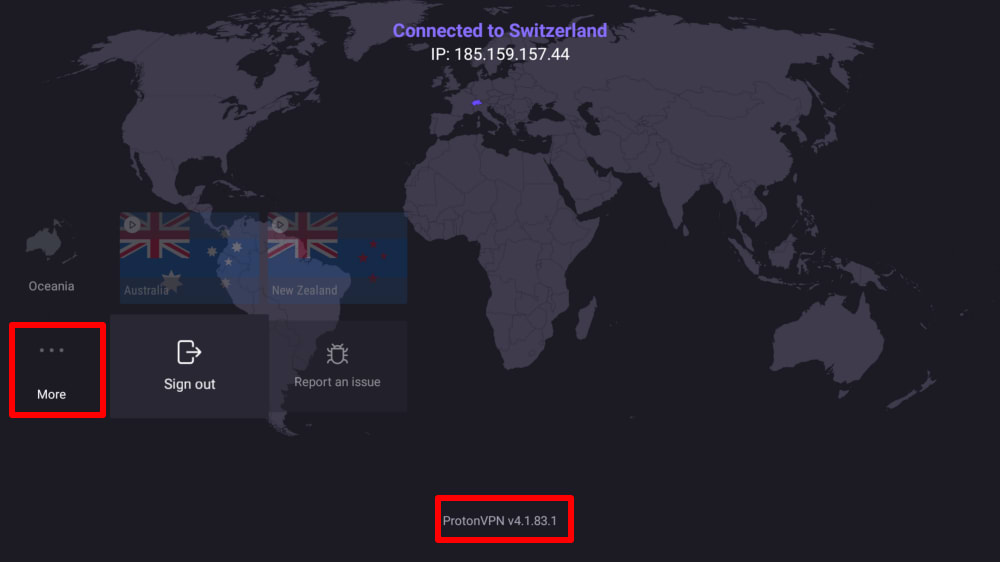
Melde dich bei der App an und scrolle auf dem Hauptbildschirm an den geografischen Regionen vorbei nach unten zu Mehr. Die Versionsnummer wird am unteren Bildschirmrand angezeigt.