如何檢查您的 Proton VPN 應用程式版本
- 閱讀
- 0 分鐘
- 類別
- Proton VPN 應用程式
隨著每次推出新版本的 Proton VPN 應用程式,都會帶來改進、錯誤修復和全新功能,以提升使用者體驗。因此,請務必將您的 Proton VPN 應用程式更新至最新版本。此外,如果您需要任何應用程式的協助,與我們的支援團隊共享您正在使用的 Proton VPN 應用程式版本至關重要,以便他們提供最佳的協助。
以下是檢查目前 Proton VPN 應用程式版本的方法。
Windows
1. 開啟 Proton VPN Windows 應用程式,然後前往 設定 → 支援 → 關於 來查看 目前版本 號碼(您可以點擊 關於 來查看版本變更日誌,以及在有新更新可用時手動更新應用程式的選項)。

macOS
1. 登入 macOS 版的 Proton VPN 應用程式,前往 macOS 選單列 中的 ProtonVPN → 關於 Proton VPN。
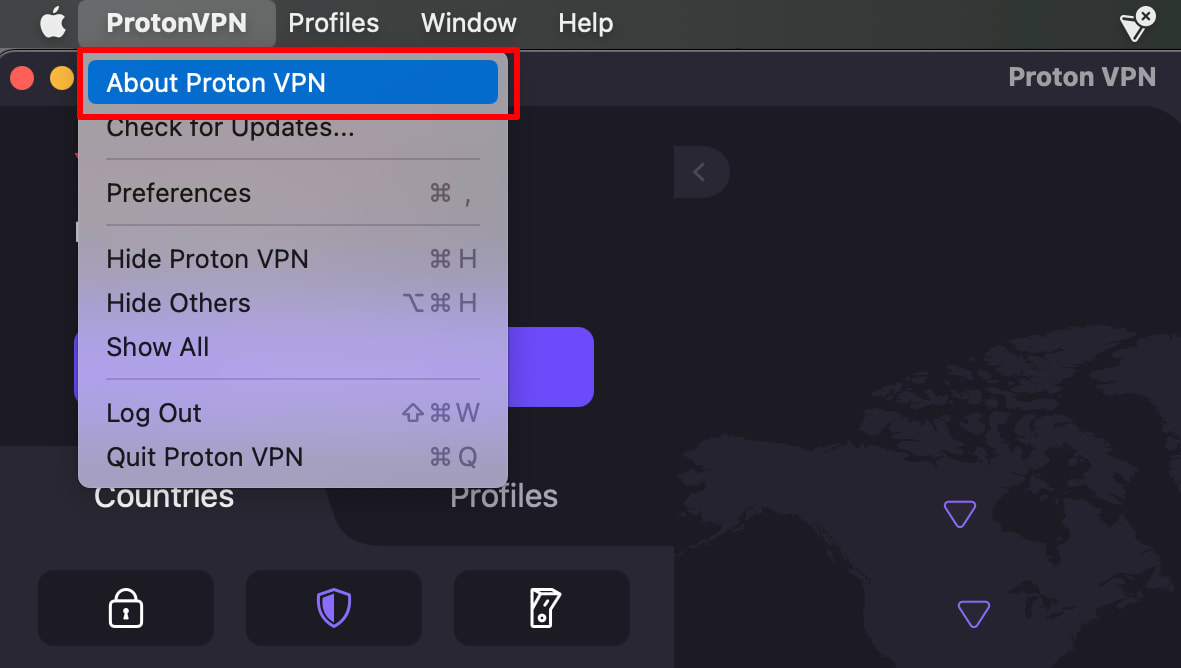
2. 系統將會開啟一個新視窗,顯示您目前所使用應用程式的 目前版本。

Android(在 Chromebook 上同樣適用)
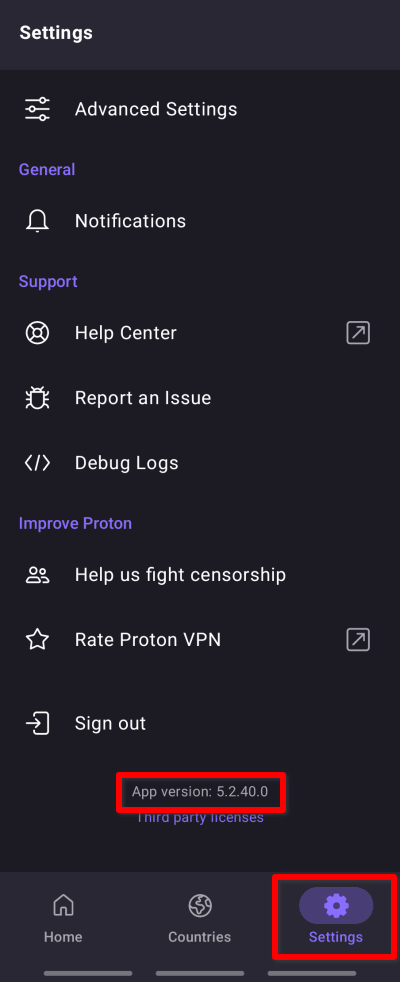
開啟 Proton VPN 應用程式,前往設定索引標籤並捲動至螢幕底部。
iOS 及 iPadOS
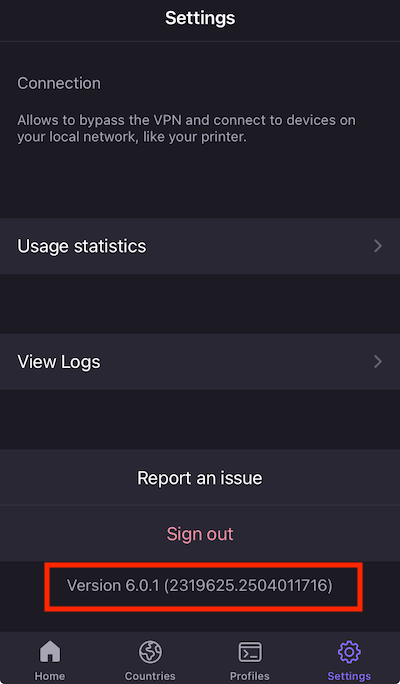
登入 iOS 版的 Proton VPN 應用程式並前往 設定 。您可以在 設定 螢幕的底部看到目前的 版本 號碼。
Linux 應用程式
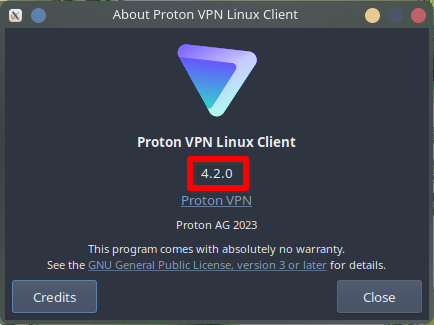
登入 Proton VPN Linux 應用程式並前往 選單(應用程式視窗頂部的下拉箭頭圖示)→ 關於。
Android TV
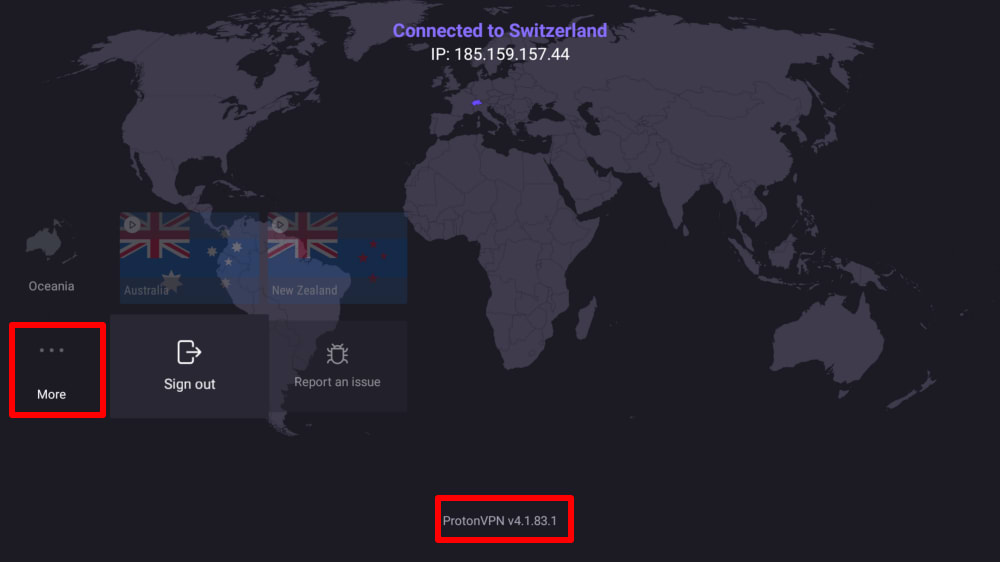
登入應用程式,在主螢幕上向下捲動並越過地理區域,前往 更多。版本號碼會顯示在螢幕底部。