Hur du kontrollerar versionen för din Proton VPN-app
- Lästid
- 1 min
- Kategori
- Proton VPN-appar
Med varje ny version av en Proton VPN-app sker förbättringar, buggfixar och tillkommer nya funktioner som förbättrar användarupplevelsen. Det är därför viktigt att alltid uppdatera dina Proton VPN-appar till den senaste versionen. Om du dessutom behöver hjälp med någon av våra appar är det mycket viktigt att du delar versionen av den Proton VPN-app du använder med vårt supportteam, så att de kan ge dig bästa möjliga hjälp.
Så här kan du kontrollera den aktuella appversionen för Proton VPN-appar.
Windows
1. Öppna Proton VPN-appen för Windows och gå till Inställningar → Support → Om för att se numret för Nuvarande version (du kan klicka på Om för att se en versionsändringslogg och alternativet att uppdatera appen manuellt om en ny uppdatering är tillgänglig).

macOS
1. Logga in på Proton VPN-appen för macOS, gå till ProtonVPN i macOS menyrad → Om Proton VPN.
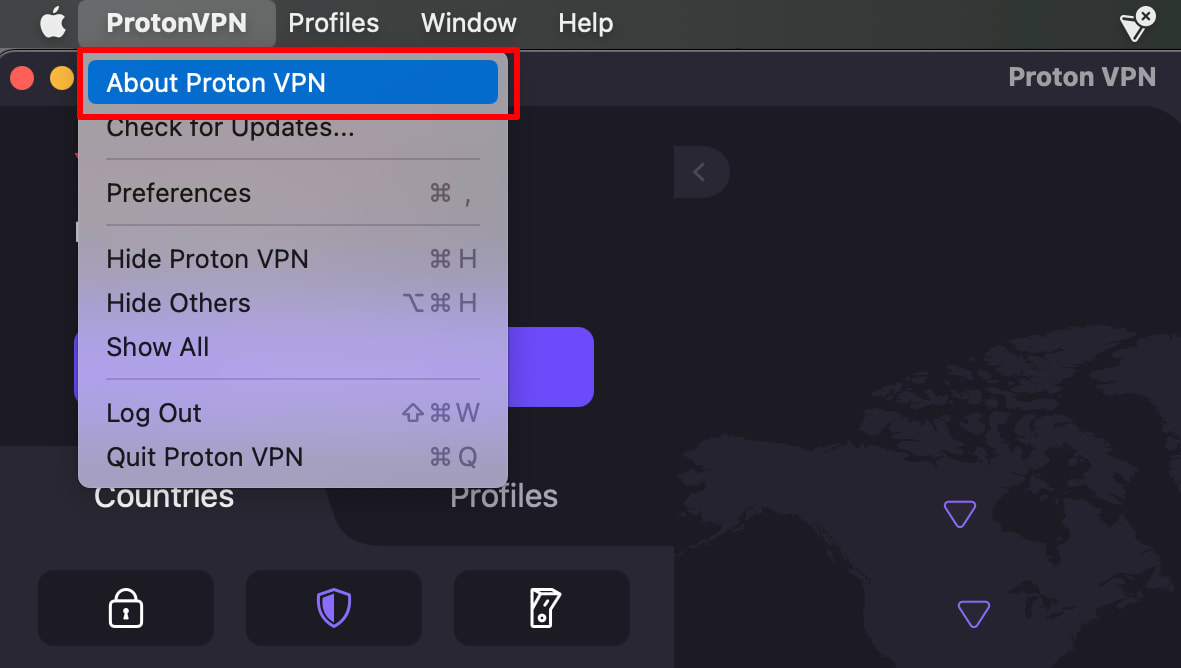
2. Ett nytt fönster öppnas som visar den nuvarande versionen av appen du använder.

Android (även på Chromebook)
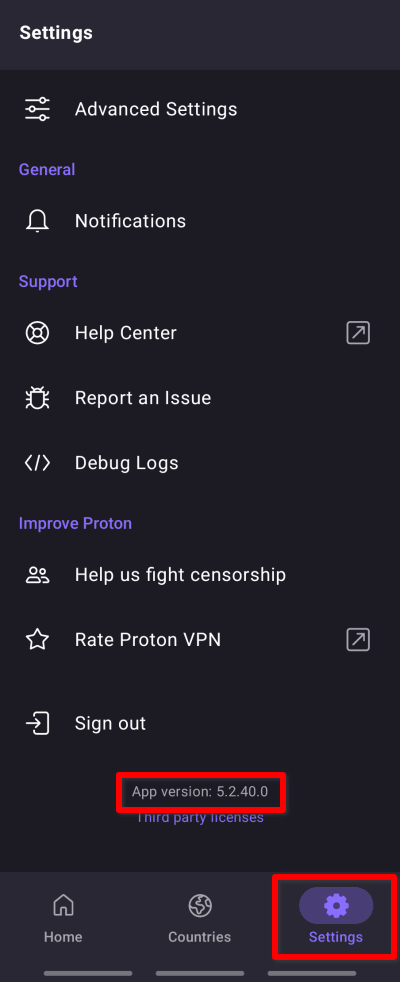
Öppna Proton VPN-appen, gå till fliken Inställningar och skrolla längst ned på skärmen.
iOS och iPadOS
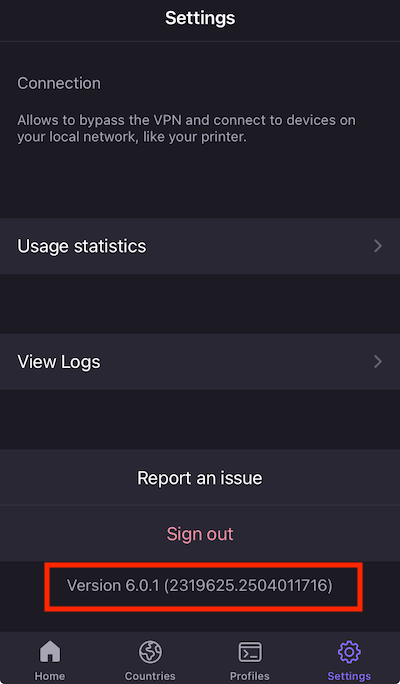
Logga in på Proton VPN-appen för iOS och gå till Inställningar . Du kan se det aktuella versionsnumret längst ned på skärmen Inställningar.
Linux-app
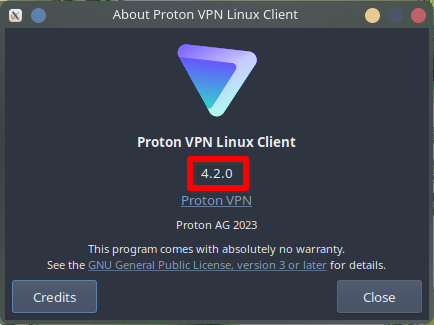
Logga in på Proton VPN Linux-appen och gå till Meny (ikonen med rullgardinspilen längst upp i appfönstret) → Om.
Android TV
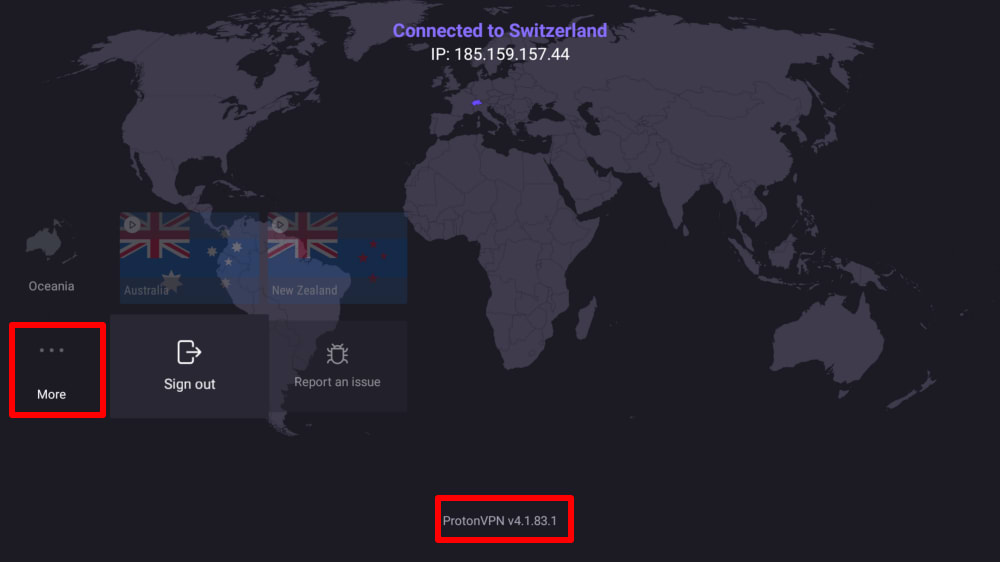
Logga in på appen och skrolla ned på huvudskärmen förbi de geografiska regionerna till Mer. Versionsnumret visas längst ned på skärmen.