Cum să verificați versiunea aplicației dvs. Proton VPN
- Lectură
- 2 min
- Categorie
- Aplicații Proton VPN
Cu fiecare nouă versiune a unei aplicații Proton VPN, există îmbunătățiri, remedieri de erori și caracteristici noi care îmbunătățesc experiența utilizatorului. Prin urmare, este esențial să vă actualizați întotdeauna aplicațiile Proton VPN la cea mai recentă versiune. În plus, dacă aveți nevoie de asistență pentru oricare dintre aplicațiile noastre, este foarte important să le transmiteți membrilor echipei noastre de asistență versiunea aplicației Proton VPN pe care o utilizați, pentru ca aceștia să vă poată oferi cea mai bună asistență posibilă.
Iată cum puteți verifica versiunea curentă a aplicațiilor Proton VPN.
Windows
1. Deschideți aplicația Proton VPN pentru Windows și accesați Setări → Asistență → Despre pentru a vedea numărul aferent Versiunii curente (puteți da clic pe Despre pentru a vedea un jurnal de modificări al versiunilor și opțiunea de a actualiza manual aplicația dacă este disponibilă o nouă actualizare).

macOS
1. Conectați-vă la aplicația Proton VPN pentru macOS, accesați ProtonVPN în bara de meniu din macOS → Despre Proton VPN.
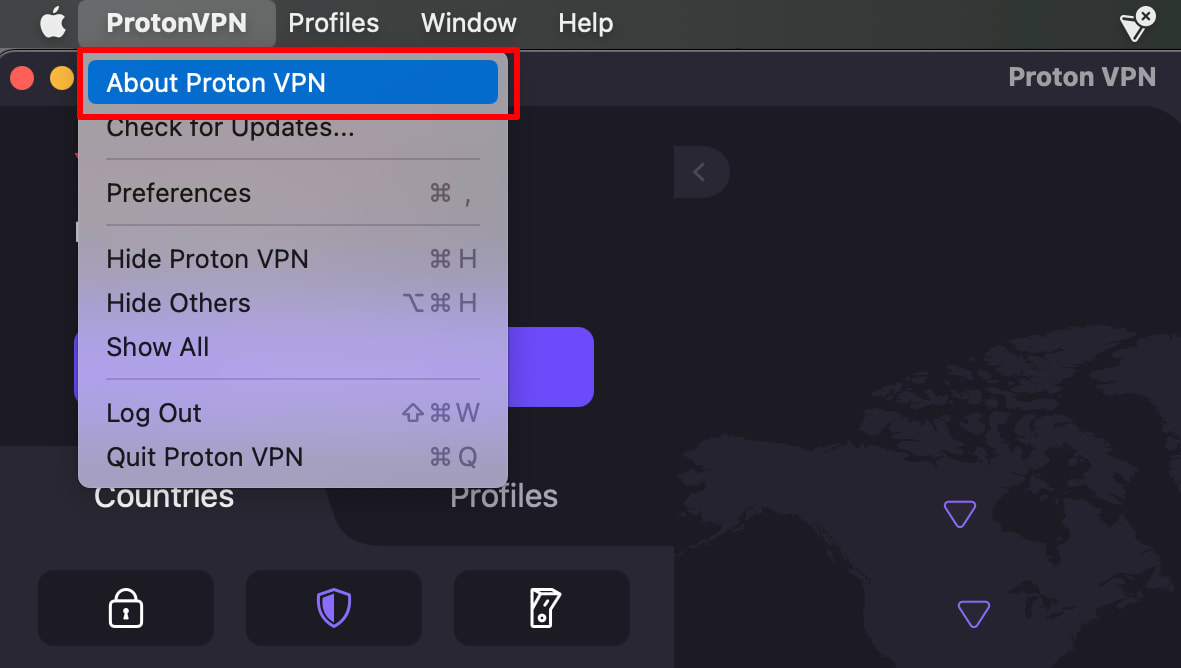
2. Se va deschide o fereastră nouă care va afișa Versiunea curentă a aplicației pe care o utilizați.

Android (și pe Chromebook)
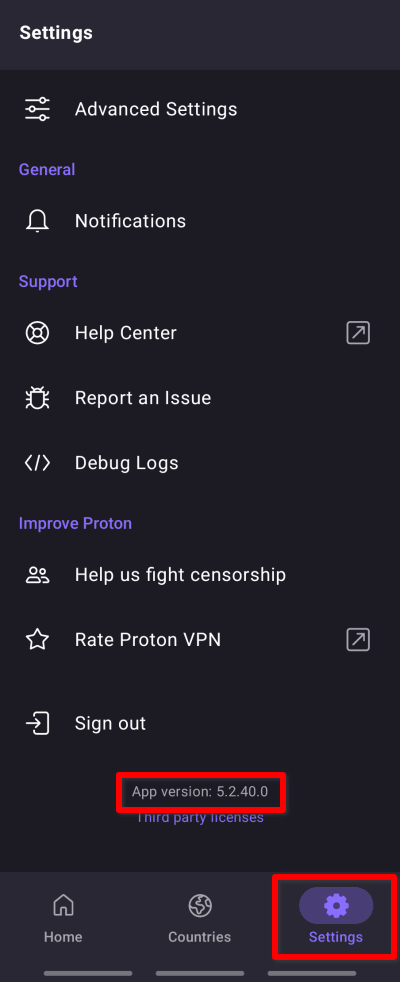
Deschideți aplicația Proton VPN, accesați fila Setări și derulați până în partea de jos a ecranului.
iOS și iPadOS
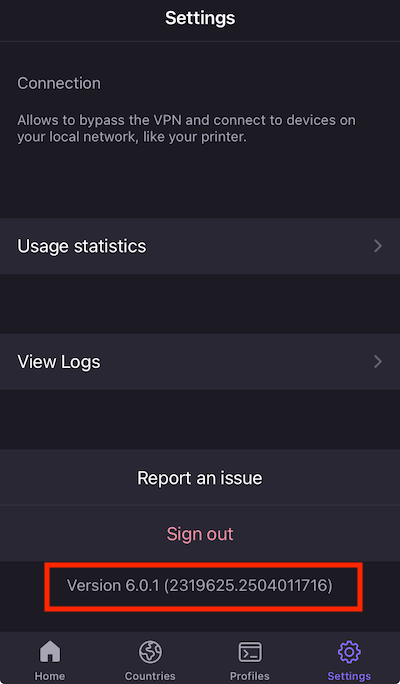
Conectați-vă la aplicația Proton VPN pentru iOS și accesați Setări. Puteți vedea numărul curent al Versiunii în partea de jos a ecranului Setări.
Aplicația pentru Linux
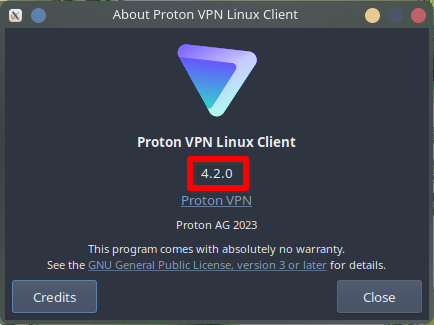
Conectați-vă la aplicația Proton VPN pentru Linux și accesați Meniu (pictograma cu săgeată derulantă din partea de sus a ferestrei aplicației) → Despre.
Android TV
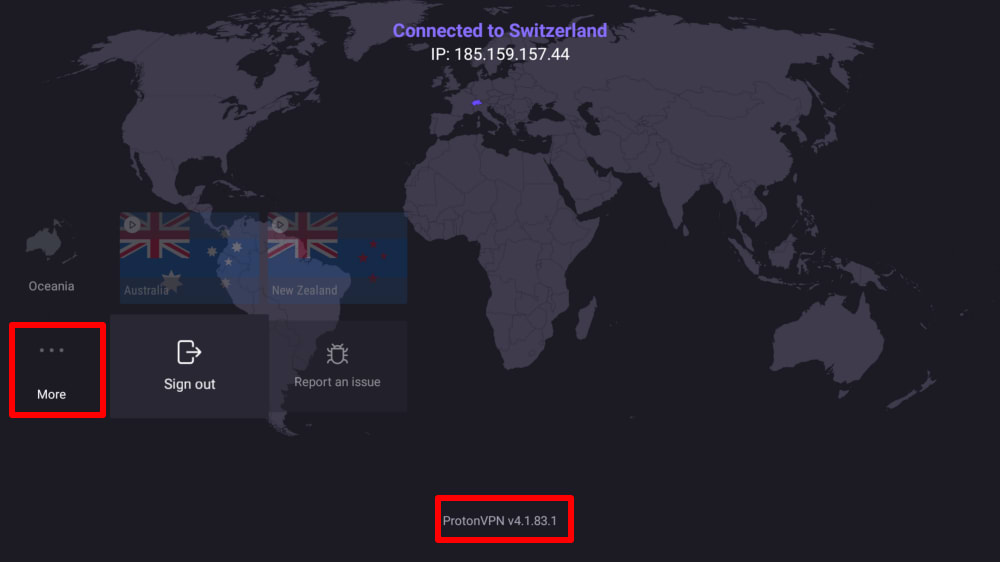
Conectați-vă la aplicație și, pe ecranul principal, derulați în jos, dincolo de regiunile geografice, până la Detalii. Numărul versiunii este afișat în partea de jos a ecranului.