Hoe u de versie van uw Proton VPN-app kunt controleren
- Lezen
- 1 min
- Categorie
- Proton VPN-apps
Bij elke nieuwe release van een Proton VPN-app zijn er verbeteringen, bugfixes en nieuwe functies die de gebruikerservaring verbeteren. Het is daarom essentieel om uw Proton VPN-apps altijd te updaten naar de nieuwste versie. Als u daarnaast hulp nodig heeft met een van onze apps, is het erg belangrijk om de versie van de Proton VPN-app die u gebruikt te delen met ons ondersteuningsteam, zodat zij u de best mogelijke hulp kunnen bieden.
Hier leest u hoe u de huidige app-versie van de apps van Proton VPN kunt controleren.
Windows
1. Open de Proton VPN Windows-app en ga naar Instellingen → Ondersteuning → Over om het nummer van de Huidige versie te zien (u kunt op Over klikken om een wijzigingslogboek van de versies te bekijken en de optie om de app handmatig te updaten als er een nieuwe update beschikbaar is).

macOS
1. Meld u aan bij de Proton VPN-app voor macOS, ga naar ProtonVPN in de macOS-menubalk → Over Proton VPN.
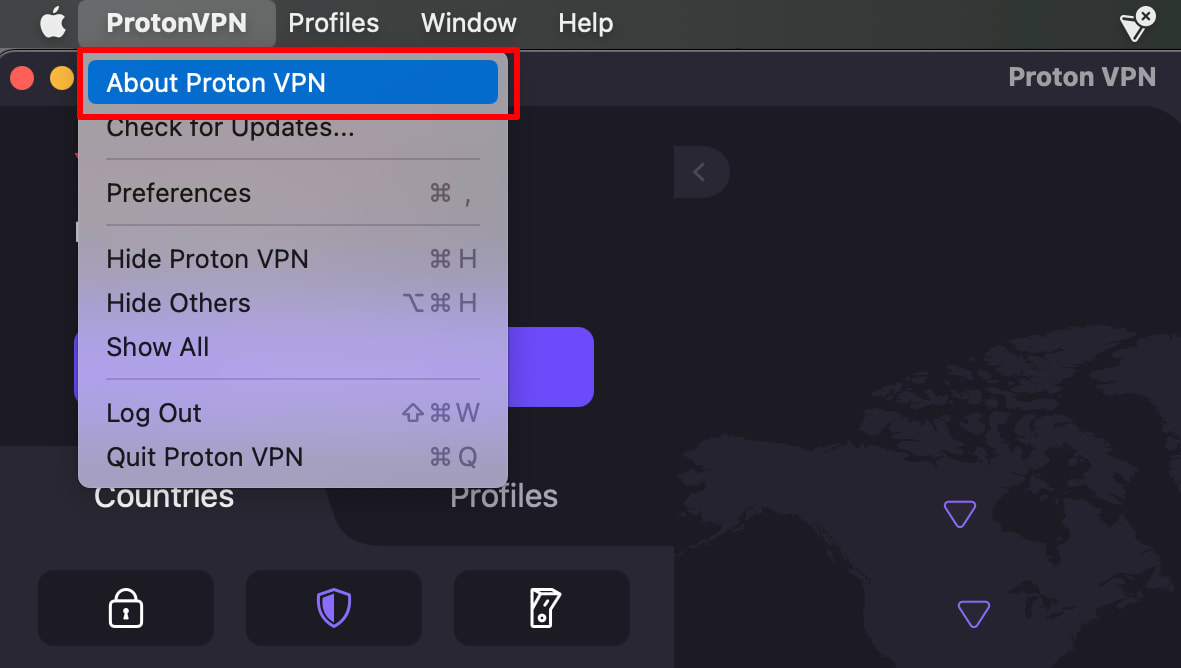
2. Er wordt een nieuw venster geopend met daarin de Huidige versie van de app die u gebruikt.

Android (ook op Chromebook)
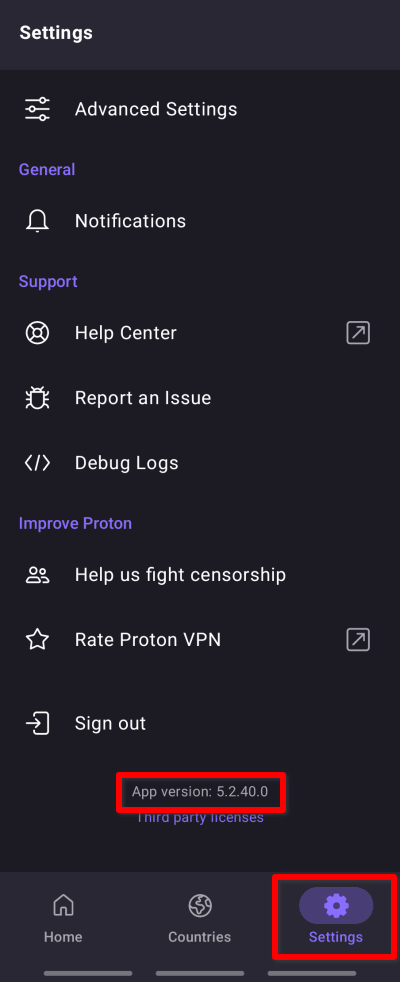
Open de Proton VPN-app, ga naar het tabblad Instellingen en scrol naar de onderkant van het scherm.
iOS en iPadOS
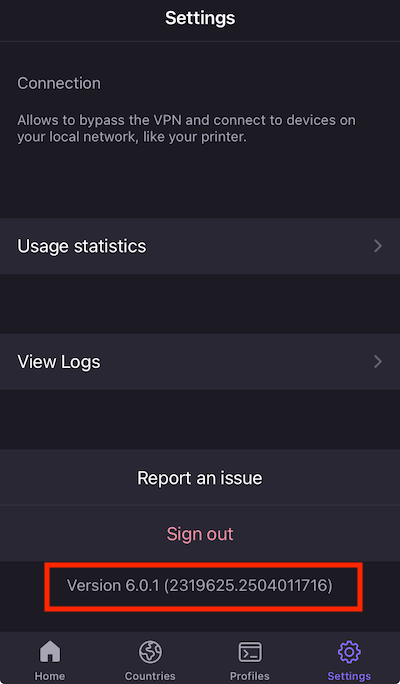
Meld u aan bij de Proton VPN-app voor iOS en ga naar Instellingen. U kunt het huidige nummer van de Versie onderaan het scherm Instellingen zien.
Linux-app
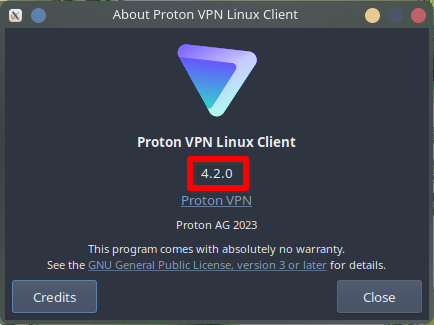
Meld u aan bij de Proton VPN-app voor Linux en ga naar Menu (pictogram met dropdownpijl bovenaan het app-venster) → Over.
Android TV
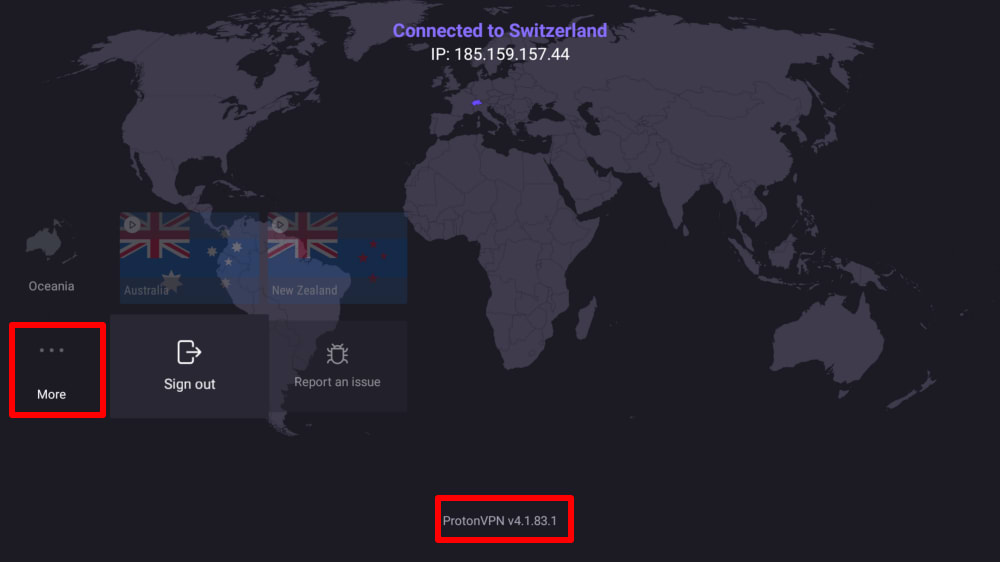
Meld u aan bij de app en scrol op het hoofdscherm voorbij de geografische regio’s naar Meer. Het versienummer wordt onderaan het scherm weergegeven.