귀하의 Proton VPN 애플리케이션 버전을 확인하는 방법
- 읽기
- 0분
- 카테고리
- Proton VPN 앱
Proton VPN 애플리케이션이 새로 출시될 때마다 사용자 경험을 개선하는 개선 사항, 버그 수정 및 새로운 기능이 제공됩니다. 따라서 항상 귀하의 Proton VPN 애플리케이션을 최신 버전으로 업데이트하는 것이 필수적입니다. 또한, 저희 앱과 관련해 도움이 필요하신 경우, 지원 팀이 최상의 지원을 제공할 수 있도록 귀하가 사용 중인 Proton VPN 애플리케이션 버전을 공유해 주시는 것이 매우 중요합니다.
Proton VPN 앱의 현재 버전을 확인하는 방법은 다음과 같습니다.
Windows
1. Proton VPN Windows 앱을 열고 설정 → 지원 → 정보로 이동하여 현재 버전 번호를 확인합니다. (정보를 클릭하면 버전 변경 로그를 확인하고, 새로운 업데이트가 있는 경우 앱을 수동으로 업데이트할 수 있는 옵션을 볼 수 있습니다.)

macOS
1. macOS용 Proton VPN 앱에 로그인하고, macOS 메뉴 바의 ProtonVPN → Proton VPN에 관하여로 이동합니다.
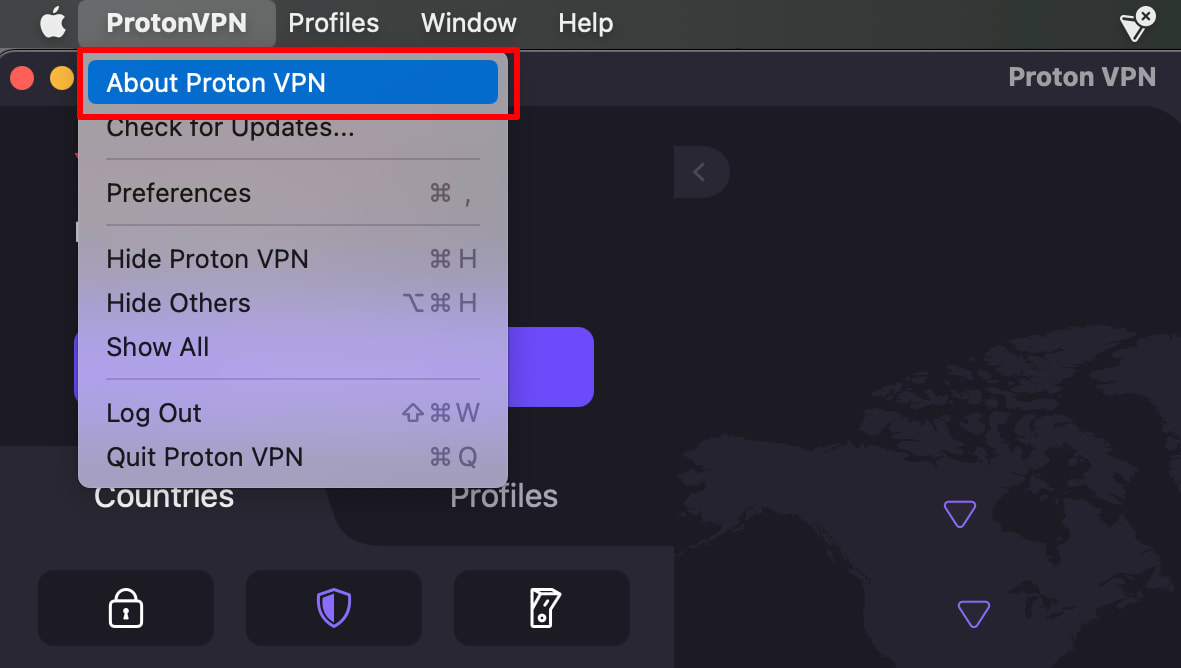
2. 귀하가 사용 중인 앱의 현재 버전을 보여주는 새 창이 열립니다.

Android(Chromebook 포함)
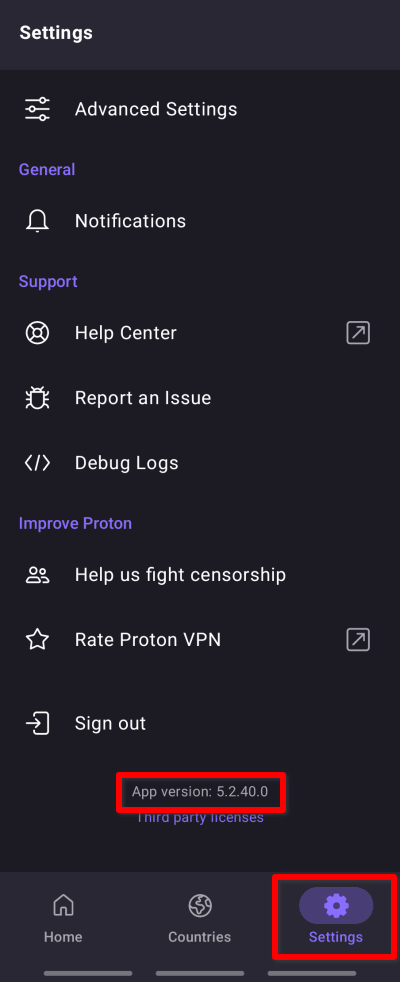
Proton VPN 앱을 열고 설정 탭으로 이동한 후 화면 하단으로 스크롤합니다.
iOS 및 iPadOS
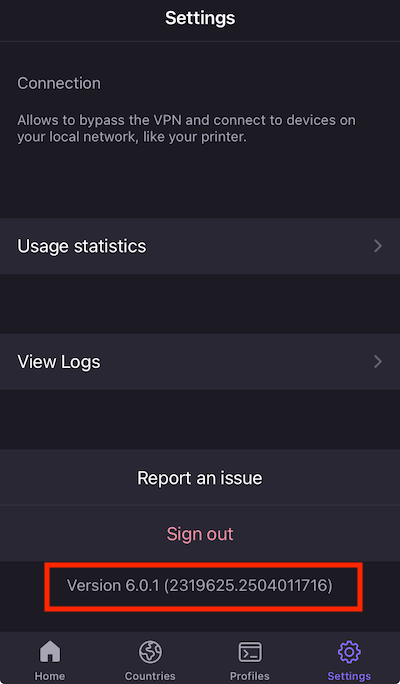
iOS용 Proton VPN 앱에 로그인하고 설정 으로 이동합니다. 설정 화면 하단에서 현재 버전 번호를 확인할 수 있습니다.
Linux 앱
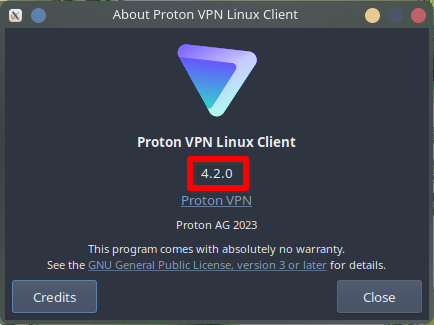
Proton VPN Linux 앱에 로그인하고 메뉴(앱 창 상단의 드롭다운 화살표 아이콘) → 정보로 이동합니다.
Android TV
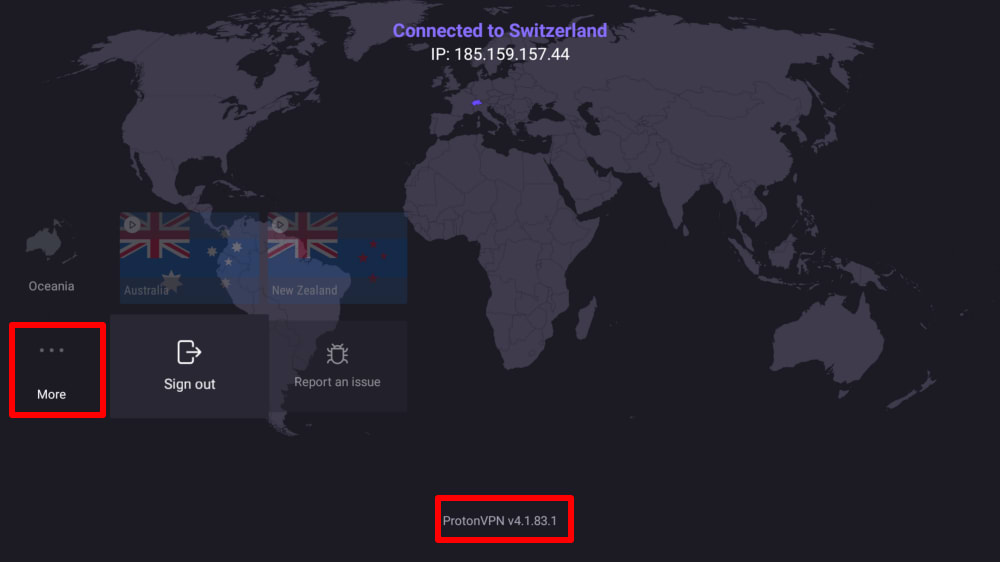
앱에 로그인한 후, 메인 화면에서 지리적 영역을 지나 아래로 스크롤하여 더보기로 이동합니다. 화면 하단에 버전 번호가 표시됩니다.