Как проверить версию вашего приложения Proton VPN
- Чтение
- 0 мин.
- Категория
- Приложения Proton VPN
С каждым новым выпуском приложения Proton VPN появляются улучшения, исправления ошибок и новые функции, повышающие удобство использования. Поэтому крайне важно всегда обновлять ваши приложения Proton VPN до последней версии. Кроме того, если вам понадобится помощь с любым из наших приложений, очень важно сообщить версию приложения Proton VPN, которую вы используете, нашей службе поддержки, чтобы они могли оказать вам наилучшую помощь.
Вот как вы можете проверить текущую версию приложений Proton VPN.
Windows
1. Откройте приложение Proton VPN для Windows и перейдите в Настройки → Поддержка → О программе, чтобы увидеть номер Текущей версии (вы можете нажать на О программе, чтобы посмотреть журнал изменений версии и получить возможность вручную обновить приложение, если доступно новое обновление).

macOS
1. Войдите в приложение Proton VPN для macOS, перейдите в раздел ProtonVPN в строке меню macOS → О Proton VPN.
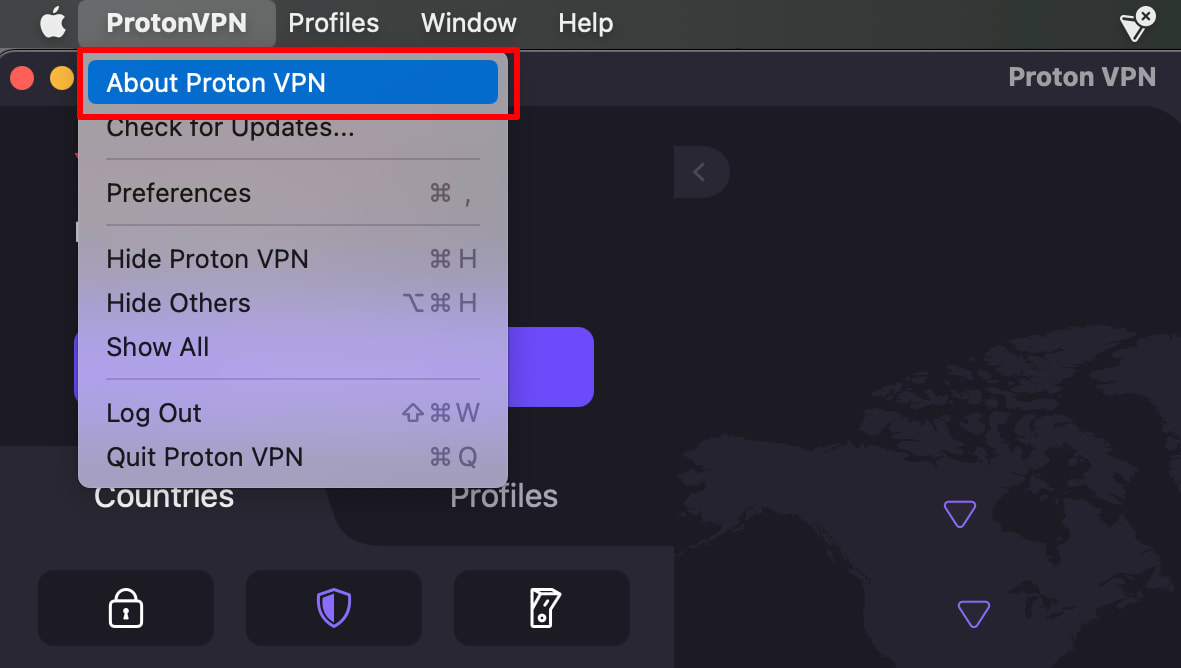
2. Откроется новое окно, в котором будет показана Текущая версия приложения, которое вы используете.

Android (также на Chromebook)
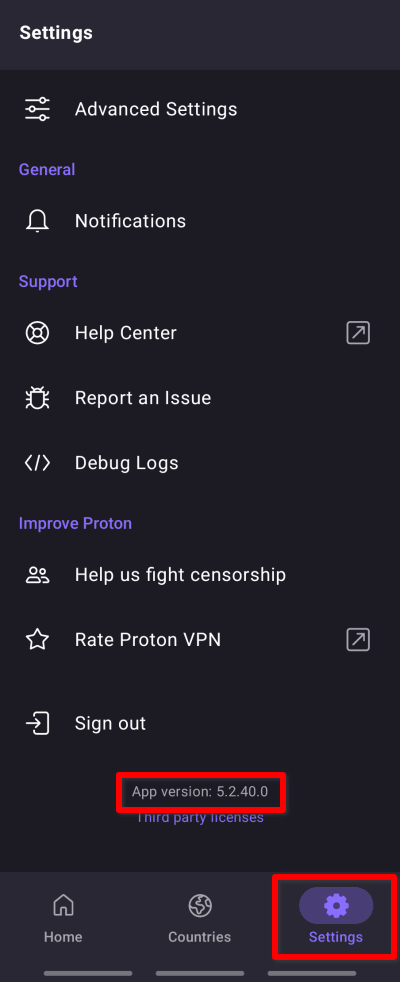
Откройте приложение Proton VPN, перейдите на вкладку «Настройки» и прокрутите экран до самого низа.
iOS и iPadOS
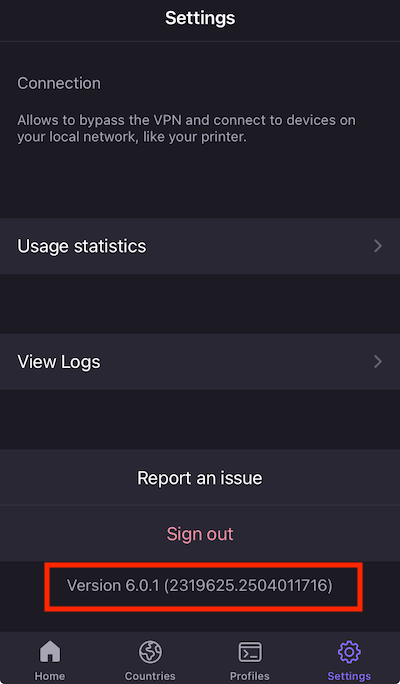
Войдите в приложение Proton VPN для iOS и перейдите в раздел Настройки. Текущий номер версии указан в нижней части экрана Настройки.
Приложение для Linux
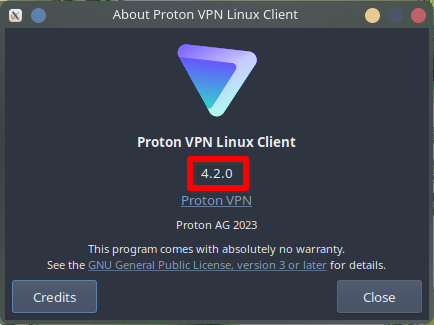
Войдите в приложение Proton VPN для Linux и перейдите в Меню (значок стрелки раскрывающегося списка в верхней части окна приложения) → О программе.
Android TV
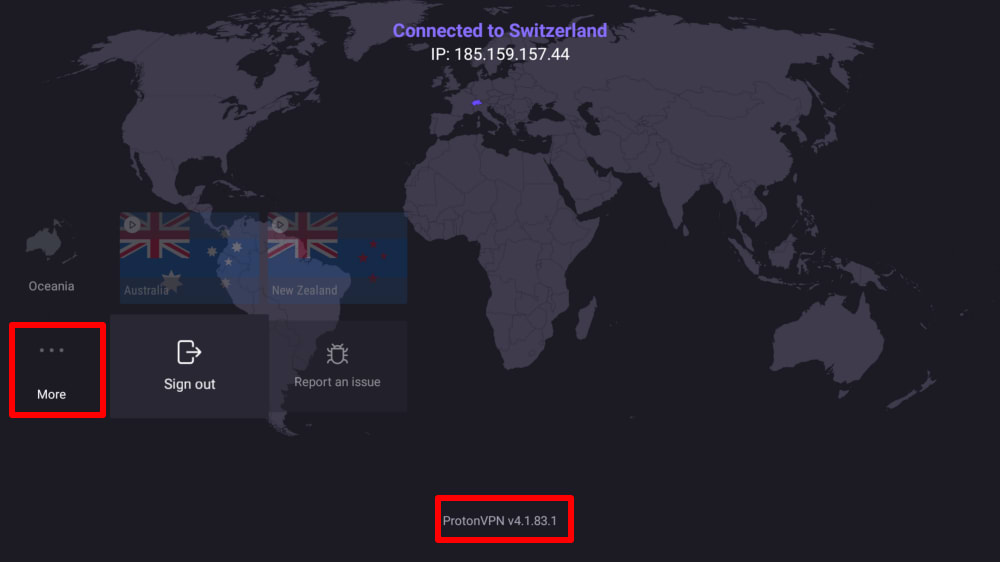
Войдите в приложение и на главном экране прокрутите страницу вниз мимо географических регионов до раздела Ещё. Номер версии отображается в нижней части экрана.