Comment vérifier la version de votre application Proton VPN
- Lecture
- 2 minutes
- Catégorie
- Applications Proton VPN
Avec chaque nouvelle version de l’application Proton VPN, des améliorations, des corrections de bugs et de nouvelles fonctionnalités améliorent l’expérience utilisateur. Il est donc essentiel de toujours mettre à jour vos applications Proton VPN vers la version la plus récente. De plus, si vous avez besoin d’aide avec l’une de nos applications, il est très important de partager la version de l’application Proton VPN que vous utilisez avec notre équipe de support afin qu’elle puisse vous fournir la meilleure assistance possible.
Voici comment vous pouvez vérifier la version actuelle des applications Proton VPN.
Windows
1. Ouvrez l’application Proton VPN pour Windows et accédez à Paramètres → Support → À propos pour voir le numéro de la Version actuelle (vous pouvez cliquer sur À propos pour afficher le journal des modifications des versions et l’option permettant de mettre à jour manuellement l’application si une nouvelle mise à jour est disponible).

macOS
1. Connectez-vous à l’application Proton VPN pour macOS, accédez à ProtonVPN dans la barre des menus de macOS → À propos de Proton VPN.
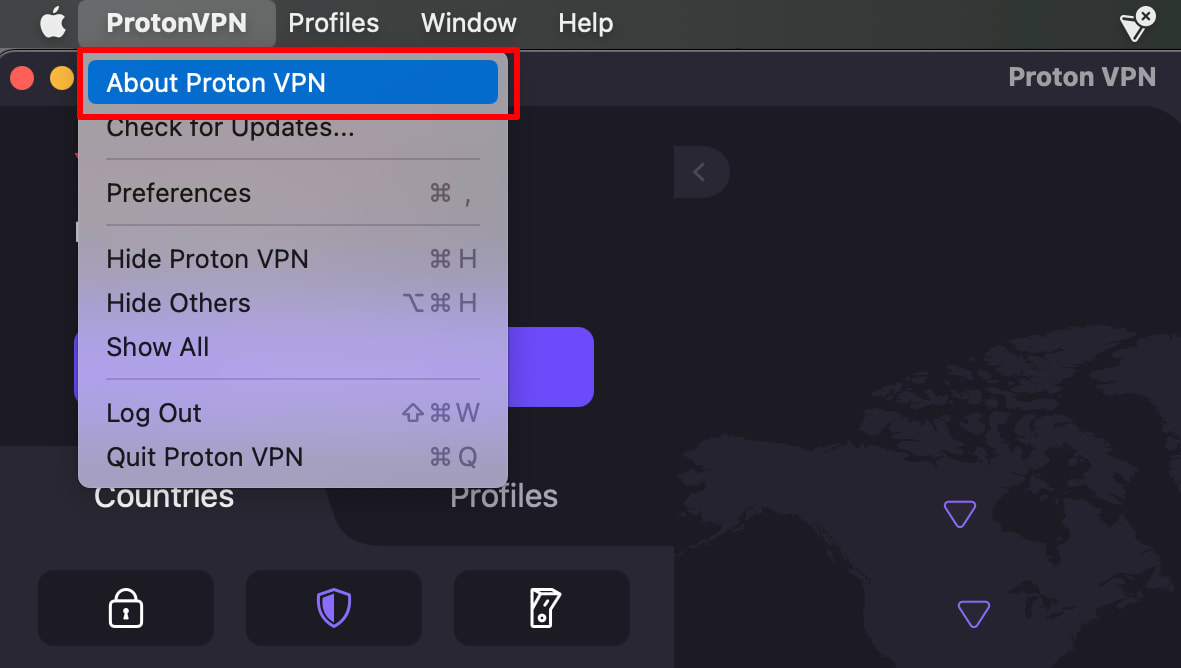
2. Une nouvelle fenêtre s’ouvrira, affichant la Version actuelle de l’application que vous utilisez.

Android (également sur Chromebook)
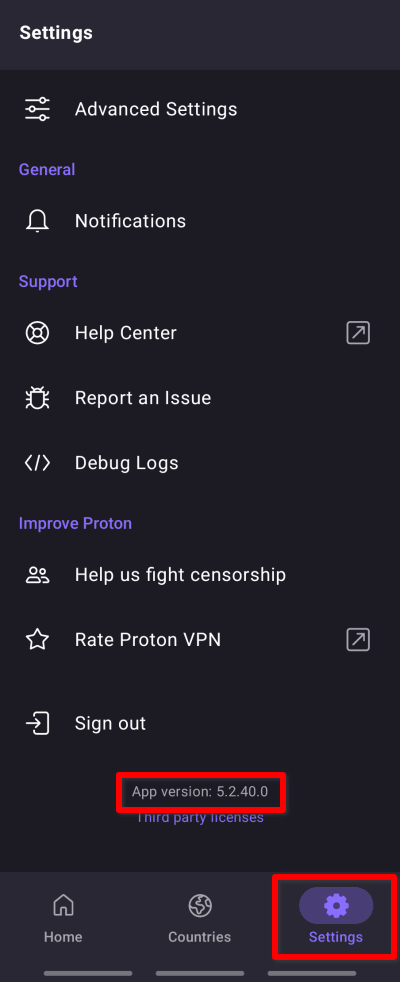
Ouvrez l’application Proton VPN, accédez à l’onglet Paramètres et faites défiler jusqu’au bas de l’écran.
iOS et iPadOS
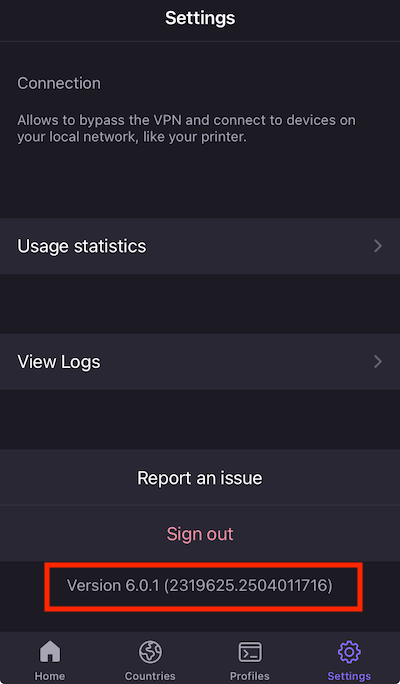
Connectez-vous à l’application Proton VPN pour iOS et accédez à Paramètres . Vous pouvez voir le numéro de Version actuel en bas de l’écran des Paramètres.
Application Linux
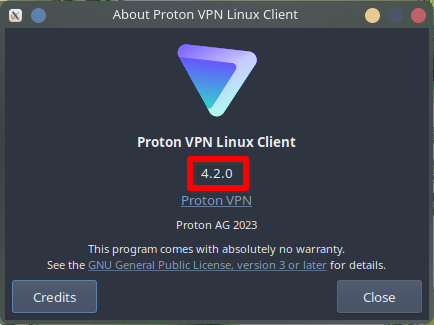
Connectez-vous à l’application Proton VPN pour Linux et accédez au Menu (icône de flèche déroulante en haut de la fenêtre de l’application) → À propos.
Android TV
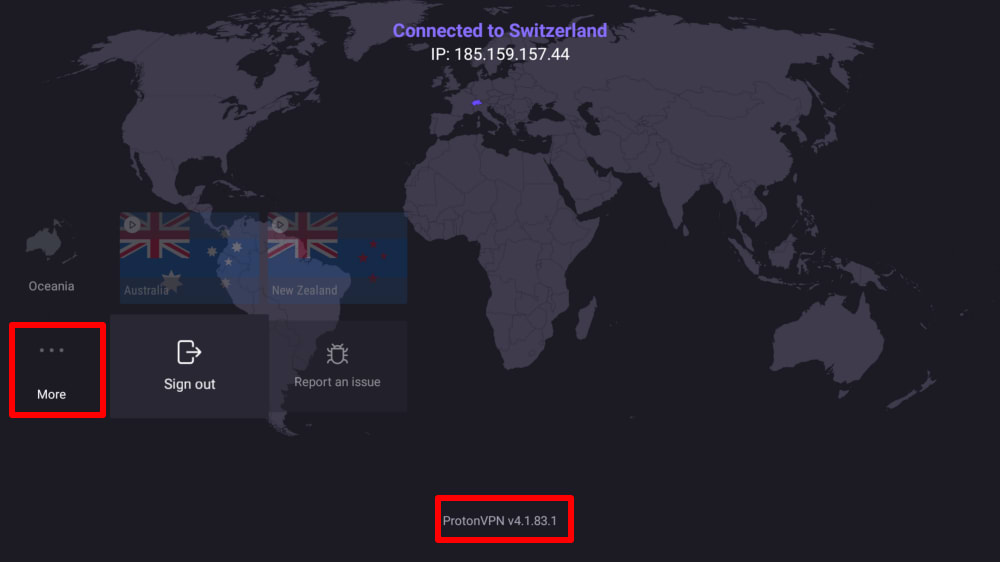
Connectez-vous à l’application et, sur l’écran principal, faites défiler vers le bas au-delà des régions géographiques jusqu’à Plus. Le numéro de version est affiché en bas de l’écran.