Miten Proton VPN -sovelluksen versio tarkistetaan
- Luetaan
- 1 min
- Kategoria
- Proton VPN -sovellukset
Jokaisen uuden Proton VPN -sovelluksen julkaisun myötä mukana tulee parannuksia, vikakorjauksia ja uusia ominaisuuksia, jotka parantavat käyttökokemusta. Siksi on välttämätöntä päivittää Proton VPN -sovellukset aina uusimpaan versioon. Jos lisäksi tarvitsette apua jonkin sovelluksemme kanssa, on erittäin tärkeää ilmoittaa käyttämänne Proton VPN -sovelluksen versio tukitiimillemme, jotta he voivat tarjota parasta mahdollista tukea.
Näin voitte tarkistaa Proton VPN -sovellusten nykyisen version.
Windows
1. Avatkaa Proton VPN:n Windows-sovellus ja siirtykää kohtaan Asetukset → Tuki → Tietoja nähdäksenne Nykyinen versio -numeron (voitte napsauttaa kohtaa Tietoja nähdäksenne version muutoslokin ja vaihtoehdon päivittää sovelluksen manuaalisesti, jos uusi päivitys on saatavilla).

macOS
1. Kirjautukaa sisään macOS:n Proton VPN -sovellukseen, siirtykää macOS:n valikkopalkissa kohtaan ProtonVPN → Tietoja Proton VPN:stä.
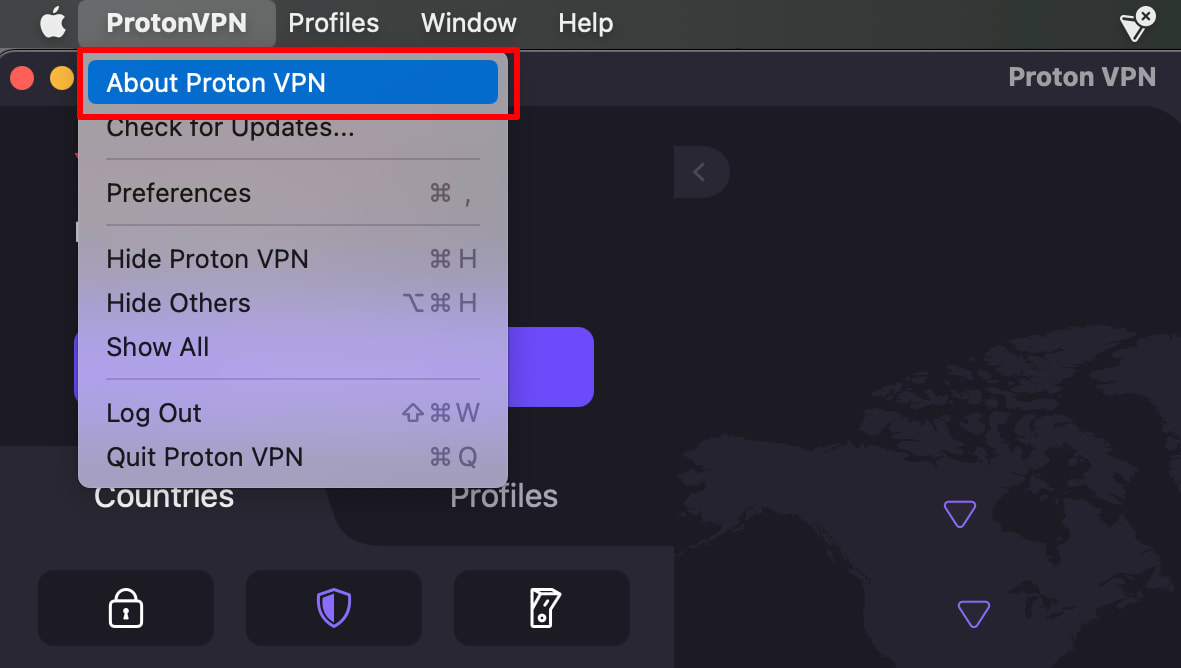
2. Avautuu uusi ikkuna, jossa näkyy käyttämänne sovelluksen Nykyinen versio.

Android (myös Chromebookilla)
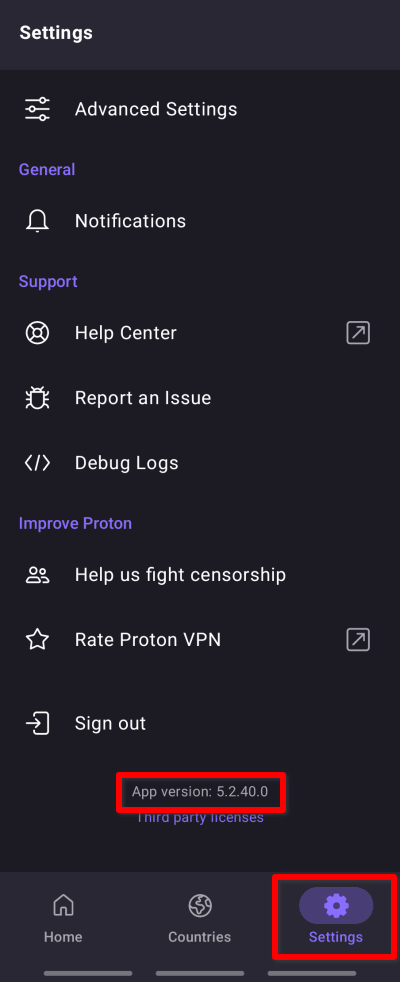
Avatkaa Proton VPN -sovellus, siirtykää Asetukset-välilehdelle ja vierittäkää näytön alareunaan.
iOS ja iPadOS
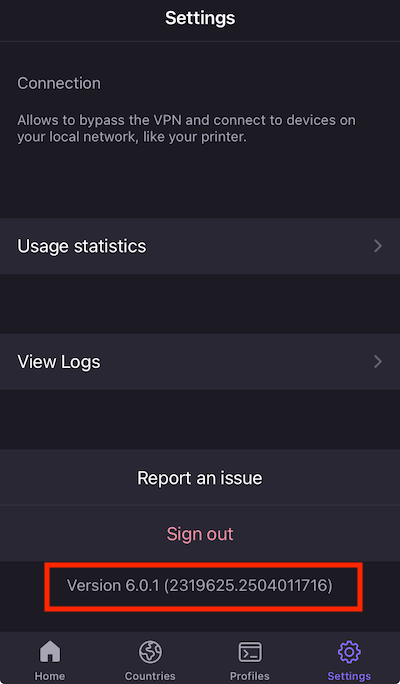
Kirjautukaa iOS:n Proton VPN -sovellukseen ja siirtykää kohtaan Asetukset . Näette nykyisen Versio-numeron Asetukset-näytön alareunassa.
Linux-sovellus
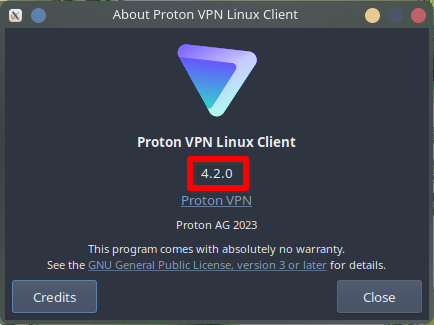
Kirjautukaa Proton VPN:n Linux-sovellukseen ja siirtykää kohtaan Valikko (sovellusikkunan yläosassa oleva alaspäin osoittava nuolikuvake) → Tietoja.
Android TV
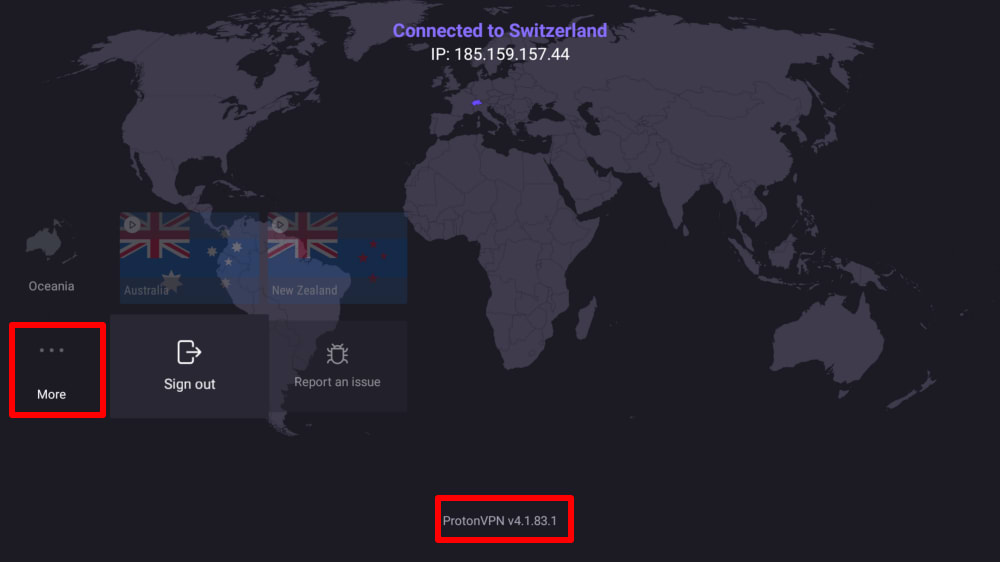
Kirjautukaa sisään sovellukseen ja vierittäkää päänäytöllä maantieteellisten alueiden ohi kohtaan Lisää. Versionumero näkyy näytön alareunassa.