


如何使用 Proton VPN Linux GUI 应用
- 阅读
- 0 分钟
- 类别
- Proton VPN 应用
Proton VPN Linux GUI 应用具备图形用户界面,可帮助您轻松突破网络审查并保护上网隐私。只需单击一下,即可连接全球数千台 VPN 服务器,查看被屏蔽的网站和内容,同时隐藏 IP 地址。
本文内容
如何登入
从您的发行版的应用启动器中打开 Proton VPN GUI 应用,或打开终端窗口并运行:
protonvpn-app
输入用户名和密码,然后点击登入。
如果您尚未创建 Proton VPN 帐户,可以使用创建账户按钮或点击此处。请注意,如果您已注册任何 Proton 服务(如 Proton Mail、Proton Drive 或 Proton Pass),则可以使用相同的用户名和密码登入 Proton VPN。

如何连接
如果您使用的是我们的 Free plan,请选择最快的 Free 服务器 → 连接,自动连接到距离您位置最快的服务器。Free 服务器位于荷兰、日本、罗马尼亚、波兰、挪威、瑞士、新加坡、墨西哥、加拿大和美国。
如果您使用的是付费套餐,请选择最快的地域 → 连接,自动连接到距离您位置最快的服务器。我们的 Plus(付费)服务器遍布全球 140 多个国家/地区。

连接后,首页屏幕将变为绿色。

如何连接到特定位置
如果您订阅了任何Proton VPN 付费套餐,即可连接我们位于140 多个国家/地区的高速服务器。如果您使用 Free plan,则可连接位于荷兰、日本、罗马尼亚、波兰、挪威、瑞士、新加坡、墨西哥、加拿大和美国的 Free 服务器。
要连接到您所选国家/地区中最快的服务器,只需在所有国家/地区列表中进行选择即可。我们会自动将您连接到该国家/地区中最快的服务器(会考虑您的位置和服务器负载)。

要连接到某个国家/地区中的特定城市或省份,请点击该国家/地区旁边的ν,然后从下拉列表中选择城市。要连接到某个城市或省份中的特定服务器,请点击该城市旁边的ν ,然后从下拉列表中选择服务器。

您可以在搜索栏中输入名称来查找任何国家/地区、城市或服务器。

有些服务器具有特殊用途,并有清晰的标签:
- Tor 服务器:洋葱图标
- 流媒体服务器:播放按钮图标
- P2P 服务器:双箭头图标
- Smart Routing 服务器:地球图标
如何断开连接
1. 打开应用。
2. 点击断开连接按钮。

VPN 连接将终止,设备将恢复为常规互联网连接。
如何自动连接
您可以将 Proton VPN 配置为在应用启动时自动连接到服务器。
1. 打开设置(见下文)。
2. 前往常规 → 自动连接。
3. 要连接到您可用的最快服务器,请输入 Fastest。要连接到特定服务器,请输入服务器名称(例如 CH#1016)。
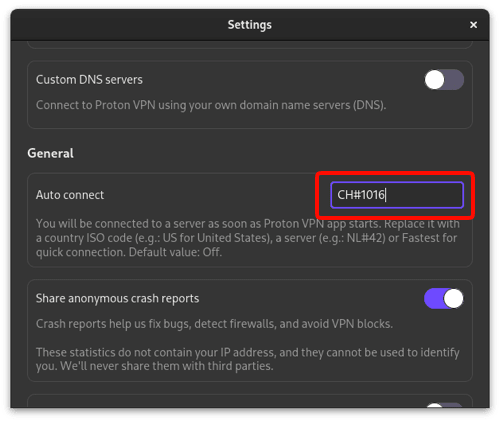
连接服务器时,服务器名称会清晰地显示在首页屏幕上。

高级设置
要访问高级设置和功能,请点击左上角的汉堡菜单(☰)→ 设置。

在此处,您可以配置高级设置和功能:
功能
连接
常规
系统托盘图标
启用后,应用运行时系统托盘图标会显示在系统托盘中,让您一眼就能看出 VPN 是否已连接。点击该图标可:
- 连接或断开 VPN
- 显示或隐藏 Proton VPN GUI 主应用
- 退出 Proton VPN GUI 应用
- 连接到固定的服务器(可选)
要连接到固定的服务器,需要先配置固定的托盘连接。
打开设置,前往常规 → 固定的托盘连接,然后在字段中输入服务器名称。可以输入多个服务器名称,用逗号(,)分隔。

请注意,只有启用系统托盘图标后,固定的托盘连接选项才会显示。