


Proton VPN Linux GUI ऐप का इस्तेमाल कैसे करें
- पढ़ने का समय
- 0 मिनट
- श्रेणी
- Proton VPN ऐप्स
Linux के लिए Proton VPN GUI ऐप में ग्राफिक यूज़र इंटरफेस की खासियत है, जिससे सेंसरशिप से बचना और इंटरनेट पे निजी रहना आसान हो जाता है। सिर्फ एक क्लिक से आप दुनिया भर में हज़ारों VPN सर्वर से कनेक्ट कर सकते हैं और ब्लॉक की गई साइटें व कंटेंट देख सकते हैं, साथ ही आपका IP पता भी छिपा रहता है।
इस लेख में
- साइनइन कैसे करें
- कनेक्ट कैसे करें
- किसी खास स्थान से कनेक्ट कैसे करें
- डिस्कनेक्ट कैसे करें
- ऑटो कनेक्ट कैसे करें
- एडवांस सेटिंग
- सिस्टम ट्रे आइकन
साइनइन कैसे करें
अपने डिस्ट्रो के ऐप लॉन्चर से Proton VPN GUI ऐप खोलें या एक टर्मिनल विंडो खोलें और ये चलाएं:
protonvpn-app
अपना यूज़रनेम और पासवर्ड दर्ज करें और साइनइन करें पे क्लिक करें।
अगर आपने अभी तक Proton VPN खाता नहीं बनाएंगे, तो खाता बनाएं बटन का इस्तेमाल कर सकते हैं या यहां क्लिक करें। ध्यान रखें कि अगर आपने किसी भी Proton सर्विस (जैसे Proton Mail, Proton Drive, या Proton Pass) के लिए साइनअप किया है, तो वही यूज़रनेम और पासवर्ड इस्तेमाल करके Proton VPN में साइनइन कर सकते हैं।

कैसे कनेक्ट करें
अगर आप हमारे Free plan पे हैं, तो अपने स्थान के लिए सबसे तेज सर्वर से अपनेआप कनेक्ट होने के लिए सबसे तेज Free सर्वर → कनेक्ट करें चुनें। Free सर्वर नीदरलैंड, जापान, रोमानिया, पोलैंड, नॉर्वे, स्विट्ज़रलैंड, सिंगापुर, मेक्सिको, कनाडा और अमेरिका में मौजूद हैं।
अगर आप पैसे वाले प्लैन पे हैं, तो अपने स्थान के लिए सबसे तेज सर्वर से अपनेआप कनेक्ट होने के लिए सबसे तेज़ देश → कनेक्ट करें चुनें। हमारे Plus (पेड) सर्वर दुनिया भर के 140 से ज़्यादा देशों में मौजूद हैं।

कनेक्ट होने के बाद होम स्क्रीन हरी हो जाएगी।

किसी खास स्थान से कनेक्ट कैसे करें
अगर आप कोई भी पैसे वाला Proton VPN प्लैन ले रहे हैं, तो आप हमारे 140 से ज़्यादा देशों के हाई-स्पीड सर्वर में से किसी से भी कनेक्ट कर सकते हैं। अगर आप Free plan पे हैं, तो नीदरलैंड, जापान, रोमानिया, पोलैंड, नॉर्वे, स्विट्ज़रलैंड, सिंगापुर, मेक्सिको, कनाडा और अमेरिका में Free सर्वर से कनेक्ट कर सकते हैं।
अपनी पसंद के देश के सबसे तेज सर्वर से कनेक्ट करने के लिए बस सभी देश की सूची से उसे चुनें। हम उस देश के सबसे तेज सर्वर से आपको अपनेआप कनेक्ट कर देंगे (आपके स्थान और सर्वर लोड को ध्यान में रखते हुए)।

किसी देश में किसी खास शहर या राज्य से कनेक्ट करने के लिए, देश के बगल में ν पे क्लिक करें और ड्रॉपडाउन सूची से शहर चुनें। किसी शहर या राज्य में किसी खास सर्वर से कनेक्ट करने के लिए, शहर के बगल में ν पे क्लिक करें और ड्रॉपडाउन सूची से सर्वर चुनें।

किसी भी देश, शहर, या सर्वर को उसका नाम खोजें बार में टाइप करके ढूंढ सकते हैं।

कुछ सर्वर के खास इस्तेमाल होते हैं। इन्हें साफ लेबल से दिखाया जाता है:
- Tor सर्वर: अनियन आइकन
- स्ट्रीमिंग सर्वर: प्ले बटन आइकन
- P2P सर्वर: डबल-एरो आइकन
- Smart Routing सर्वर: ग्लोब आइकन
कैसे डिस्कनेक्ट करें
1. ऐप खोलें।
2. डिस्कनेक्ट करें बटन पे क्लिक करें।

आपका VPN कनेक्शन खत्म हो जाएगा और आपका डिवाइस अपने सामान्य इंटरनेट कनेक्शन पे वापस आ जाएगा।
ऑटो कनेक्ट कैसे करें
ऐप शुरू होते ही सर्वर से अपनेआप कनेक्ट होने के लिए आप Proton VPN को कॉन्फिगर कर सकते हैं।
1. सेटिंग खोलें (नीचे देखें)।
2. सामान्य → ऑटो कनेक्ट पे जाएं।
3. आपके लिए उपलब्ध सबसे तेज सर्वर से कनेक्ट करने के लिए Fastest दर्ज करें। किसी खास सर्वर से कनेक्ट करने के लिए सर्वर का नाम दर्ज करें (जैसे, CH#1016)।
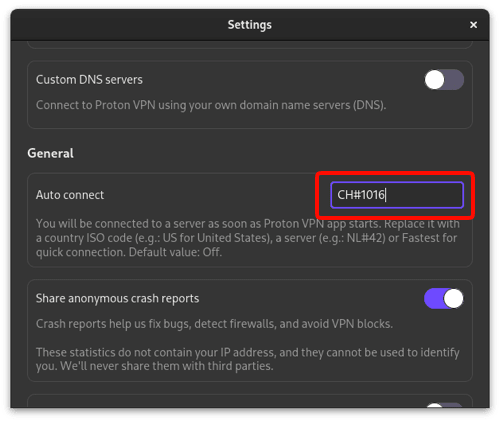
सर्वर से कनेक्ट करने पे सर्वर के नाम होम स्क्रीन पे साफ दिखते हैं।

एडवांस सेटिंग
एडवांस सेटिंग और खासियतों को एक्सेस करने के लिए ऊपर बाईं तरफ हैमबर्गर मेनू (☰) पे क्लिक करें → सेटिंग।

यहां से आप एडवांस सेटिंग और खासियतें कॉन्फिगर कर सकते हैं:
खासियत
कनेक्शन
सामान्य
- अपनेआप-जुड़ें (ऊपर देखें)
- ऐप को छोटा करके शुरू करें
- गुमनाम क्रेश रिपोर्ट शेयर करें
- बीटा एक्सेस
सिस्टम ट्रे आइकन
सक्षम होने पे, ऐप चलने के दौरान सिस्टम ट्रे आइकन आपकी सिस्टम ट्रे में दिखेगा। इससे एक नज़र में पता चल जाता है कि VPN जुड़ा हुआ है या नहीं। इस पे क्लिक करें:
- VPN को कनेक्ट या डिस्कनेक्ट करें
- मुख्य Proton VPN GUI ऐप को दिखाएं या छिपा दें
- Proton VPN GUI ऐप बंद करें
- पिन किए गए सर्वर से कनेक्ट करें (वैकल्पिक)
पिन किए गए सर्वर से कनेक्ट करने के लिए पहले आपको पिन किए गए ट्रे कनेक्शन कॉन्फिगर करने होंगे।
सेटिंग खोलें, सामान्य → पिन किए गए ट्रे कनेक्शन पे जाएं और फील्ड में सर्वर के नाम दर्ज करें। आप कई सर्वर नाम कॉमा (,) से अलग करके दर्ज कर सकते हैं।

ध्यान रखें कि पिन किया गया ट्रे कनेक्शन विकल्प सिर्फ तब दिखता है जब आपने सिस्टम ट्रे आइकन सक्षम किया हो।