


Как использовать Proton VPN на вашем Chromebook
- Чтение
- 1 мин.
- Категория
- Приложения Proton VPN

Вы можете защитить свою конфиденциальность в Интернете с помощью Android-приложения Proton VPN при использовании Chromebook.
Для этого требуется Chromebook с поддержкой Android-приложений и установленным Google Play Маркетом. Если ваш Chromebook был выпущен в 2017 году или позже, он должен соответствовать этим требованиям.
Если ваш Chromebook был выпущен до 2017 года, вы, скорее всего, сможете вручную включить поддержку Android и Play Маркета(новое окно) (в зависимости от модели устройства). Однако имейте в виду, что такой старый Chromebook вряд ли будет получать обновления безопасности от Google.
Что защищает Proton VPN на Chromebook?
Вы можете использовать Android-приложение Proton VPN для защиты всех подключений на Chromebook. Сюда входят подключения Chrome OS (например, из браузера Chrome и приложения «Файлы»), а также подключения из приложений для Android и Linux, запущенных в контейнере Linux (Crostini).
Как установить Proton VPN на Chrome OS
1. В браузере Chrome нажмите на ссылку Play Маркета ниже.

При этом откроется страница загрузки Proton VPN в приложении Play Маркет. Вы также можете запустить приложение Play Маркет с панели быстрого доступа (Shelf) и найти Proton VPN вручную.
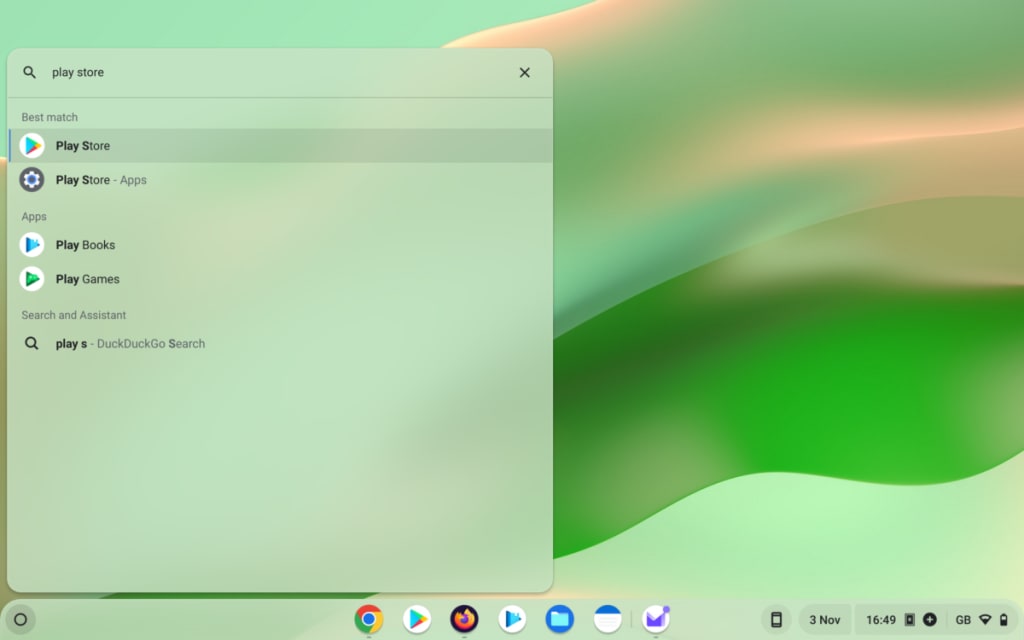
2. Установите приложение.
Как использовать Proton VPN на Chromebook
После установки Proton VPN на Chromebook вам потребуется войти в систему и подключиться к VPN-серверу для защиты вашего интернет-трафика.
Вход в Proton VPN
Откройте Proton VPN на панели быстрого доступа и нажмите Войти

Если у вас еще нет аккаунта Proton VPN, нажмите кнопку Создать аккаунт или перейдите по этой ссылке. Обратите внимание: если вы уже зарегистрированы в любом другом сервисе Proton (например, Proton Mail или Proton Drive), вы можете использовать те же имя пользователя и пароль для входа в Proton VPN.
Введите имя пользователя и пароль вашего аккаунта Proton, затем нажмите Войти.
Подключиться к самой быстрой стране, доступной по вашему тарифу
Если вы используете тариф Free plan, выберите Самая быстая страна → Подключить, чтобы автоматически подключиться к самому быстрому серверу для вашего местоположения. Бесплатные серверы расположены в Нидерландах, Японии, Румынии, Польше, Норвегии, Швейцарии, Сингапуре, Мексике, Канаде и США.

При первом (и только первом) подключении к Proton VPN вам потребуется подтвердить запрос на VPN-подключение. Нажмите ОК, чтобы продолжить.
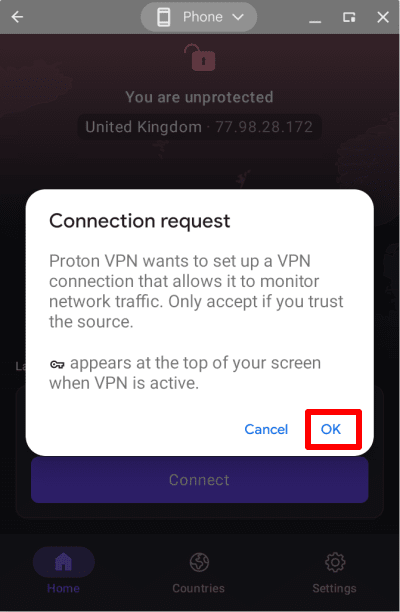
Если вместо этого появится экран с заголовком Требуются действия для подключения к VPN, воспользуйтесь этим руководством.
Если вы используете платный тариф, выберите Самая быстрая страна → Подключиться для автоматического подключения к самому быстрому серверу в вашем регионе. Наши серверы расположены более чем в 145 странах мира (вы также можете выбрать пункт Самая быстрая страна на вкладке Страны — см. ниже).
Сменить сервер (если вы используете тариф Free plan)
После подключения к случайному бесплатному серверу вы сможете сменить его на сервер в другой случайной стране по истечении короткого периода ожидания. Для этого просто выберите Сменить сервер на экране Главная.

Подключиться к конкретному местоположению (только для платных тарифов Proton VPN)
Если вы используете любой платный тариф Proton VPN, вы можете подключаться к любым нашим высокоскоростным серверам в более чем 145 странах. Чтобы подключиться к самому быстрому серверу в выбранной стране, откройте вкладку Страны и нажмите на нужную страну.
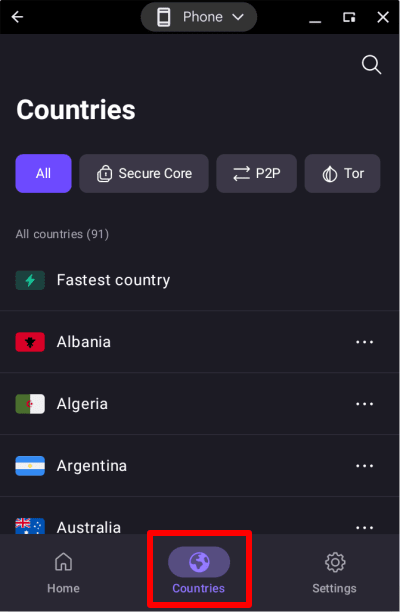
Чтобы подключиться к конкретному городу в стране, нажмите на значок … рядом со страной и выберите город.
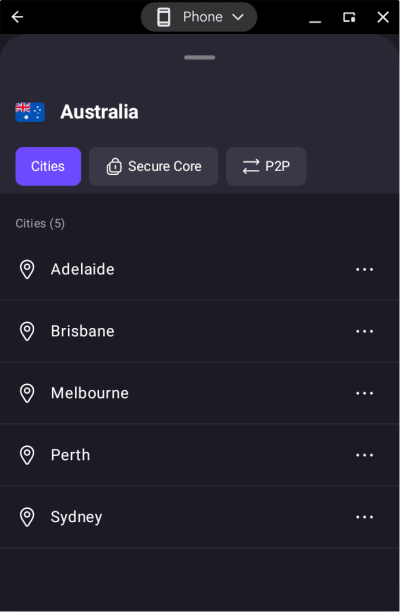
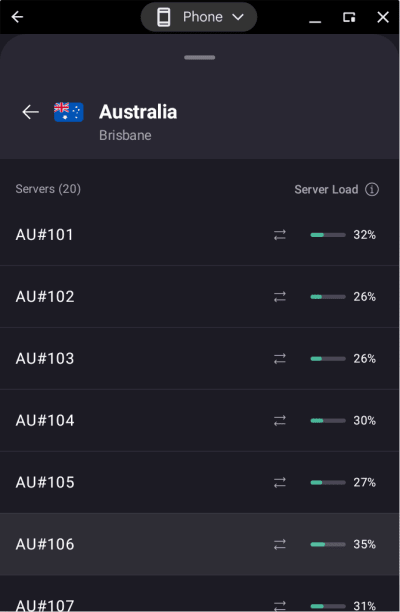
Чтобы подключиться к конкретному серверу в городе, нажмите на значок … рядом с городом и выберите сервер.
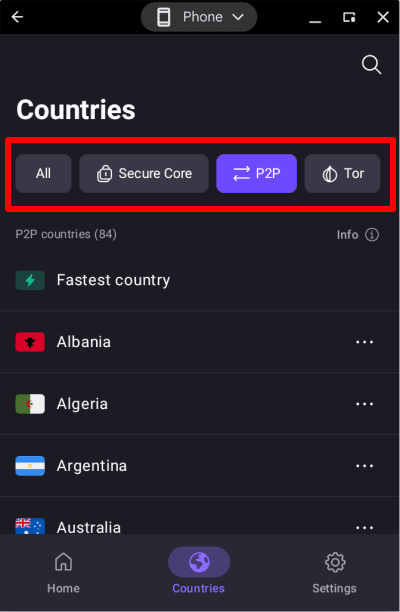
Чтобы подключиться к одному из наших специальных серверов Secure Core, P2P или Tor, нажмите на соответствующую вкладку и выберите сервер из списка.
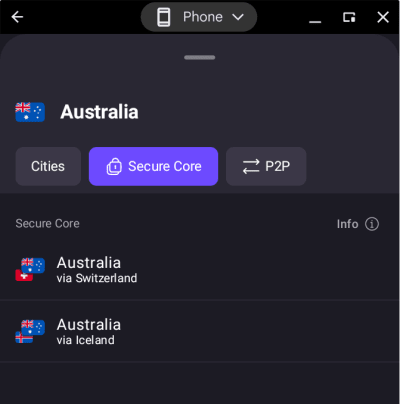
Чтобы использовать функцию двойного VPN-подключения Secure Core, нажмите на вкладку Secure Core и выберите конечную страну (страну, из которой вы якобы будете выходить в Интернет). Затем вы можете выбрать местоположение сервера Secure Core, через которое будет направляться подключение.
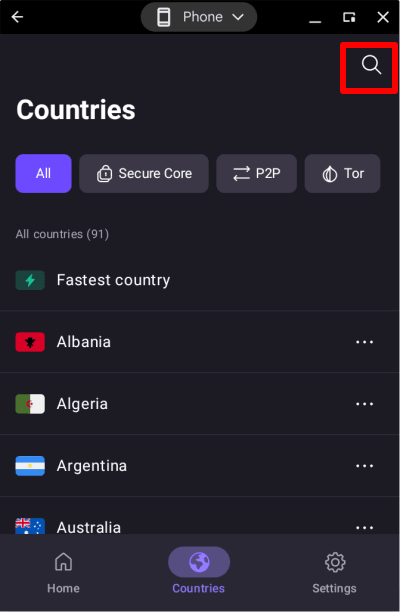
Вы также можете найти любую страну, город или сервер, нажав на значок поиска (лупу) и введя название в поле поиска.
Недавние и закрепленные страны, города и серверы
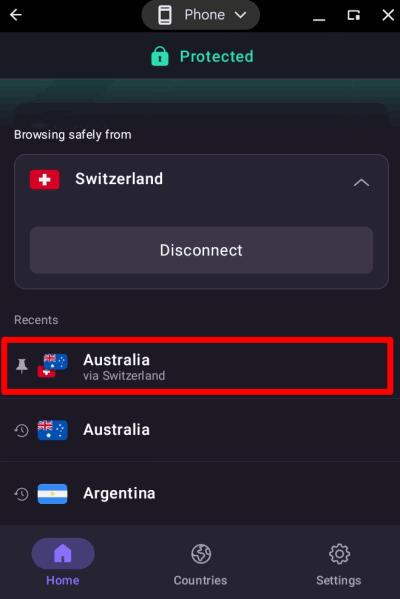
В нижней части главного экрана показан список стран, к которым вы недавно подключались. Просто нажмите на одну из них, чтобы подключиться к тому же серверу, что и раньше (к примеру, если вы ранее использовали функцию Secure Core для подключения к конечному серверу в Австралии через Швейцарию, нажатие на этот пункт восстановит точно такое же подключение Secure Core).
Чтобы закрепить элемент в списке Недавние, проведите пальцем вправо по местоположению (если вы используете мышь или трекпад на Chromebook, зажмите левую кнопку мыши или трекпада и проведите вправо).
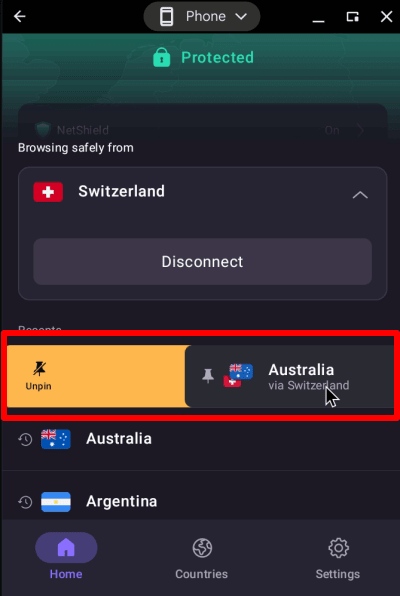
Приложение Proton VPN закрепит этот элемент вверху списка Недавние и покажет рядом с ним значок булавки. Эта функция закрепления заменяет профили подключения в старых версиях нашего приложения для Android.
Подробнее о профилях подключения и закрепленных элементах
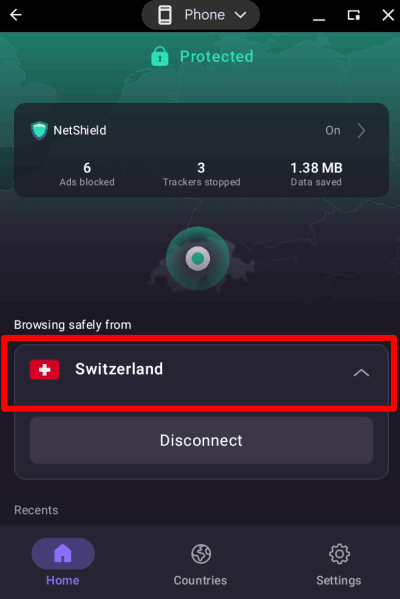
Чтобы просмотреть подробную информацию о сервере, к которому вы подключены, нажмите на активное подключение на главном экране.
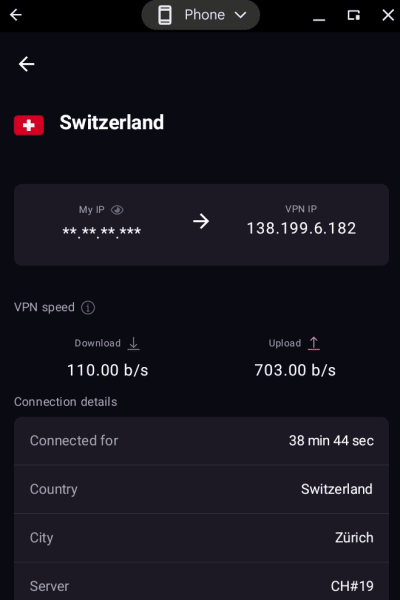
Вы можете просмотреть информацию о подключении, например длительность сеанса, IP-адрес VPN-сервера, нагрузку на сервер, используемый VPN-протокол и многое другое,
Настройки Proton VPN
Нажмите на вкладку Настройки (значок шестеренки), чтобы получить доступ к расширенным настройкам и функциям приложения.
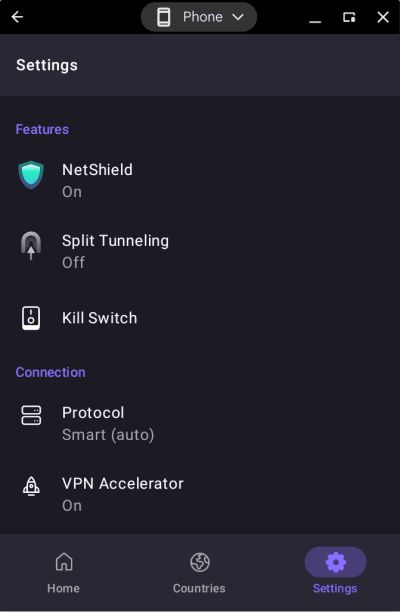
Функции
Подключение
- Протокол
- VPN Accelerator
- Расширенные настройки (см. ниже)
Общие
- Уведомления — открывает настройки уведомлений Android для приложения Proton VPN
- Защита от утечек DNS (эта настройка всегда включена)
Поддержка
- Центр поддержки (открывает страницы поддержки Proton VPN в вашем браузере)
- Сообщить о проблеме
- Журналы отладки (наша служба поддержки может запросить их для помощи в устранении неполадок)
Улучшить Proton
- Помогите нам бороться с цензурой
- Оценить Proton VPN (открывает веб-страницу Proton VPN в Google Play
Расширенные настройки
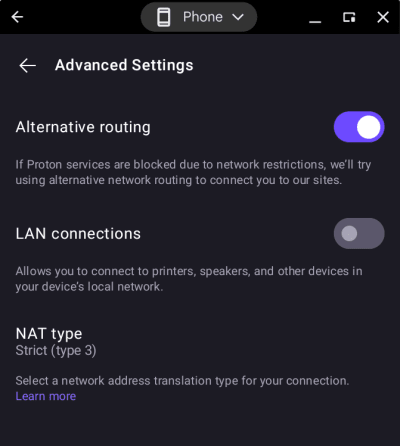
- Альтернативная маршрутизация(новое окно)
- Подключения по локальной сети (LAN) (включение этой функции позволяет подключаться к другим устройствам в локальной сети, таким как принтеры и LAN-серверы)
- Тип NAT
В нижней части страницы вы можете Выйти. Здесь также можно узнать номер версии приложения Proton VPN, которое вы используете (это может пригодиться при устранении неполадок).