


So verwendest du Proton VPN auf deinem Chromebook
- Lesen
- 5 Min.
- Kategorie
- Proton VPN-Apps

Du kannst deine Privatsphäre im Internet mit der Proton VPN Android-App schützen, wenn du dein Chromebook verwendest.
Dies erfordert ein Chromebook, das Android-Apps unterstützt und auf dem der Google Play Store installiert ist. Wenn dein Chromebook im Jahr 2017 oder später auf den Markt kam, sollte es diese Anforderungen erfüllen.
Wenn du ein Chromebook hast, das vor 2017 veröffentlicht wurde, solltest du in der Lage sein, den Android- und Play Store-Support manuell zu aktivieren(neues Fenster), je nach deinem Gerät. Bitte beachte jedoch, dass ein so altes Chromebook wahrscheinlich keine Sicherheitsupdates mehr von Google erhält.
Was schützt Proton VPN auf einem Chromebook?
Du kannst die Proton VPN Android-App verwenden, um alle Verbindungen von deinem Chromebook zu sichern. Dies schließt Chrome OS-Verbindungen ein, wie z. B. jene vom Chrome-Browser und von Dateien-Apps, sowie Verbindungen von Android-Apps und Linux-Apps, die in einem Linux-Container (Crostini) ausgeführt werden.
So installierst du Proton VPN auf Chrome OS
1. Klicke im Chrome-Browser auf den folgenden Play Store-Link.

Dadurch wird die Download-Seite von Proton VPN in der Play Store-App geöffnet. Alternativ kannst du die Play Store-App von deiner Ablage aus starten und manuell nach Proton VPN suchen.
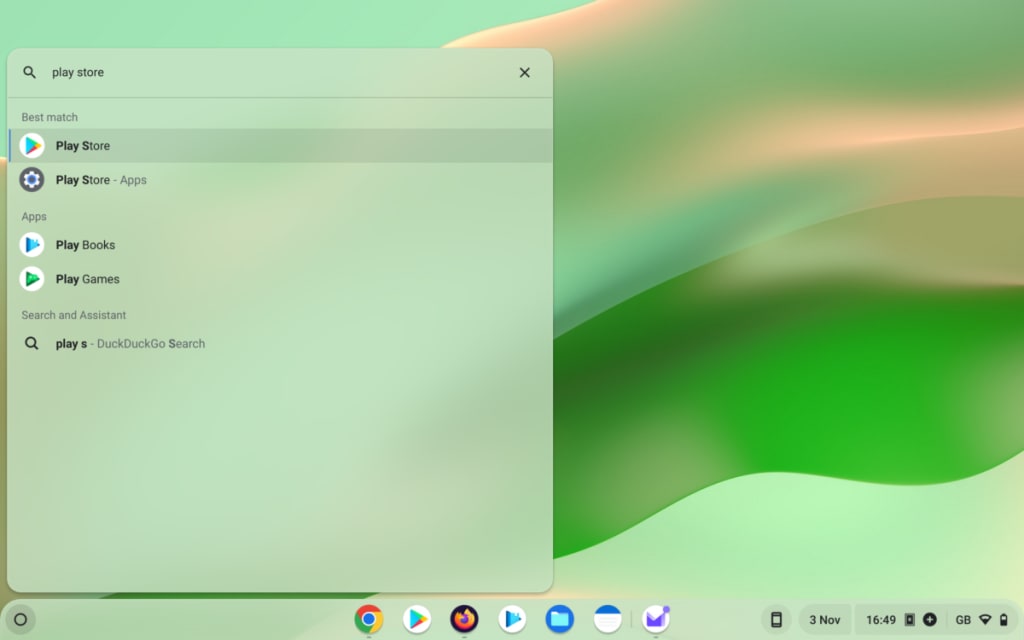
2. Installiere die App.
So verwendest du Proton VPN auf einem Chromebook
Sobald du Proton VPN auf deinem Chromebook installiert hast, musst du dich anmelden und eine Verbindung zu einem VPN-Server herstellen, um deine Browsing-Aktivitäten zu schützen.
Bei Proton VPN anmelden
Öffne Proton VPN über deine Ablage und klicke auf Anmelden

Wenn du noch kein Proton VPN-Konto erstellt hast, tippe oder klicke auf die Schaltfläche Konto erstellen oder klicke hier. Beachte, dass du dich mit demselben Benutzernamen und Passwort bei Proton VPN anmelden kannst, wenn du dich für einen Proton-Dienst (wie Proton Mail oder Proton Drive) registriert hast.
Gib den Benutzernamen und das Passwort deines Proton-Kontos ein und klicke dann auf Anmelden.
Verbinde dich mit dem schnellsten Land, das dein Abonnement zulässt
Wenn du unseren Free plan nutzt, wähle Schnellstes Land → Verbinden, um dich automatisch mit dem schnellsten Server für deinen Standort zu verbinden. Kostenlose Server befinden sich in den Niederlanden, Japan, Rumänien, Polen, Norwegen, der Schweiz, Singapur, Mexiko, Kanada und den Vereinigten Staaten.

Nur beim ersten Mal, wenn du eine Verbindung zu Proton VPN herstellst, wirst du aufgefordert, die VPN-Verbindungsanfrage zu bestätigen. Tippe auf OK, um fortzufahren.
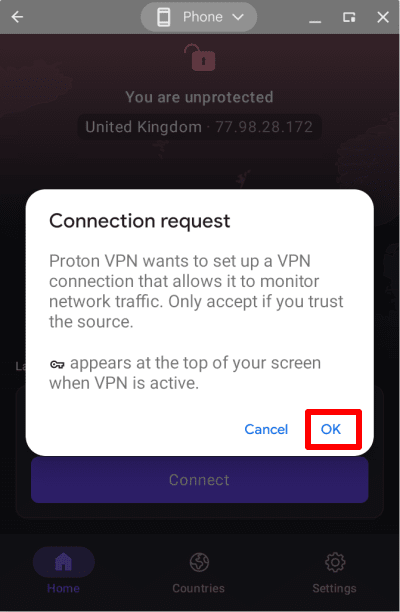
Wenn du stattdessen einen Bildschirm mit dem Titel Maßnahmen erforderlich, um eine Verbindung zum VPN herzustellen siehst, lies bitte diese Anleitung.
Wenn du ein kostenpflichtiges Abonnement nutzt, wähle Schnellstes Land → Verbinden, um dich automatisch mit dem schnellsten Server für deinen Standort zu verbinden. Wir haben Server in über 145 Ländern weltweit (du kannst auch Schnellstes Land auf dem Tab Länder auswählen – siehe unten).
Server wechseln (wenn du den Free plan nutzt)
Sobald du mit einem zufälligen kostenlosen Server verbunden bist, kannst du nach einer kurzen Wartezeit zu einem Server in einem anderen, zufälligen Land wechseln. Wähle dazu einfach Server wechseln auf der Startseite.

Mit einem bestimmten Standort verbinden (nur bei einem kostenpflichtigen Proton VPN-Abonnement)
Wenn du ein kostenpflichtiges Proton VPN-Abonnement nutzt, kannst du dich mit jedem unserer Hochgeschwindigkeitsserver in über 145 Ländern verbinden. Um eine Verbindung zum schnellsten Server im Land deiner Wahl herzustellen, öffne den Tab Länder und klicke oder tippe auf ein Land.
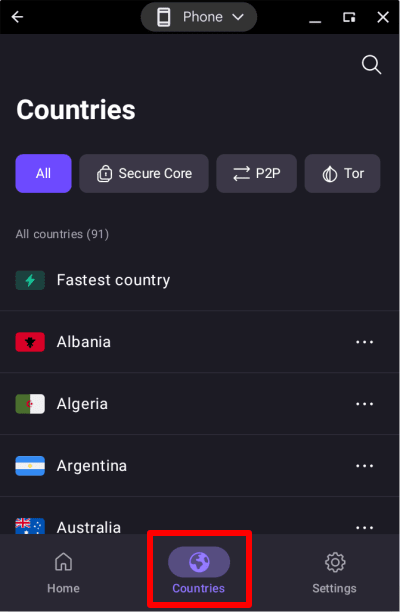
Um eine Verbindung zu einer bestimmten Stadt in einem Land herzustellen, klicke oder tippe auf … neben dem Land und wähle eine Stadt aus.
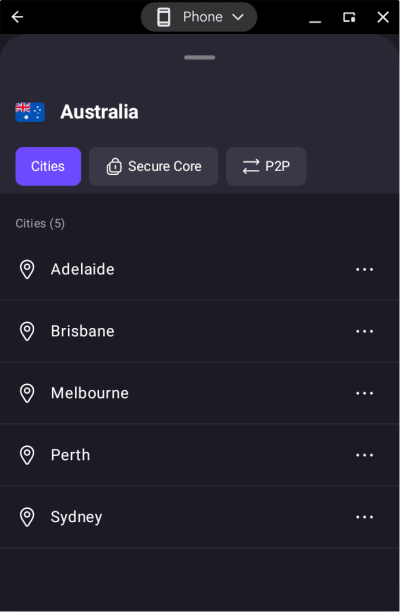
Um eine Verbindung zu einem bestimmten Server in einer Stadt herzustellen, klicke oder tippe auf … neben der Stadt und wähle einen Server aus.
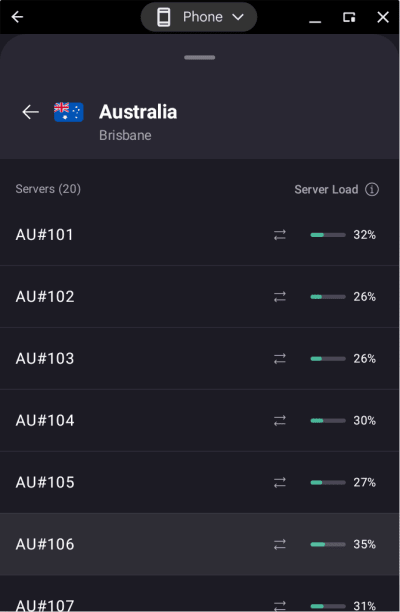
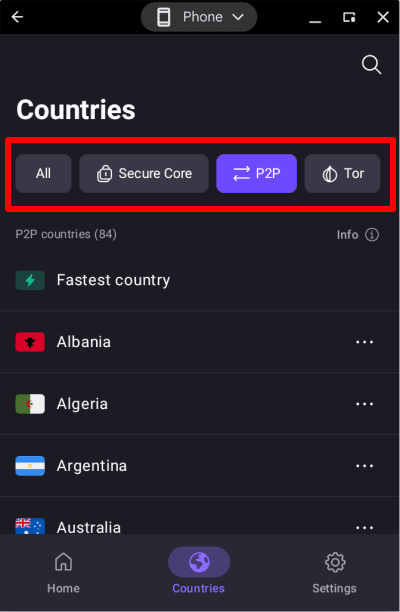
Um eine Verbindung zu einem unserer speziellen Secure Core-, P2P– oder Tor-Server herzustellen, klicke oder tippe auf den entsprechenden Tab und wähle einen Server aus der Liste aus.
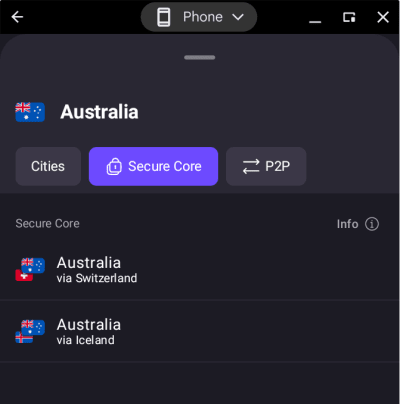
Um unsere Secure Core-Doppel-VPN-Funktion zu nutzen, klicke oder tippe auf den Tab Secure Core und wähle ein Ausgangsland aus (das Land, aus dem du anscheinend auf das Internet zugreifst). Du kannst nun den Secure Core-Serverstandort auswählen, über den die Verbindung geleitet werden soll.
Mehr über Secure Core erfahren
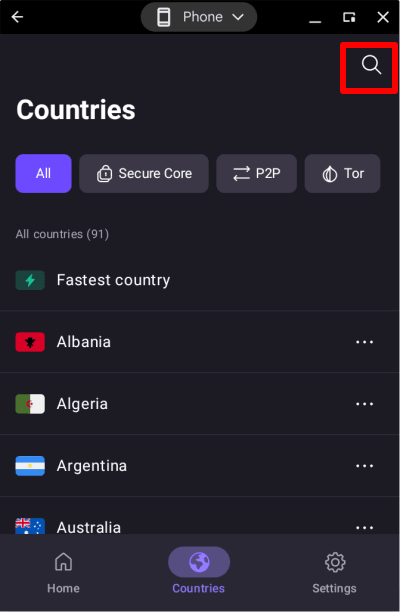
Du kannst auch jedes Land, jede Stadt oder jeden Server finden, indem du auf das Suchsymbol (Lupe) tippst und den Namen in das Suchfeld eingibst.
Kürzlich genutzte und angepinnte Länder, Städte und Server
Unten auf der Startseite siehst du eine Liste der Länder, mit denen du kürzlich verbunden warst. Tippe oder klicke einfach auf eines dieser Länder, um eine Verbindung zu demselben Server wie zuvor herzustellen (wenn du zum Beispiel zuvor Secure Core verwendet hast, um eine Verbindung zu einem Ausgangsserver in Australien über die Schweiz herzustellen, wird durch Klicken oder Tippen darauf dieses Mal dieselbe Secure Core-Verbindung eingerichtet).
Um einen Eintrag an die Liste Neueste anzuheften, wische nach rechts auf dem Standort (wenn du eine Maus oder ein Trackpad auf deinem Chromebook verwendest, halte die linke Maus- oder Trackpad-Taste gedrückt, während du mit der Maus oder dem Trackpad nach rechts wischst).
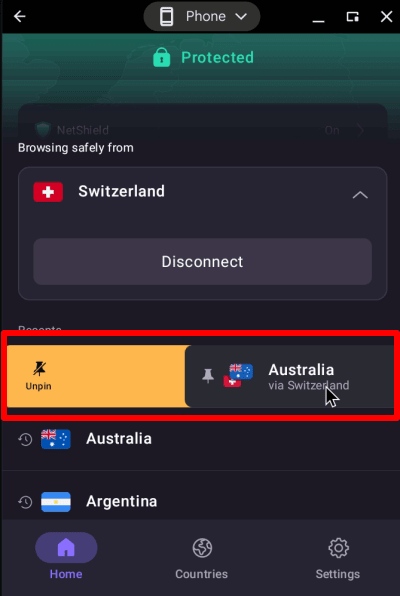
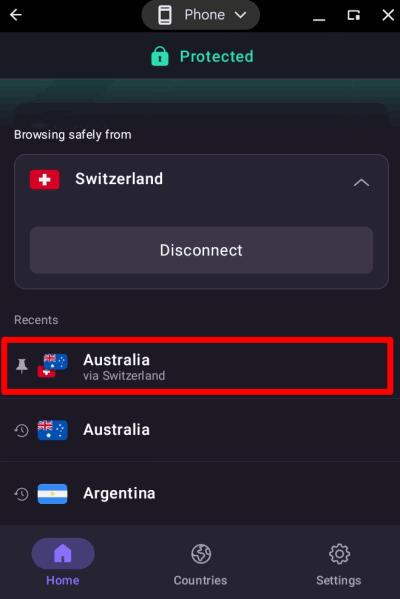
Die Proton VPN-App zeigt nun den angehefteten Eintrag oben in der Liste Neueste mit einem „Stecknadel“-Symbol daneben an. Diese Anheftfunktion ersetzt die Verbindungsprofile in älteren Versionen unserer Android-App.
Mehr über Verbindungsprofile und angeheftete Einträge erfahren
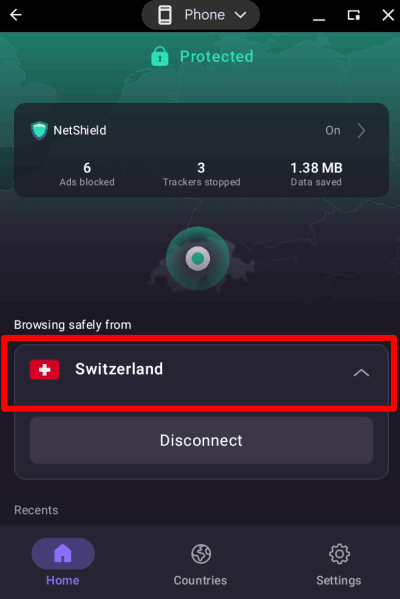
Um Details über den Server anzuzeigen, mit dem du verbunden bist, tippe auf die aktive Verbindung auf deinem Startbildschirm.
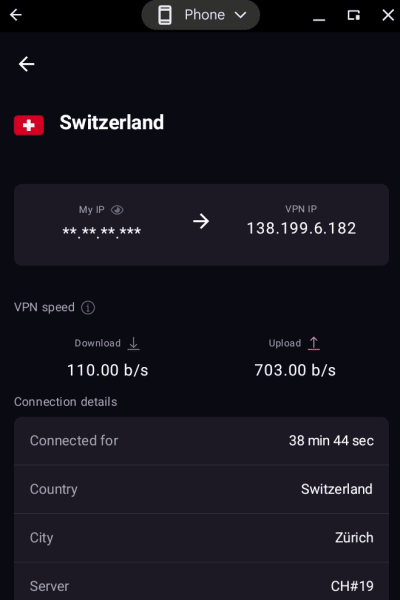
Du kannst Verbindungsdetails wie die Dauer der Verbindung, die IP-Adresse des VPN-Servers, die Serverauslastung, das verwendete VPN-Protokoll und mehr anzeigen,
Proton VPN-Einstellungen
Klicke oder tippe auf den Tab Einstellungen (Zahnrad-Symbol), um auf die erweiterten Einstellungen und Funktionen der App zuzugreifen.
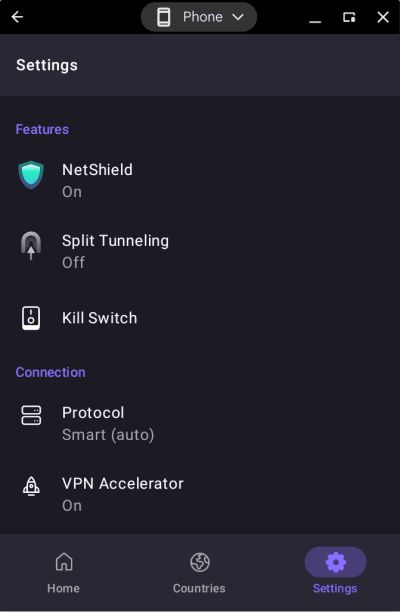
Funktionen
Verbindung
- Protokoll
- VPN Accelerator
- Erweiterte Einstellungen (siehe unten)
Allgemein
- Benachrichtigungen – Öffnet die Benachrichtigungseinstellungen von Android für die Proton VPN-App
- DNS-Leak-Schutz (diese Einstellung ist immer aktiviert)
Support
- Support-Center (öffnet die Proton VPN-Supportseiten in deinem Browser)
- Problem melden
- Debug-Protokolle (unser Kundensupport fordert diese möglicherweise an, um bei der Fehlerbehebung zu helfen)
Proton verbessern
- Hilf uns dabei, Zensur zu bekämpfen
- Proton VPN bewerten (öffnet die Proton VPN-Webseite auf Google Play
Erweiterte Einstellungen
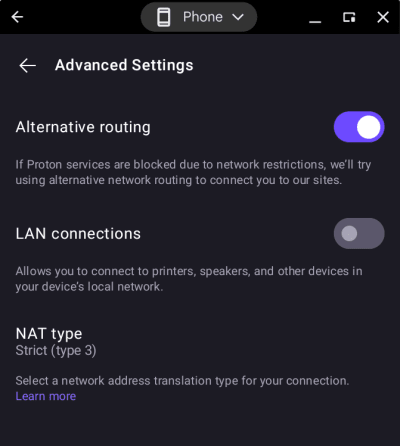
- Alternatives Routing(neues Fenster)
- LAN-Verbindungen (wenn du dies aktivierst, kannst du eine Verbindung zu anderen Geräten in deinem lokalen Netzwerk herstellen (wie Druckern und LAN-Servern)
- NAT-Typ
Unten auf der Seite kannst du dich abmelden. Du findest dort auch die Versionsnummer der Proton VPN-App, die du verwendest, was bei der Fehlerbehebung hilfreich sein kann.