


Always-on-VPN
- Lesen
- 1 Min.
- Kategorie
- Proton VPN-Funktionen
Du kannst deine Daten mit der Always-on-VPN-Funktion schützen. Mit dieser Funktion stellt die App, falls dein Gerät von einem unserer VPN-Server getrennt wird, automatisch wieder eine sichere VPN-Verbindung her.
Die Always-on-VPN-Funktion ist in der iOS-App dauerhaft aktiviert. Wenn du Android verwendest, musst du die Always-on-VPN-Funktion manuell einschalten. Android-Geräte haben außerdem die Option, alle Netzwerkverbindungen zu blockieren, wenn das Gerät die Verbindung zum VPN verliert – und zwar über die Kill-Switch-Funktion.
Always-on-VPN für Android aktivieren
Hinweis: Always-on-VPN ist für Android ab Version 7.0 verfügbar.
1. Öffne die Proton VPN-App und gehe zum Einstellungen-Tab → Funktionen → Kill Switch.

2. Tippe auf die Schaltfläche Android-Einstellungen öffnen.
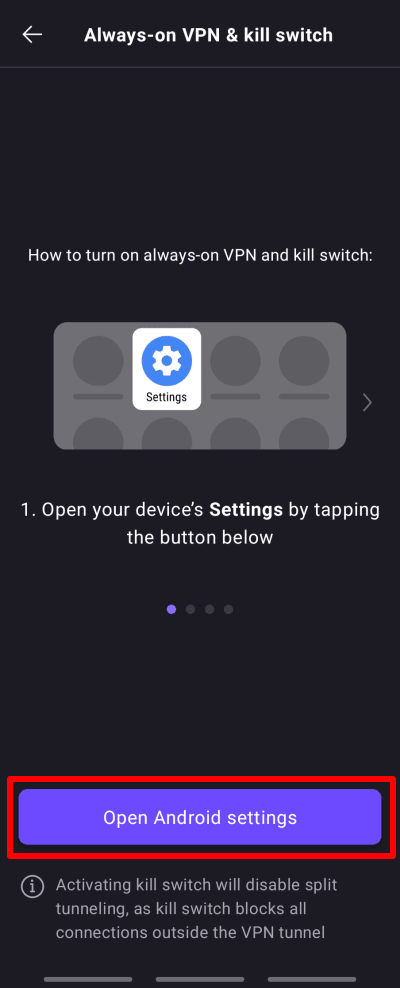
3. Dadurch werden die Android-Einstellungen für dein Gerät geöffnet, da die Funktionen Always-on-VPN und Kill Switch direkt vom Betriebssystem und nicht von Proton VPN verwaltet werden.
Um auf die Funktionen Always-on-VPN und Kill Switch zuzugreifen, tippe auf das Zahnrad-Symbol neben Proton VPN.
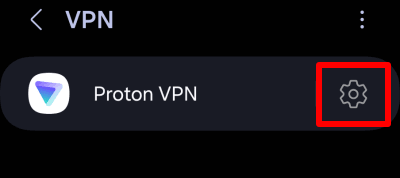
4. Tippe auf Always-on-VPN, um die Funktion einzuschalten.
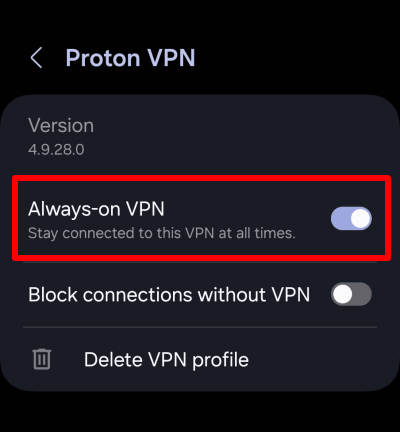
Hinweis: Du kannst die Proton VPN-Einstellungen nicht bearbeiten, während du mit einem Proton VPN-Server verbunden bist. Wenn du bereits mit Proton VPN verbunden bist, musst du die Verbindung trennen, bevor du die Always-on-VPN-Funktion einschalten kannst.
Always-on-VPN für iOS und iPadOS einschalten
1. Öffne die Proton VPN-App und tippe unten rechts auf dem Bildschirm auf Einstellungen.
2. Scrolle nach unten zu Always-on-VPN
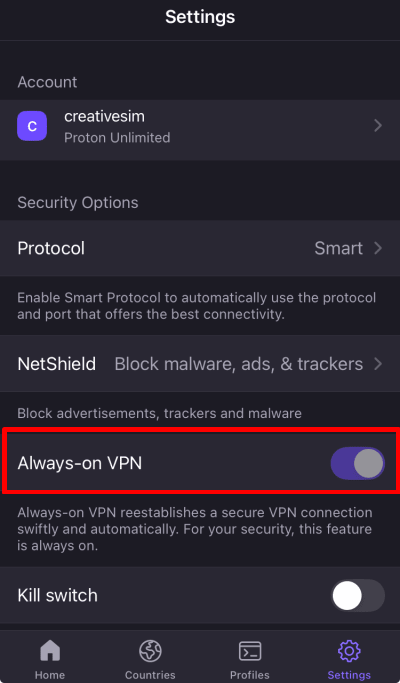
3. Du wirst sehen, dass die Always-on-VPN-Funktion auf iOS dauerhaft aktiviert ist.