


Maßnahmen erforderlich, um eine Verbindung zum VPN herzustellen
- Lesen
- 1 Min.
- Kategorie
- Verbindung
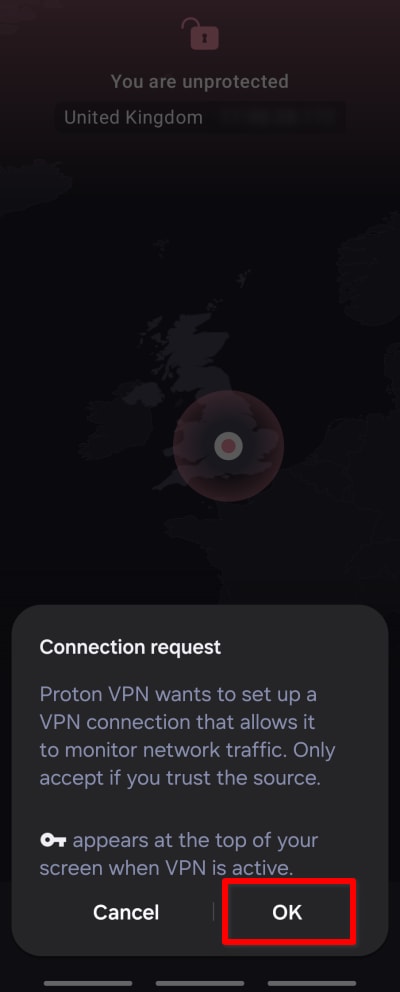
Auf Android wirst du normalerweise gebeten, die VPN-Verbindungsanfrage zu bestätigen, wenn du dich zum ersten Mal mit einem Proton VPN-Server verbindest.
Wenn du jedoch eine andere VPN-App auf deinem Android-Gerät installiert hast, siehst du stattdessen möglicherweise den folgenden Bildschirm. Das liegt daran, dass du unter Android nur eine VPN-App mit aktiviertem Always-on-VPN ausführen kannst. In diesem Artikel zeigen wir dir, wie du dieses Problem beheben kannst.
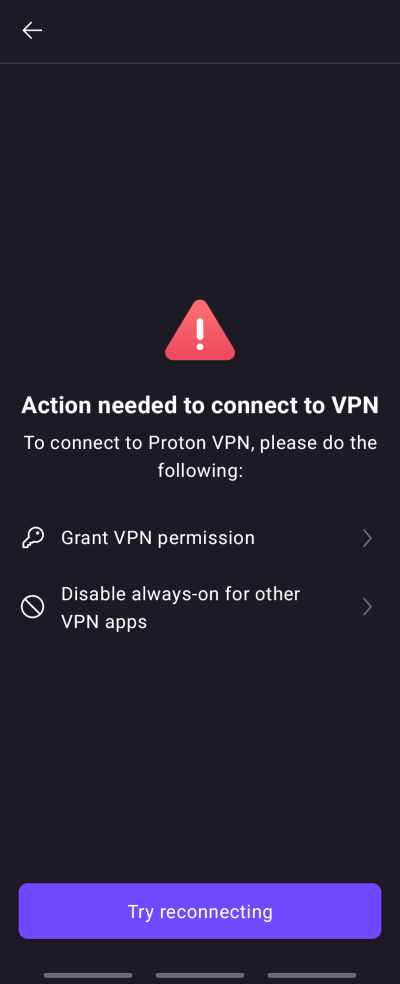
Beachte, dass dieser Bildschirm auch angezeigt werden kann, wenn du auf Abbrechen getippt hast, als du aufgefordert wurdest, die Verbindungsanfrage zu bestätigen. Kehre in diesem Fall einfach zum Hauptbildschirm der App zurück, tippe erneut auf Verbinden und tippe bei der Verbindungsanfrage auf OK.
So behebst du einen Always-on-VPN-Konflikt
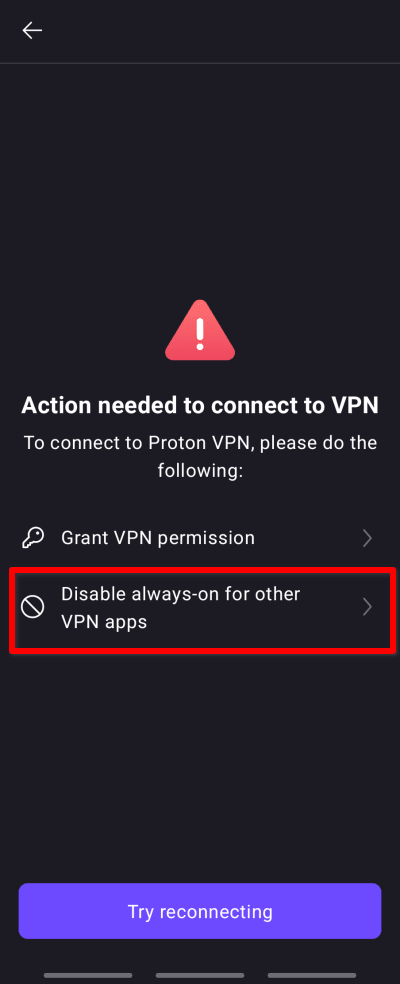
1. Tippe auf „Always-On“ für andere VPN-Apps deaktivieren.
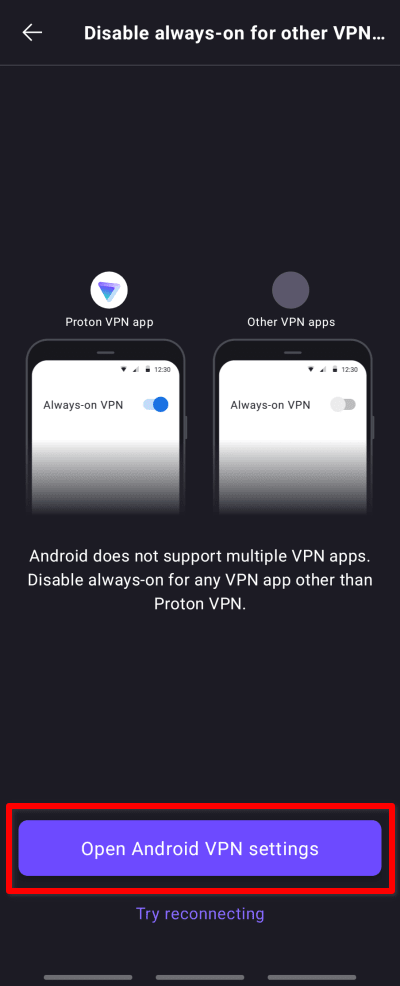
2. Tippe auf Android VPN-Einstellungen öffnen.
3. Tippe auf das ⚙ neben der anderen auf deinem Gerät installierten VPN-App. Wenn du mehr als eine weitere VPN-App installiert hast, musst du möglicherweise auf das Zahnrad-Symbol neben jeder App tippen, um herauszufinden, bei welcher Always-on-VPN aktiviert ist.
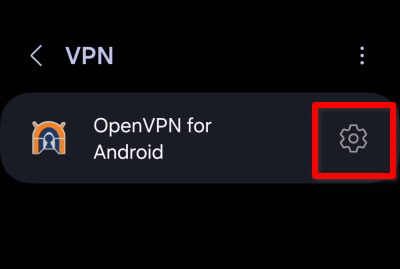
4. Schalte den Schalter für Always-on-VPN auf Aus.
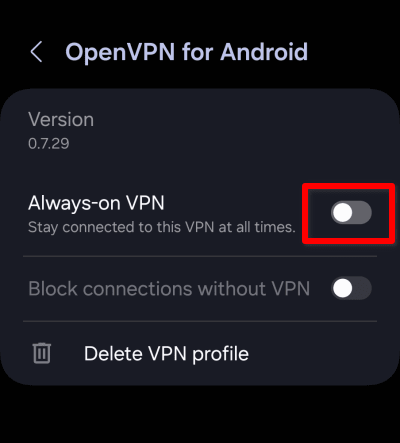
Du kannst nun die Proton VPN-App öffnen, dich mit einem Server verbinden und die Verbindungsanfrage bestätigen.