


Actie nodig om verbinding te maken met VPN
- Lezen
- 1 min
- Categorie
- Verbinding
Op Android wordt u doorgaans gevraagd om het VPN-verbindingsverzoek te bevestigen wanneer u voor het eerst verbinding maakt met een Proton VPN-server.
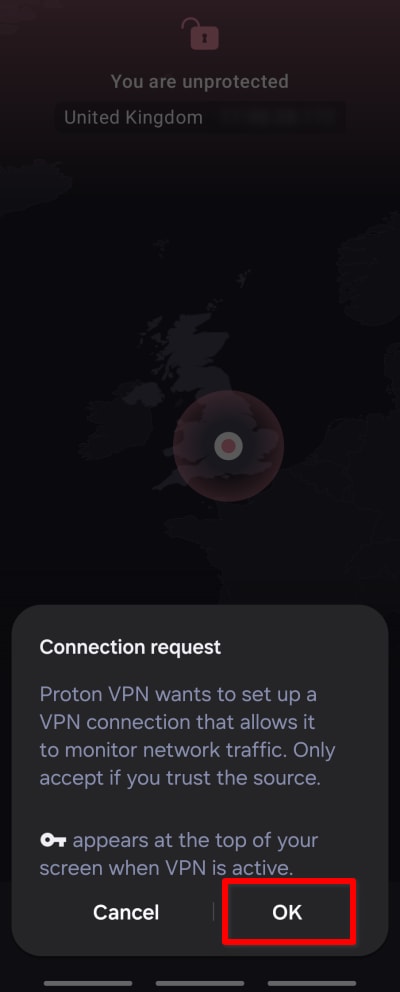
Als u echter een andere VPN-app op uw Android-apparaat heeft geïnstalleerd, krijgt u in plaats daarvan mogelijk het volgende scherm te zien. Dit komt omdat u op Android slechts één VPN-app kunt uitvoeren met altijd-actieve VPN ingeschakeld. In dit artikel laten we u zien hoe u dit probleem kunt oplossen.
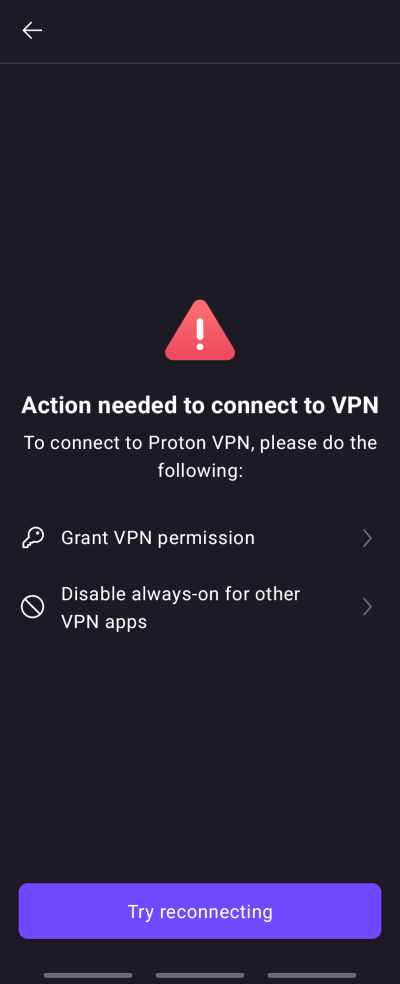
Let op: u kunt dit scherm ook te zien krijgen als u op Annuleren heeft getikt toen u werd gevraagd het verbindingsverzoek te bevestigen. Keer in dit geval gewoon terug naar het hoofdscherm van de app, tik nogmaals op Verbinden en tik op OK bij het verbindingsverzoek.
Een conflict met altijd-actieve VPN oplossen
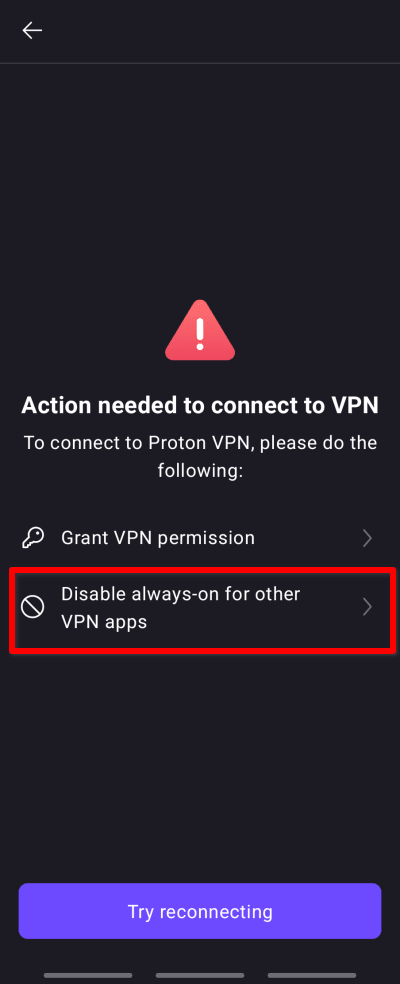
1. Tik op Schakel Altijd-actief uit voor andere VPN-apps.
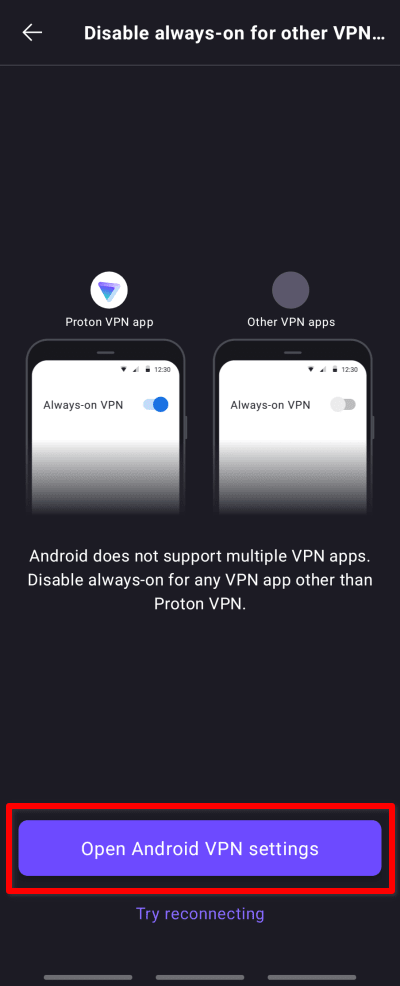
2. Tik op Android VPN instellingen openen.
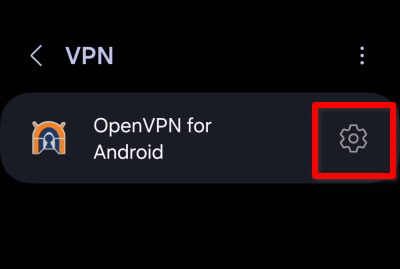
3. Tik op de ⚙ naast de andere VPN-app die op uw apparaat is geïnstalleerd. Als u meer dan één andere VPN heeft geïnstalleerd, moet u mogelijk op het tandwielicoon naast elk van deze tikken om te ontdekken welke altijd-actieve VPN heeft ingeschakeld.
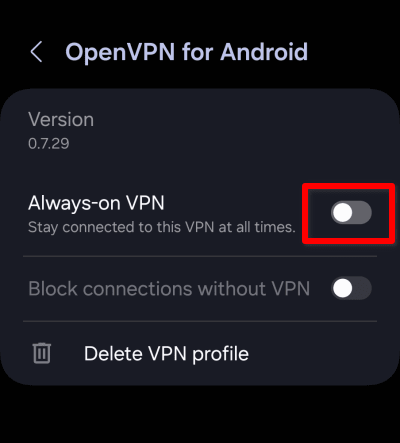
4. Zet de schakelaar voor altijd-actieve VPN uit.
U kunt nu de ProtonVPN-app openen, verbinding maken met een server en het verbindingsverzoek bevestigen.