


Action nécessaire pour se connecter au VPN
- Lecture
- 1 minute
- Catégorie
- Connexion
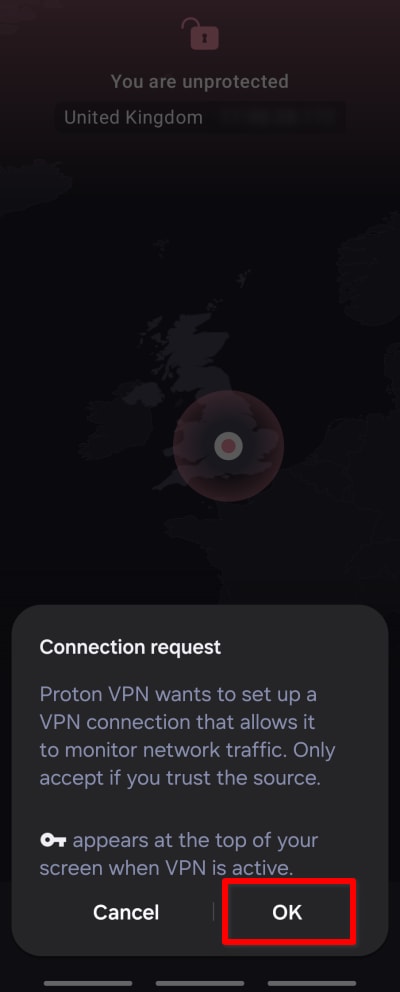
Sur Android, il vous sera généralement demandé de confirmer la demande de connexion VPN lors de votre première connexion à un serveur Proton VPN.
Cependant, si une autre application VPN est installée sur votre appareil Android, vous pourriez voir l’écran suivant à la place. En effet, sur Android, vous ne pouvez exécuter qu’une seule application VPN avec le VPN permanent activé. Dans cet article, nous allons vous montrer comment résoudre ce problème.
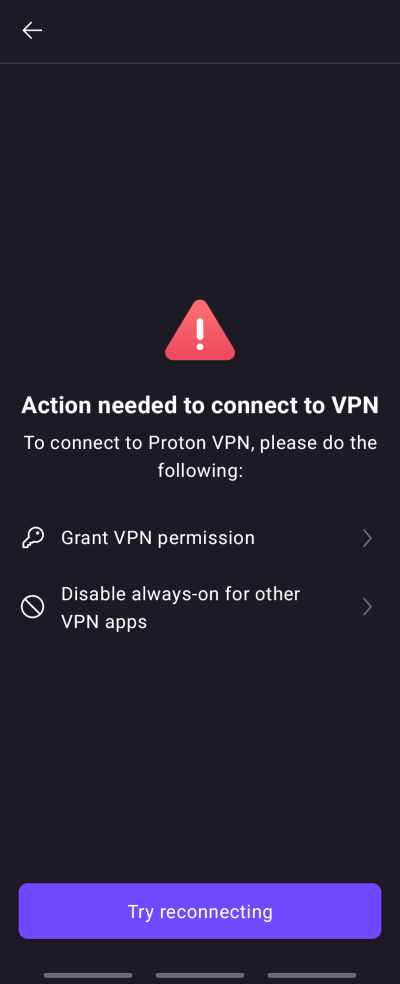
Notez que vous pouvez également voir cet écran si vous avez appuyé sur Annuler lorsqu’il vous a été demandé de confirmer la demande de connexion. Dans ce cas, retournez simplement sur l’écran principal de l’application, appuyez de nouveau sur Se connecter, puis appuyez sur OK lors de la demande de connexion.
Comment résoudre un conflit de VPN permanent
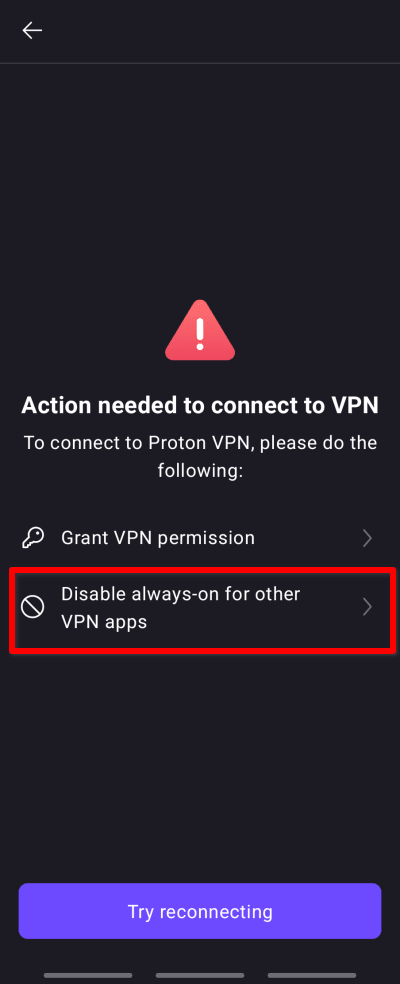
1. Appuyez sur Désactiver le VPN permanent pour les autres applications VPN.
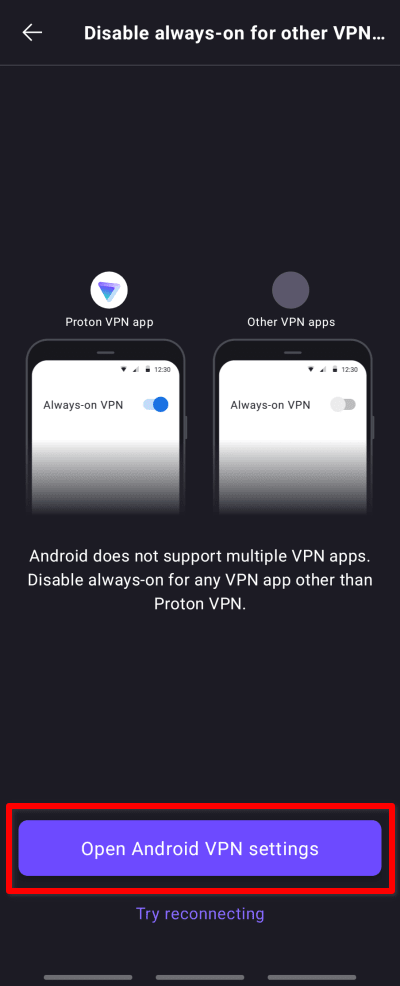
2. Appuyez sur Ouvrir les paramètres VPN Android.
3. Appuyez sur l’icône ⚙ à côté de l’autre application VPN installée sur votre appareil. Si plusieurs autres VPN sont installés, vous devrez peut-être appuyer sur l’icône en forme d’engrenage à côté de chacun d’eux pour découvrir lequel a le VPN permanent activé.
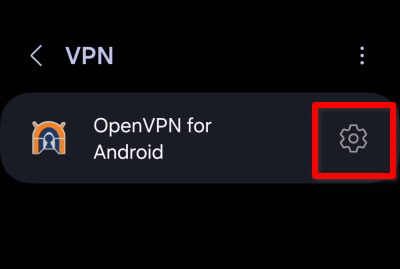
4. Basculez le commutateur du VPN permanent sur Désactivé.
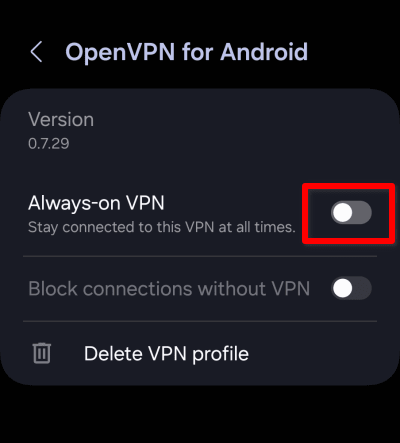
Vous pouvez maintenant ouvrir l’application Proton VPN, vous connecter à un serveur et confirmer la demande de connexion.