


Richiesta azione per connetterti alla VPN
- Lettura
- 1 minuto
- Categoria
- Connessione
Su Android, di solito ti verrà chiesto di confermare la richiesta di connessione VPN la prima volta che ti connetti a un server Proton VPN.
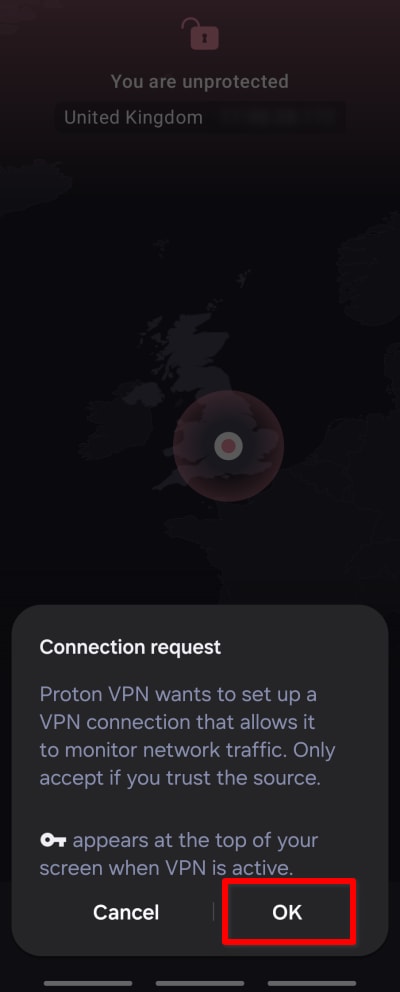
Tuttavia, se sul tuo dispositivo Android hai installata un’altra app VPN, potresti visualizzare la schermata seguente. Questo accade perché su Android puoi eseguire una sola app VPN con la funzione VPN sempre attiva abilitata. In questo articolo ti mostreremo come risolvere questo problema.
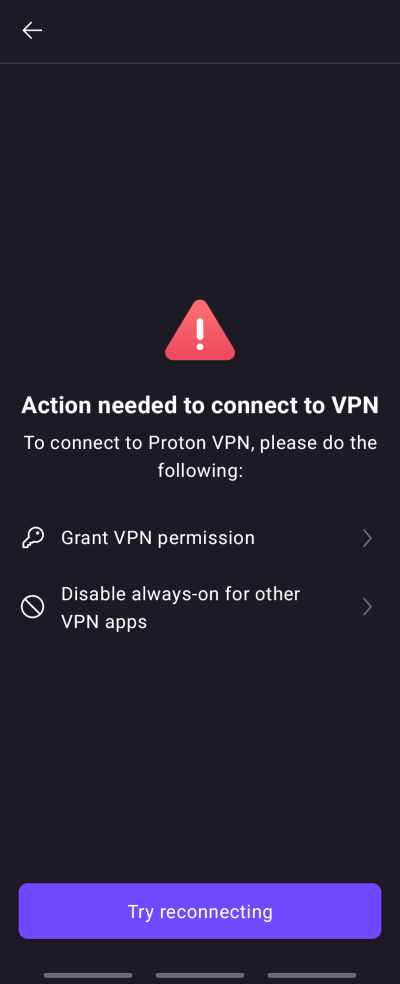
Tieni presente che potresti visualizzare questa schermata anche se hai premuto su Annulla quando ti è stato chiesto di confermare la richiesta di connessione. In questo caso, ti basta tornare alla schermata principale dell’app, premere nuovamente su Connetti e premere su OK alla richiesta di connessione.
Come risolvere un conflitto con la VPN sempre attiva
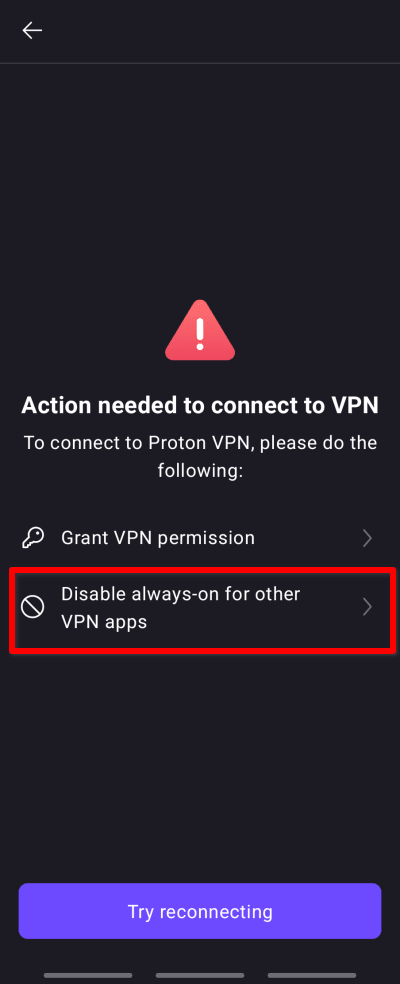
1. Premi su Disattiva sempre-attiva per altre app VPN.
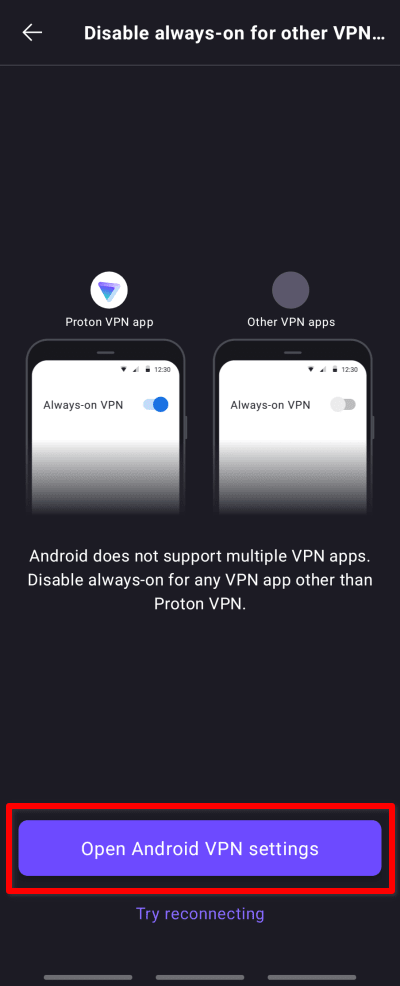
2. Premi su Apri le impostazioni VPN di Android.
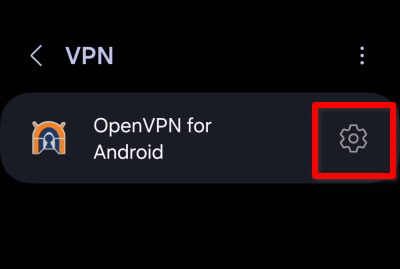
3. Premi sull’icona ⚙ accanto all’altra app VPN installata sul tuo dispositivo. Se hai installato più di un’altra VPN, potresti dover premere sull’icona dell’ingranaggio accanto a ciascuna di esse per scoprire quale ha la VPN sempre attiva abilitata.
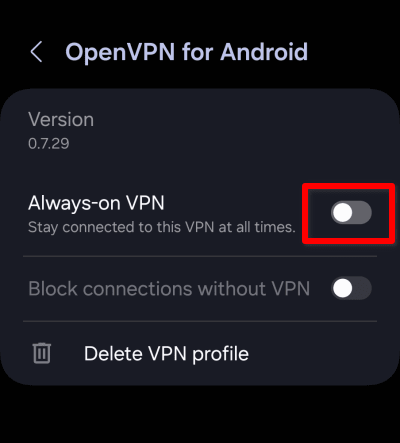
4. Sposta l’interruttore VPN sempre attiva su disattivato.
Ora puoi aprire l’app Proton VPN, premere su Connetti a un server e confermare la richiesta di connessione.