


Åtgärd behövs för att ansluta till VPN
- Lästid
- 1 min
- Kategori
- Anslutning
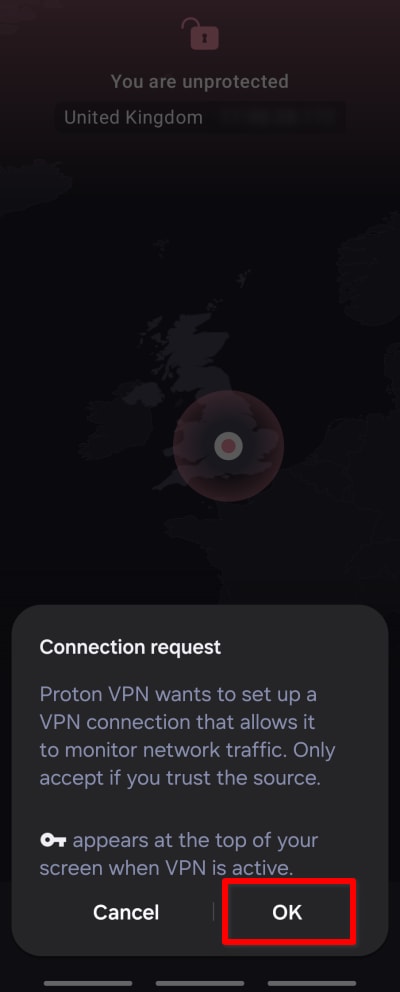
På Android blir du vanligtvis ombedd att bekräfta begäran om VPN-anslutning första gången du ansluter till en Proton VPN-server.
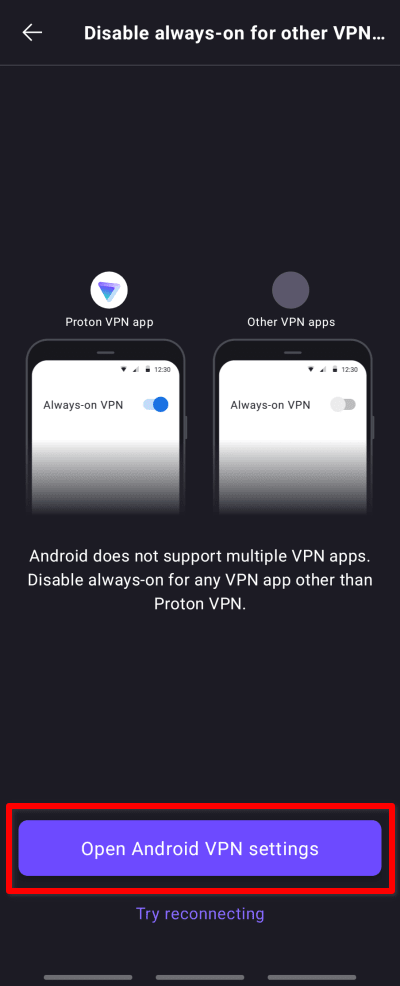
Men om du har en annan VPN-app installerad på din Android-enhet kan du se följande skärm istället. Detta beror på att du på Android endast kan köra en VPN-app med alltid aktiv VPN aktiverat. I den här artikeln visar vi hur du löser detta problem.
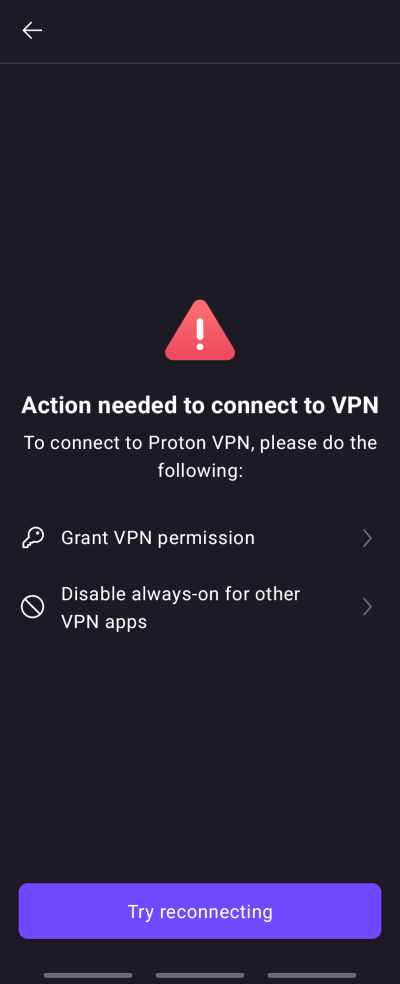
Observera att du även kan se den här skärmen om du tryckte på Avbryt när du blev ombedd att bekräfta anslutningsbegäran. I så fall återvänder du bara till appens huvudskärm, trycker på Anslut igen och trycker på OK vid anslutningsbegäran.
Så löser du en konflikt med alltid aktiv VPN
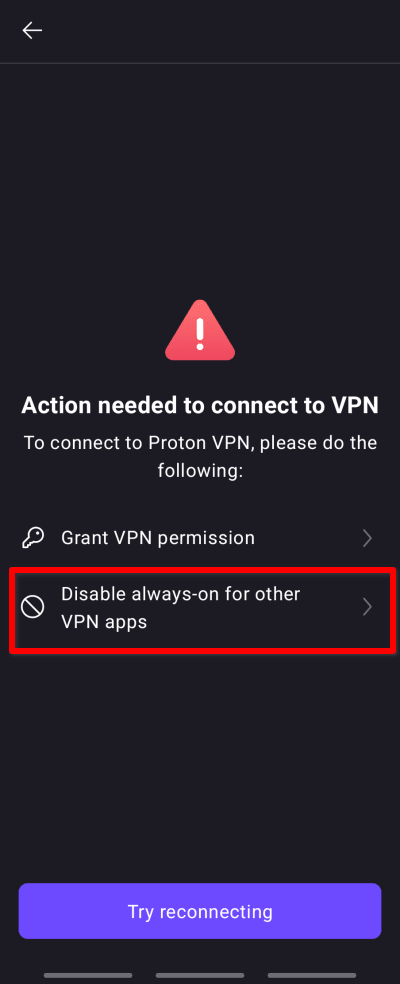
1. Tryck på Inaktivera alltid-på för andra VPN-appar.
2. Tryck på Öppna Android VPN-inställningar.
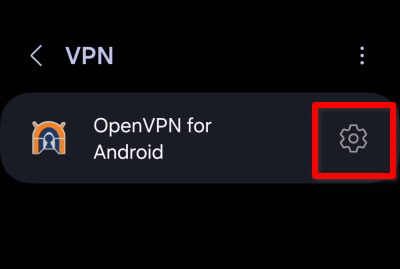
3. Tryck på ⚙ bredvid den andra VPN-appen installerad på din enhet. Om du har mer än en annan VPN installerad kan du behöva trycka på kugghjulsikonen bredvid var och en av dem för att ta reda på vilken som har alltid aktiv VPN aktiverat.
4. Slå av brytaren för Alltid aktiv VPN.
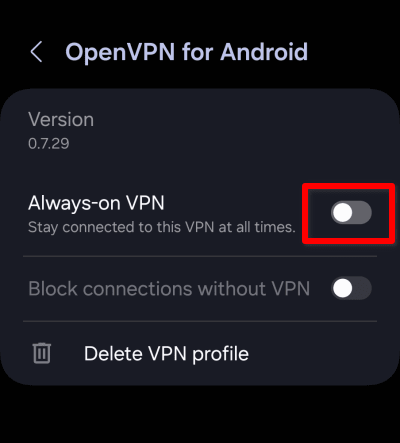
Du kan nu öppna Proton VPN-appen, trycka på Anslut till en server och bekräfta anslutningsbegäran.