


VPN 接続に必要なアクション
- 閲覧中
- 0 分
- カテゴリー
- 接続
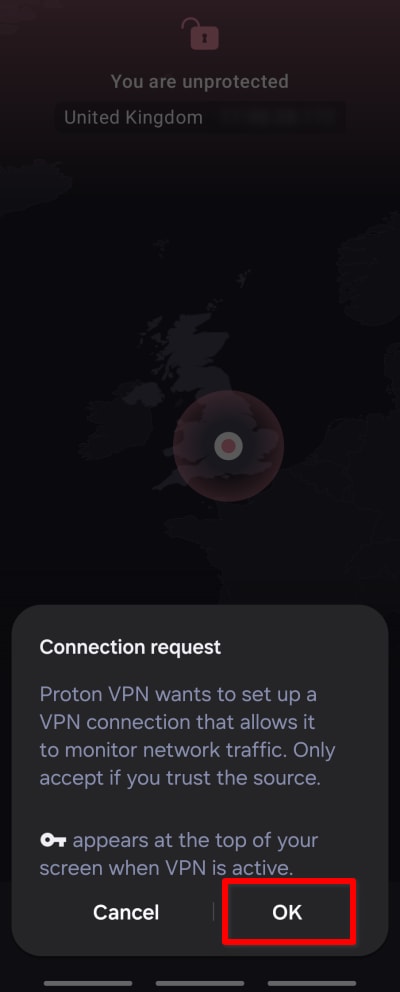
Androidでは、通常、Proton VPNサーバーに初めて接続する際、VPN接続要求の確認を求められます。
しかし、お客様のAndroidデバイスに別のVPNアプリがインストールされている場合、代わりに以下の画面が表示されることがあります。これは、Androidでは、常時接続 VPNが有効になっているVPNアプリを一つしか実行できないためです。この記事では、この問題を解決する方法について説明します。
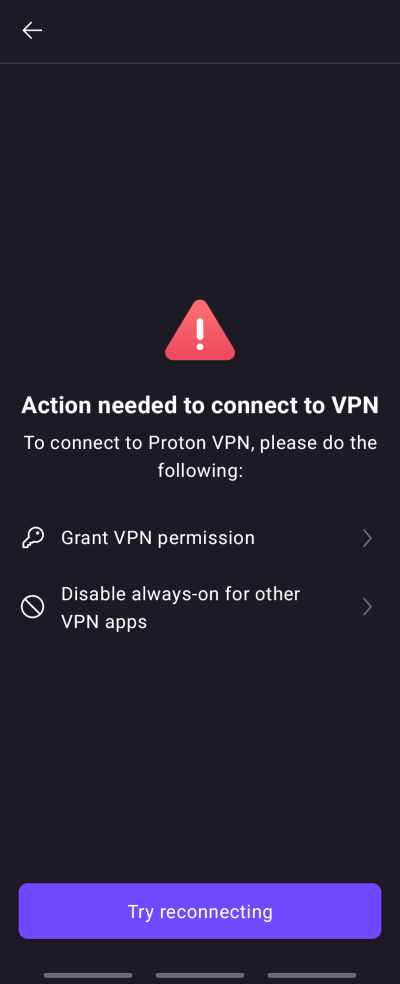
接続要求の確認を求められたときにキャンセルをタップした場合にも、この画面が表示されることがありますのでご注意ください。この場合は、アプリのメイン画面に戻り、再度接続をタップして、接続要求でOKをタップしてください。
常時接続 VPNの競合を解決する方法
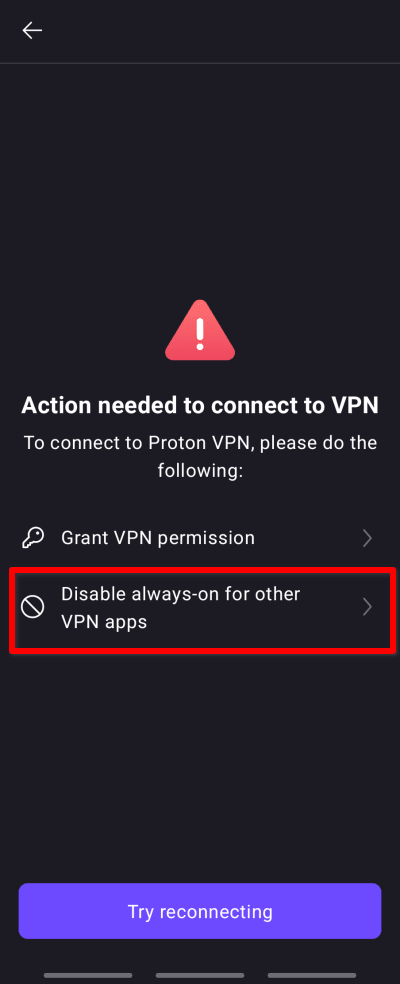
1. その他の VPN アプリの常時接続を無効化をタップします。
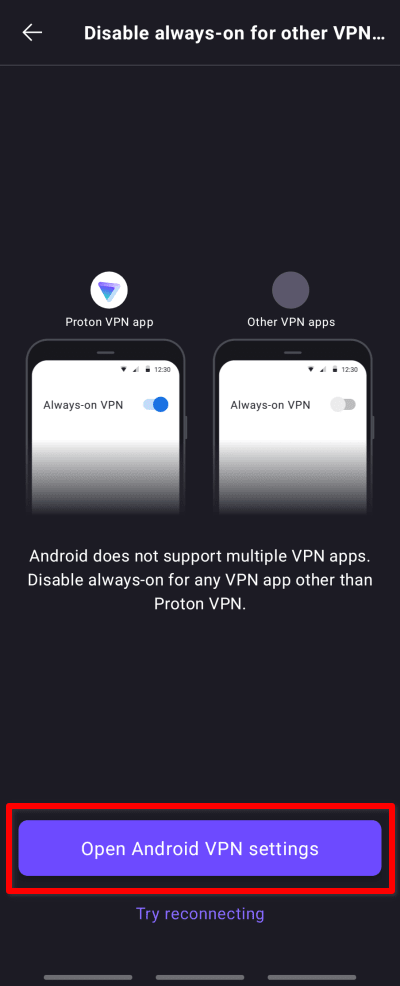
2. Android の VPN 設定を開くをタップします。
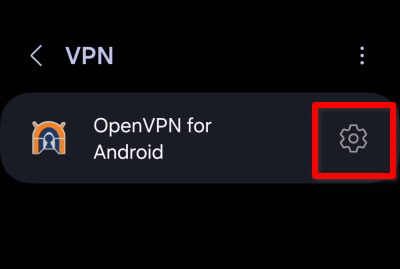
3. デバイスにインストールされている別のVPNアプリの横にある⚙をタップします。他のVPNが複数インストールされている場合は、それぞれの横にある歯車アイコンをタップして、どのVPNで常時接続 VPNが有効になっているかを確認する必要がある場合があります。
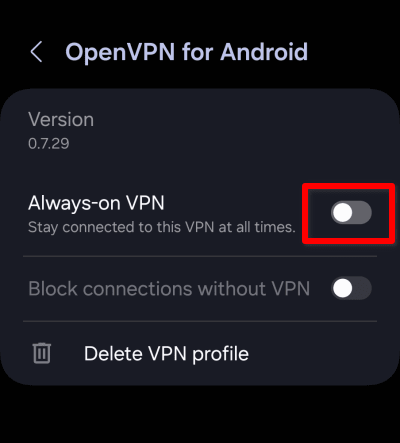
4. 常時接続 VPNのスイッチをオフに切り替えます。
これで、Proton VPN アプリを開き、サーバーに接続して、接続要求を確認できるようになります。