


AndroidでのProton VPNの使い方
- 閲覧中
- 1 分
- カテゴリー
- Proton VPNアプリ
Android 8.0以降向けのProton VPNアプリは、お客様が検閲を回避し、インターネット上でプライバシーを守るのに役立ちます。ワンタップするだけで、世界中の何千ものVPNサーバーに接続でき、ご自身のIPアドレスを隠したまま、ブロックされたサイトやコンテンツを閲覧できます。
AndroidスマートフォンにVPNが必要な理由をご確認ください
この記事の内容
- AndroidにProton VPNをインストールする方法
- AndroidでのProton VPNの使い方
- サインインまたはゲストモードの使用
- VPNへの接続
- サーバーを変更する (Proton Free)
- 特定の場所に接続する (有料サブスクリプション)
- 保存済みの接続 (最近、ピン留め、プロフィール)
- How to disconnect from Proton VPN
- Proton VPNの設定
- Proton VPN Androidウィジェット
- OpenVPNとWireGuardを手動で設定する
また、Androidアプリを使用してChromebookを保護することもできます。
AndroidにProton VPNをインストールする方法
1. ブラウザで、以下のPlay Storeリンクをタップします。

これにより、Play StoreアプリでProton VPNのダウンロードページが開きます。または、Play Storeアプリを起動して手動でProton VPNを検索することもできます。
2. アプリをインストールします。
AndroidでのProton VPNの使い方
AndroidにProton VPNをインストールしたら、ブラウジングを保護するためにサインインしてVPNサーバーに接続する必要があります。
AndroidでのProton VPNの使い方
サインインまたはゲストモードの使用
無料のProton VPNアカウントを使用すると、Proton VPN、Proton Mail(新しいウィンドウ)、Proton Drive(新しいウィンドウ)、Proton Pass(新しいウィンドウ)、Proton Wallet(新しいウィンドウ)、Proton Calendar(新しいウィンドウ)を含む、Protonエコシステム内のすべての無料サービスにアクセスできます。
120カ国以上にある15,000以上のサーバーにアクセスしたり、幅広い人気サービスから安全にコンテンツをストリーミングしたり、プライベートにトレントを利用したり、Secure Core(二重VPN)、NetShield Ad-blocker、またはスプリットトンネルなどの高度な機能を利用したりするには、有料のProton VPNアカウントが必要です。
Proton VPNのAndroidアプリを使用するには、次の二つの方法があります:
オプション1:Protonアカウントでサインインする
Proton VPNアプリを開き、サインインをタップします。
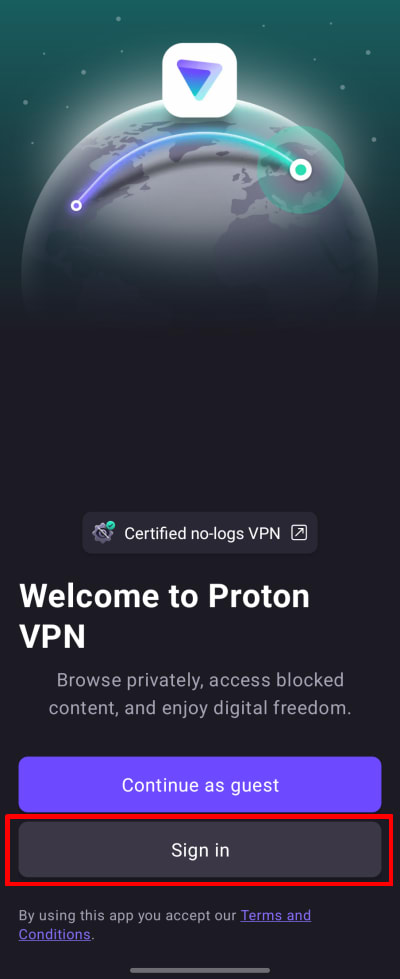
Proton VPNアカウントをまだ作成していない場合は、アカウントを作成ボタンをタップするか、こちらをクリックしてください。Proton MailやProton Driveなど、いずれかのProtonサービスに登録されている場合は、同じユーザー名とパスワードを使用してProton VPNにサインインできます。
Protonアカウントのユーザー名とパスワードを入力し、サインインをタップします。
オプション2:ゲストモード
ご希望の場合は、Protonアカウントなしでアプリを使用することもできます。ゲストとして続行をタップするだけです。これにより、アプリで利用可能なすべての無料機能にアクセスできます。プレミアム機能にアクセスするには、有料のProton VPNアカウントでサインインする必要があります。

ご利用のプランで許可されている最速の国に接続する
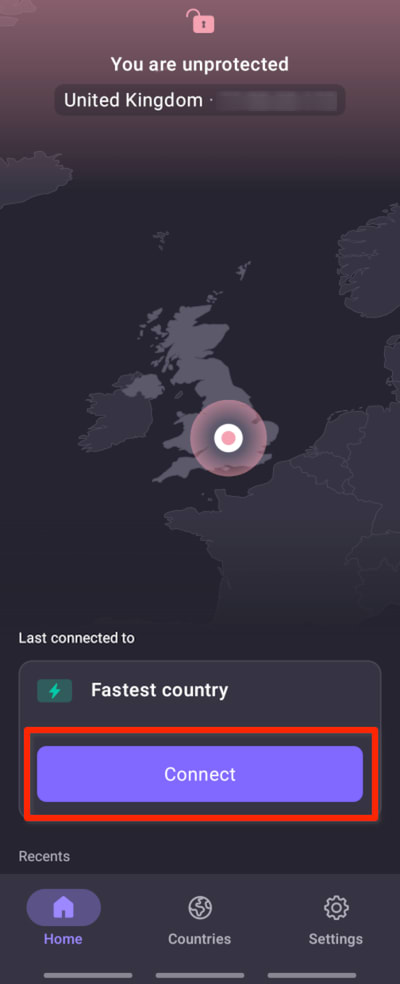
Freeプランをご利用の場合は、最速の国 → 接続を選択すると、現在地から最も速いサーバーに自動的に接続されます。無料サーバーは、オランダ、日本、ルーマニア、ポーランド、ノルウェー、スイス、シンガポール、メキシコ、カナダ、米国に設置されています。
有料プランをご利用の場合は、最速の国 → 接続を選択すると、現在地から最も速いサーバーに自動的に接続されます。Plusサーバーは世界120カ国以上に設置されています(国タブで最速の国を選択することもできます(以下を参照))。
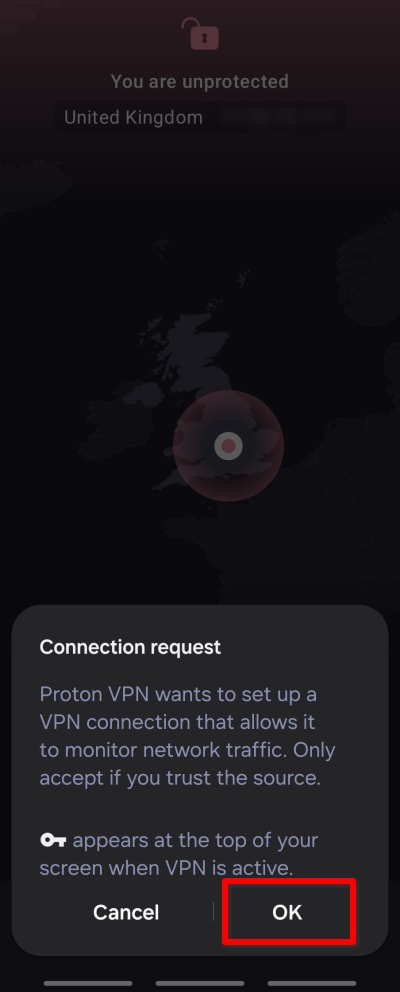
Proton VPNに初めて接続するときに、VPN接続要求の確認を求められます。OKをタップして続行します。代わりにVPN 接続に必要なアクションというタイトルの画面が表示された場合は、こちらのガイドをご覧ください。
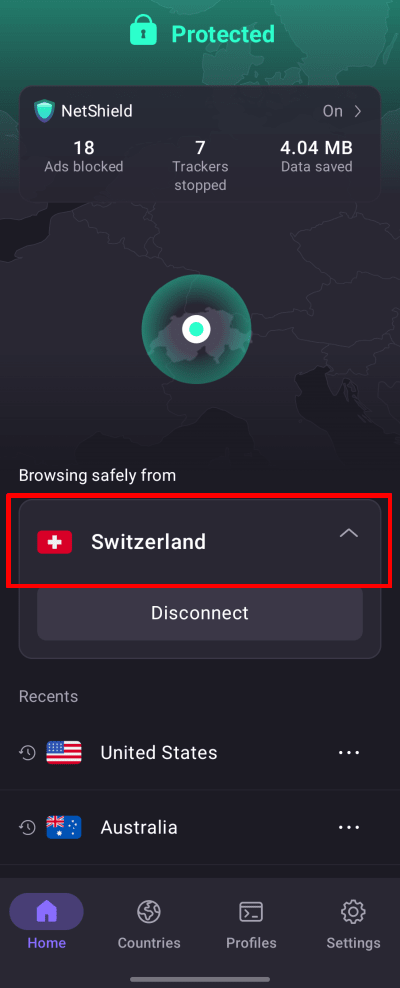
接続されると、ホーム画面が緑色になり、接続先のサーバーの場所がマップ上に表示されるほか、このセッションのNetShield Ad-blockerの統計が表示されます(有料プランで、マルウェア、広告、トラッカーをブロックがオンになっている場合)。
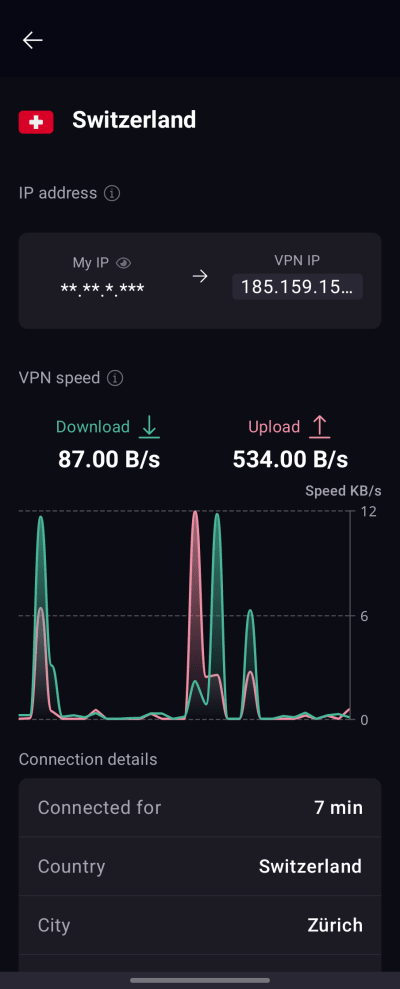
接続しているサーバーの詳細情報を表示するには、ホーム画面のアクティブな接続をタップします。
接続時間、VPNサーバーのIPアドレス、サーバーの負荷、使用されているVPNプロトコルなどの接続の詳細を表示できます。
サーバーを変更する (Freeプランをご利用の場合)
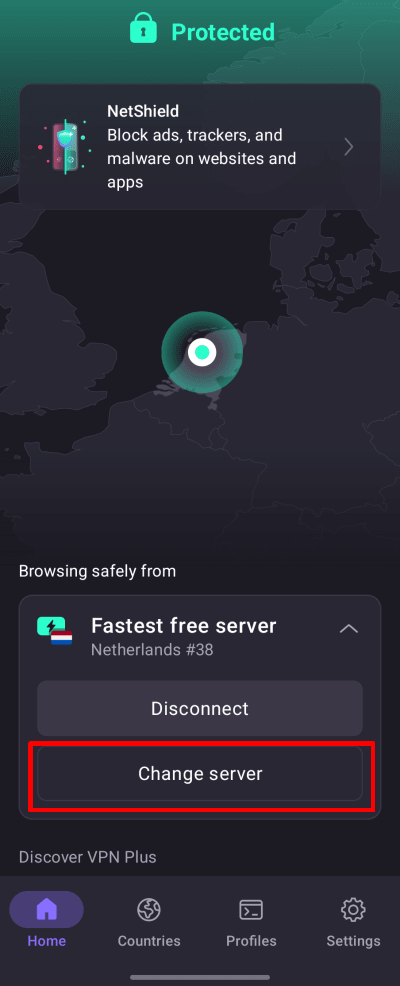
ランダムな無料サーバーに接続した後、短いクールダウン期間を経て、別のランダムな国のサーバーに変更できます。これを行うには、ホーム画面でサーバーを変更するを選択するだけです。
特定の場所に接続する (有料のProton VPNプランをご利用の場合のみ)
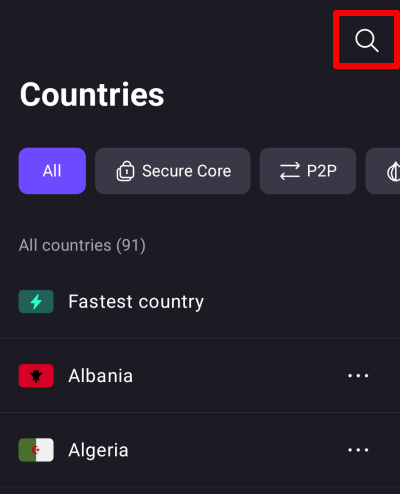
いずれかの有料のProton VPNプランをご利用の場合は、120カ国以上にある当社の高速サーバーのいずれかに接続できます。ご希望の国で最も速いサーバーに接続するには、国タブを開いて国をタップします。

国の特定の都市または州に接続するには、国の横にある…をタップし、都市または州を選択します。

都市または州の特定のサーバーに接続するには、都市または州の横にある…をタップし、サーバーを選択します。

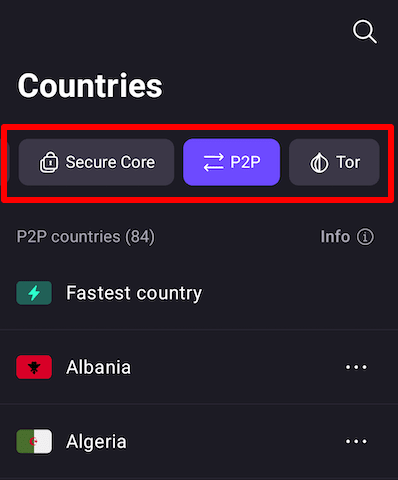
特別なSecure Core、P2P、またはTorサーバーに接続するには、関連するタブをタップしてリストから選択します。
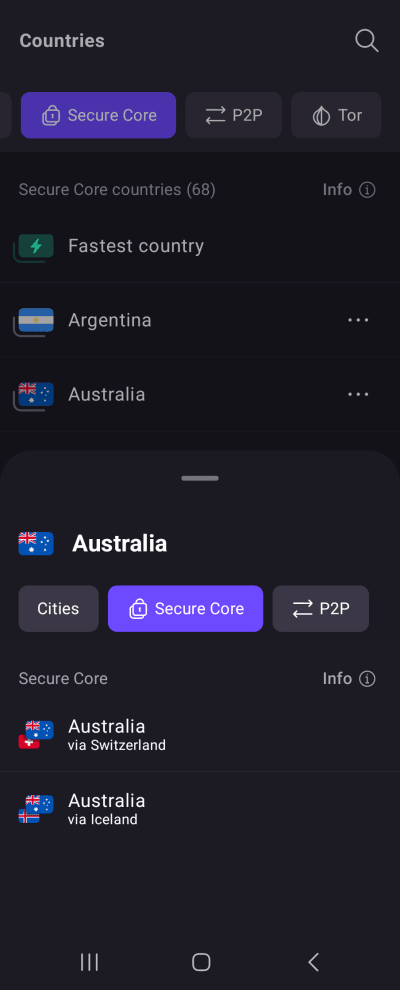
Secure CoreダブルVPN機能を使用するには、Secure Coreタブをタップし、出口国(インターネットへのアクセス元として表示される国)を選択します。これで、接続を経由させるSecure Coreサーバーの位置を選択できるようになります。
検索アイコン(虫眼鏡)をタップし、検索フィールドに名前を入力することで、国、都市、州、またはサーバーを見つけることもできます。
最近接続した、またはピン留めした国、都市、サーバー
ホーム画面の下部に、最近接続した国のリストが表示されます。これらのいずれかをタップするだけで、前回と同じサーバーに接続できます(たとえば、 以前にSecure Coreを使用してスイス経由でオーストラリアの出口サーバーに接続していた場合、それをタップすると、今回も同じSecure Core接続がセットアップされます)。
アイテムを最近のリストにピン留めするには、位置またはプロフィールの横にある⋯をタップし、→ ピン留めの順にタップします。

Proton VPNアプリの最近リストの最上部に、横にピンアイコンが付いたピン留めされたアイテムが表示されます。

プロフィール
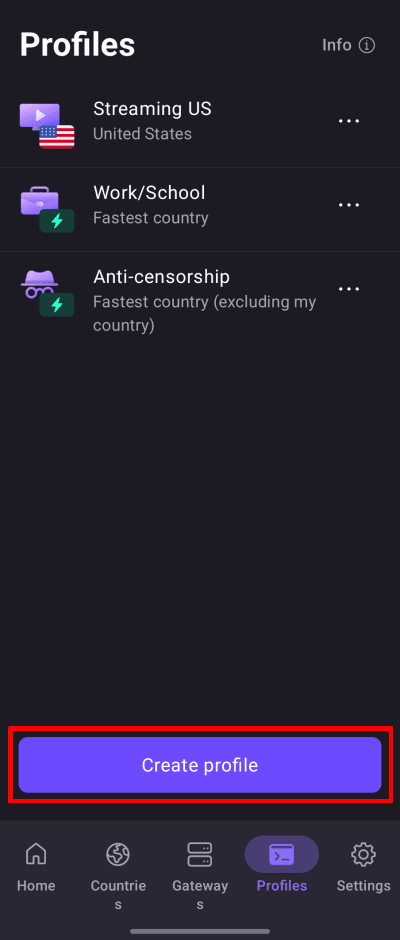
よく使用する接続をさらに細かくコントロールするために、VPN接続プロフィールを作成できます。プロフィールタブを選択してすでに作成されたプロフィールを表示するか(一般的なユースケースもあらかじめ定義されています)、プロファイルを作成をタップして新しく作成します。
Proton VPNの使命は、すべての人にとってプライバシーをデフォルトにすることであり、最も必要としている人々に常に100%無料(Free)のサービスを提供します。ただし、オプションの多くの高度な機能にアクセスするには、有料のProton VPNプランが必要になります。有料のProton VPNプランが必要な機能や設定には、Proton+バッジが明確に表示されています。これらの機能にアクセスし、弊社の使命をサポートするために、有料のProton VPNプランへのアップグレードをご検討ください。

How to disconnect from Proton VPN
You can easily disconnect from a Proton VPN server through the Proton VPN application:
- Open the Proton VPN app on your Android device.
- On the Home screen, tap the Disconnect button.
- Your VPN connection will be terminated, and your device will revert to its regular internet connection.

Note: Disconnecting removes your VPN protection. Your real IP address and internet traffic will be visible to your internet service provider and websites you visit until you reconnect.
Proton VPNの設定
設定タブ(歯車アイコン)をタップして、Android向けProton VPNアプリのさらに詳細な設定や機能にアクセスします。

機能
接続
- デフォルト接続 – これは、[接続] ボタンをタップしたときに使用される接続です。最速の国、最後の接続、または最近のリストにある接続(プロフィールを含む)から選択します
- プロトコル
- VPN Accelerator
- 詳細設定(以下を参照)
一般
サポート
- ヘルプセンター(ブラウザでProton VPNのサポートページを開きます)
- 問題を報告
- デバッグログ(カスタマーサポートのスタッフが、問題のトラブルシューティングを支援するためにこれらをリクエストする場合があります)
Protonを改善する
- 検閲への対抗を助ける
- Proton VPNを評価(Google PlayでProton VPNを開きます)
詳細設定
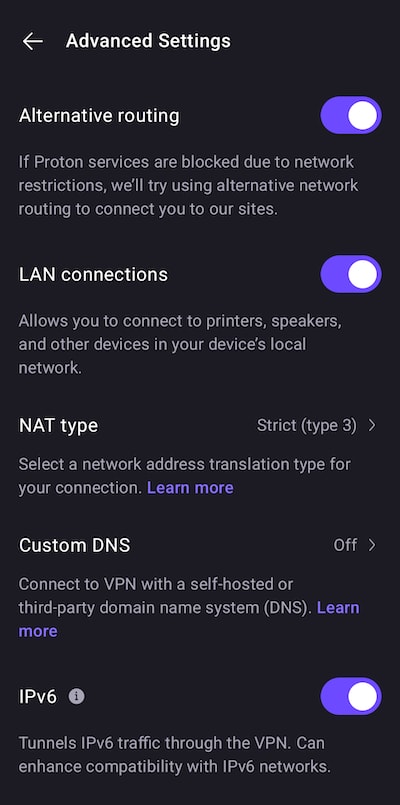
ページの下部で、サインアウトできます。また、お使いのProton VPN アプリのバージョン番号を確認することもできます。これはトラブルシューティングの際に役立ちます。
Proton VPN Androidウィジェット
Proton VPNはAndroidでウィジェットをサポートしています。これらはお客様のホーム画面の任意の場所に配置できるため、接続されているかどうかを簡単に確認でき、Proton VPN アプリを開くことなく、ワンタップで接続やプロフィールに便利にアクセスできます。

OpenVPNとWireGuardを手動で設定する
AndroidでOpenVPNとWireGuardを手動で設定することは可能ですが、設定するとProtonアプリで利用可能なすべての高度な機能が失われます。