


Cách sử dụng Proton VPN trên Android
- Đọc
- 14 phút
- Danh mục
- Các ứng dụng Proton VPN
Ứng dụng Proton VPN dành cho Android 8.0 trở lên giúp vượt qua kiểm duyệt và duy trì sự riêng tư trên internet. Chỉ với một lần chạm, có thể kết nối với hàng nghìn máy chủ VPN trên khắp thế giới và xem các trang web cũng như nội dung bị chặn, đồng thời ẩn địa chỉ IP.
Tìm hiểu lý do cần sử dụng VPN trên điện thoại Android
Trong bài viết này
- Cách cài đặt Proton VPN trên Android
- Cách sử dụng Proton VPN trên Android
- Đăng nhập hoặc sử dụng chế độ khách
- Kết nối với VPN
- Đổi máy chủ (Proton Free)
- Kết nối với một vị trí cụ thể (gói đăng ký trả phí)
- Kết nối đã lưu (mới dùng, đã ghim, hồ sơ)
- How to disconnect from Proton VPN
- Cài đặt Proton VPN
- Tiện ích Proton VPN cho Android
- Cấu hình thủ công OpenVPN và WireGuard
Cũng có thể sử dụng ứng dụng Android để bảo mật Chromebook.
Cách cài đặt Proton VPN trên Android
1. Trong trình duyệt, chạm vào liên kết Play Store bên dưới.

Thao tác này sẽ mở trang tải xuống Proton VPN trong ứng dụng Play Store. Ngoài ra, có thể mở ứng dụng Play Store và tìm kiếm Proton VPN theo cách thủ công.
2. Cài đặt ứng dụng.
Cách sử dụng Proton VPN trên Android
Sau khi đã cài đặt Proton VPN trên Android, cần đăng nhập và kết nối với máy chủ VPN để bảo vệ hoạt động duyệt web.
Cách sử dụng Proton VPN trên Android
Đăng nhập hoặc sử dụng chế độ khách
Với tài khoản Proton VPN miễn phí, có thể truy cập tất cả các dịch vụ miễn phí trong hệ sinh thái Proton, bao gồm Proton VPN, Proton Mail(cửa sổ mới), Proton Drive(cửa sổ mới), Proton Pass(cửa sổ mới), Proton Wallet(cửa sổ mới), và Proton Calendar(cửa sổ mới).
Để truy cập hơn 15.000 máy chủ tại hơn 120 quốc gia, phát trực tuyến nội dung an toàn từ nhiều dịch vụ phổ biến, tải torrent riêng tư hoặc truy cập các tính năng nâng cao như VPN kép Secure Core, NetShield Ad-blocker, hoặc tách đường hầm, cần có tài khoản Proton VPN trả phí.
Có hai cách để sử dụng ứng dụng Proton VPN trên Android:
Tùy chọn 1: Đăng nhập bằng tài khoản Proton
Mở ứng dụng Proton VPN và chạm vào Đăng nhập.
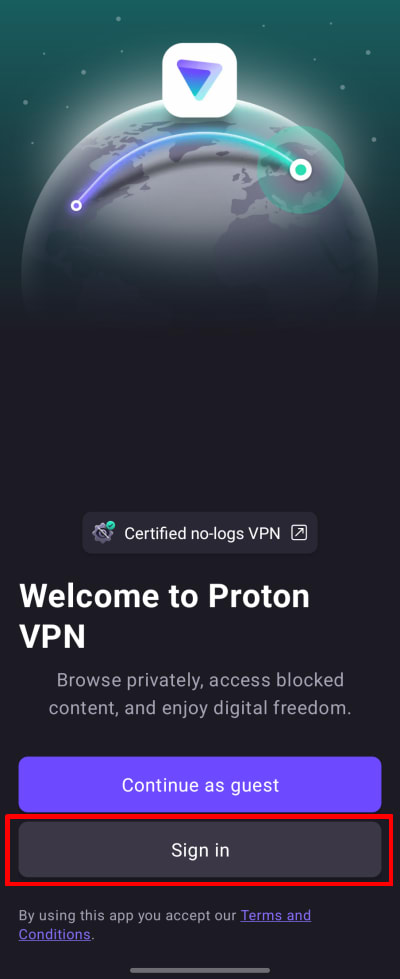
Nếu chưa tạo tài khoản Proton VPN, hãy chạm vào nút Tạo một tài khoản hoặc nhấp vào đây. Lưu ý rằng nếu đã đăng ký bất kỳ dịch vụ nào của Proton (như Proton Mail hoặc Proton Drive), có thể sử dụng cùng tên người dùng và mật khẩu đó để đăng nhập vào Proton VPN.
Nhập tên người dùng và mật khẩu tài khoản Proton, sau đó chạm vào Đăng nhập.
Tùy chọn 2: Chế độ khách
Nếu muốn, có thể sử dụng ứng dụng mà không cần tài khoản Proton. Chỉ cần chạm vào Tiếp tục với tư cách khách. Thao tác này cho phép truy cập tất cả các tính năng miễn phí có sẵn trong ứng dụng. Để truy cập các tính năng cao cấp, cần đăng nhập bằng tài khoản Proton VPN trả phí.

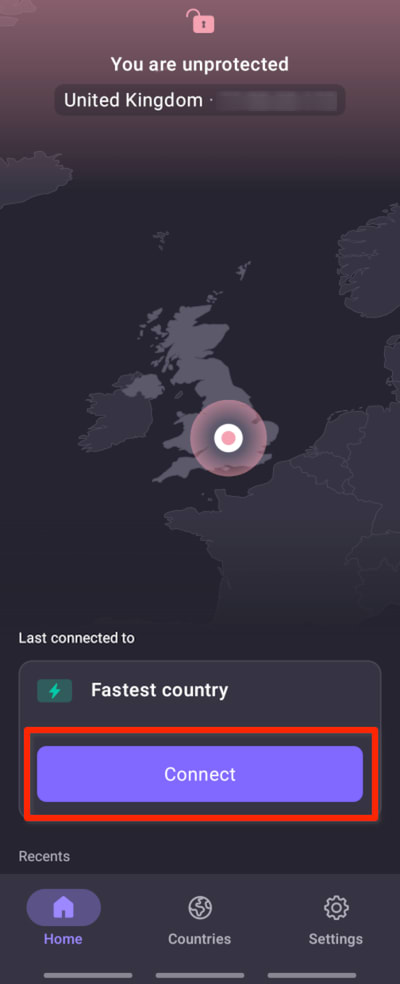
Kết nối với quốc gia nhanh nhất được phép trong gói
Nếu đang sử dụng gói Free plan, hãy chọn Quốc gia nhanh nhất → Kết nối để tự động kết nối với máy chủ nhanh nhất cho vị trí hiện tại. Các máy chủ miễn phí được đặt tại Hà Lan, Nhật Bản, Romania, Ba Lan, Na Uy, Thụy Sĩ, Singapore, Mexico, Canada và Hoa Kỳ.
Nếu đang sử dụng gói trả phí, hãy chọn Quốc gia nhanh nhất → Kết nối để tự động kết nối với máy chủ nhanh nhất cho vị trí hiện tại. Các máy chủ Plus được đặt tại hơn 120 quốc gia trên toàn thế giới (cũng có thể chọn Quốc gia nhanh nhất trong tab Quốc gia — xem bên dưới).
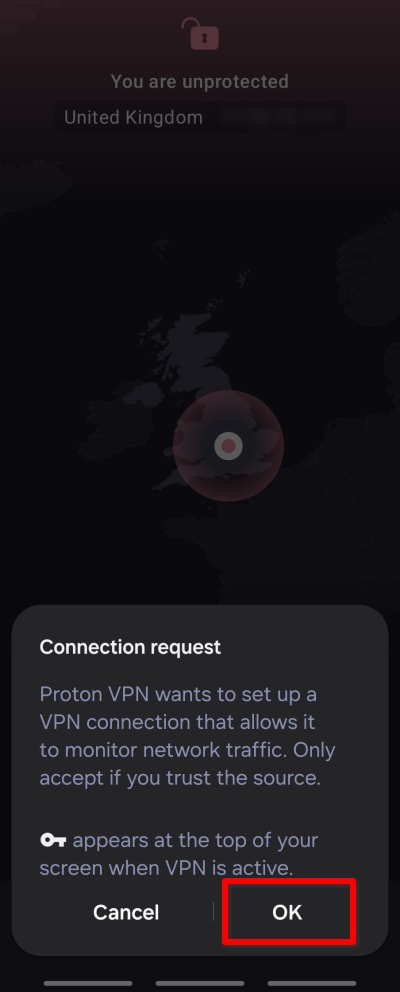
Yêu cầu xác nhận kết nối VPN sẽ xuất hiện trong lần đầu tiên kết nối với Proton VPN. Chạm vào OK để tiếp tục. Nếu thay vào đó thấy màn hình có tiêu đề Hành động cần thiết để kết nối với VPN, vui lòng xem hướng dẫn này.
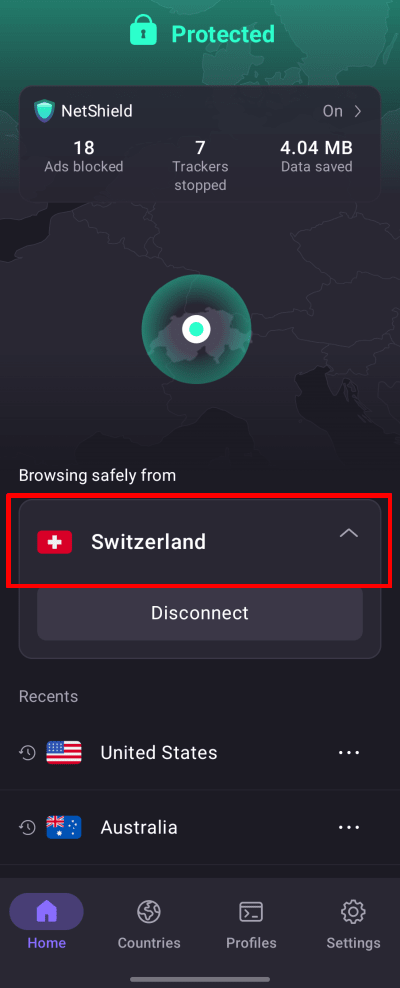
Sau khi kết nối, màn hình Trang chủ sẽ chuyển sang màu xanh lá cây và hiển thị vị trí của máy chủ đang kết nối trên bản đồ, cũng như số liệu thống kê NetShield Ad-blocker cho phiên này (trên các gói trả phí và nếu tính năng Chặn phần mềm độc hại, quảng cáo & trình theo dõi được bật).
Để xem chi tiết về máy chủ đang kết nối, hãy chạm vào kết nối đang hoạt động trên màn hình trang chủ.
Có thể xem chi tiết kết nối, chẳng hạn như thời gian đã kết nối, địa chỉ IP của máy chủ VPN, tải của máy chủ, giao thức VPN được sử dụng và nhiều thông tin khác.
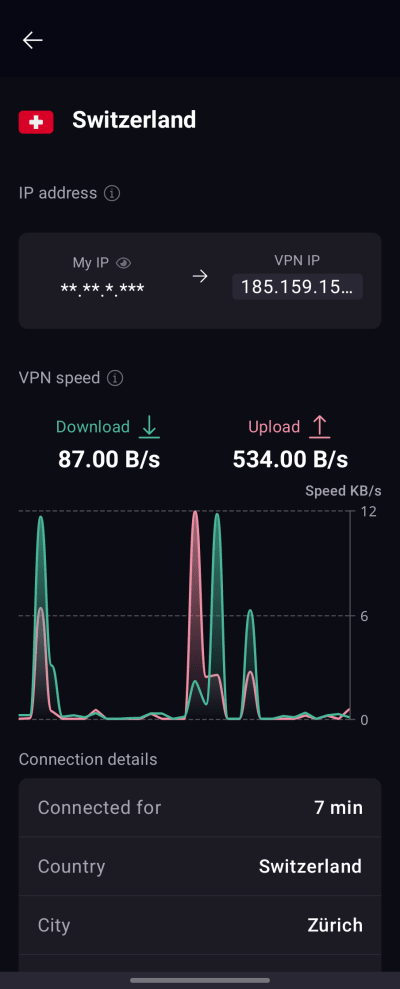
Đổi máy chủ (nếu đang sử dụng gói Free plan)
Sau khi kết nối với một máy chủ miễn phí ngẫu nhiên, có thể đổi sang máy chủ ở một quốc gia ngẫu nhiên khác sau một khoảng thời gian chờ ngắn. Để thực hiện việc này, chỉ cần chọn Đổi máy chủ trên màn hình Trang chủ.
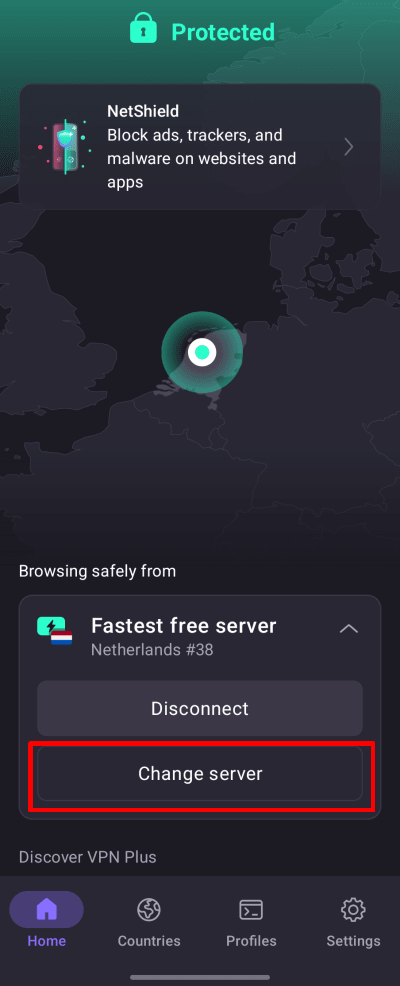
Kết nối với một vị trí cụ thể (chỉ dành cho gói Proton VPN trả phí)
Nếu đang sử dụng bất kỳ gói Proton VPN trả phí nào, có thể kết nối với bất kỳ máy chủ tốc độ cao nào tại hơn 120 quốc gia. Để kết nối với máy chủ nhanh nhất tại quốc gia mong muốn, hãy mở tab Quốc gia và chạm vào một quốc gia.

Để kết nối với một thành phố hoặc bang cụ thể ở một quốc gia, chạm vào … bên cạnh quốc gia đó và chọn thành phố hoặc bang.

Để kết nối với một máy chủ cụ thể ở một thành phố hoặc bang, chạm vào … bên cạnh thành phố hoặc bang đó và chọn máy chủ.

Để kết nối với một trong các máy chủ Secure Core, P2P hoặc Tor đặc biệt, chạm vào tab tương ứng và chọn từ danh sách.
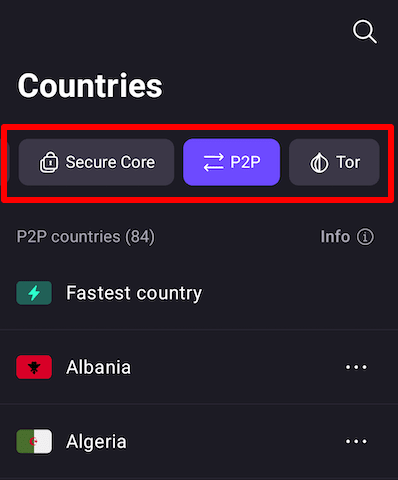
Để sử dụng tính năng VPN kép Secure Core, chạm vào tab Secure Core và chọn quốc gia lối ra (quốc gia hiển thị như là nơi truy cập internet). Giờ đây có thể chọn vị trí máy chủ Secure Core muốn định tuyến kết nối qua.
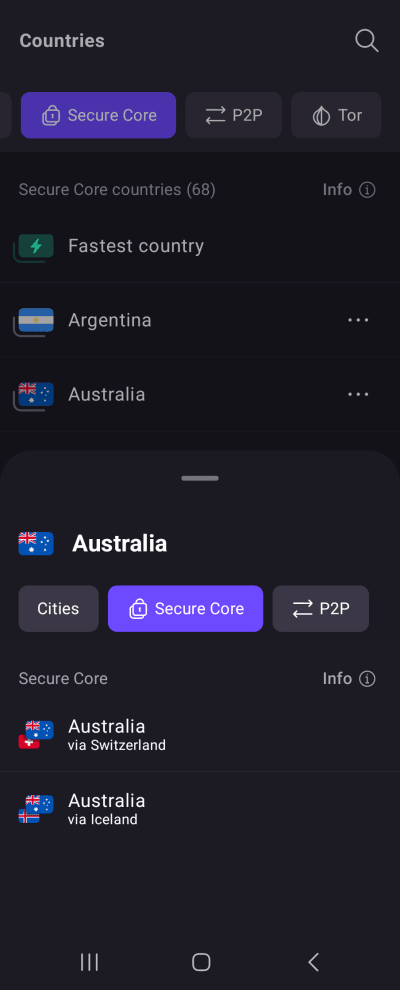
Cũng có thể tìm bất kỳ quốc gia, thành phố, bang hoặc máy chủ nào bằng cách chạm vào biểu tượng tìm kiếm (kính lúp) và nhập tên vào trường tìm kiếm.
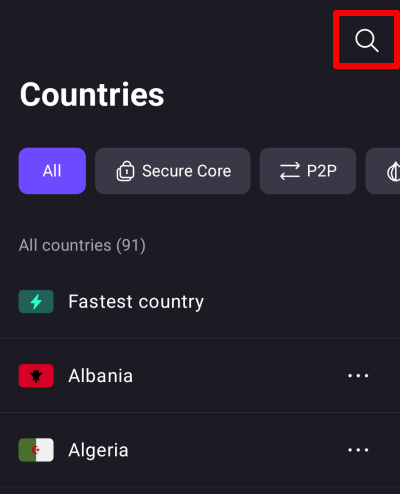
Các quốc gia, thành phố và máy chủ mới dùng và đã ghim
Ở phía dưới màn hình chính, có thể thấy danh sách các quốc gia đã kết nối gần đây. Chỉ cần chạm vào một trong số đó để kết nối với cùng một máy chủ như trước đây (trong ví dụ này, nếu trước đó đã dùng Secure Core để kết nối với máy chủ lối ra ở Úc qua Thụy Sĩ, việc chạm vào máy chủ đó sẽ thiết lập cùng một kết nối Secure Core lần này).
Để ghim một mục vào danh sách Mới dùng, chạm vào ⋯ bên cạnh vị trí hoặc hồ sơ → Ghim.

Ứng dụng Proton VPN giờ đây sẽ hiển thị mục đã ghim ở đầu danh sách Mới dùng với biểu tượng ghim bên cạnh.

Hồ sơ
Có thể tạo hồ sơ kết nối VPN để kiểm soát tốt hơn nữa các kết nối thường dùng. Chọn tab Hồ sơ để xem các hồ sơ đã tạo (một số trường hợp sử dụng phổ biến cũng đã được định nghĩa sẵn), hoặc chạm vào Tạo hồ sơ để tạo hồ sơ mới.
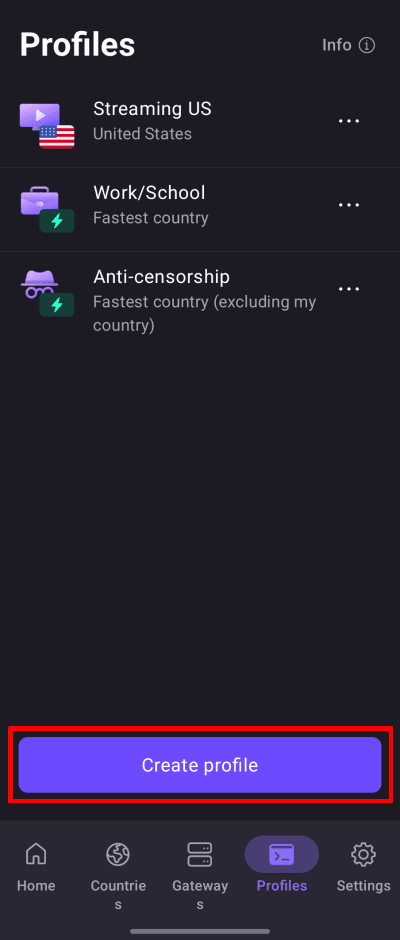
Tìm hiểu thêm về cách tạo và sử dụng hồ sơ kết nối VPN
Sứ mệnh của Proton VPN là đặt quyền riêng tư làm mặc định cho mọi người, và dịch vụ 100% miễn phí sẽ luôn được cung cấp cho những ai cần nhất. Tuy nhiên, để truy cập nhiều tính năng nâng cao tùy chọn, cần có gói Proton VPN trả phí. Các tính năng và cài đặt yêu cầu gói Proton VPN trả phí được đánh dấu rõ ràng bằng huy hiệu Proton+. Để truy cập các tính năng này và hỗ trợ sứ mệnh này, vui lòng cân nhắc nâng cấp lên gói Proton VPN trả phí.

How to disconnect from Proton VPN
You can easily disconnect from a Proton VPN server through the Proton VPN application:
- Open the Proton VPN app on your Android device.
- On the Home screen, tap the Disconnect button.
- Your VPN connection will be terminated, and your device will revert to its regular internet connection.

Note: Disconnecting removes your VPN protection. Your real IP address and internet traffic will be visible to your internet service provider and websites you visit until you reconnect.
Cài đặt Proton VPN
Chạm vào tab Cài đặt (biểu tượng bánh răng) để truy cập các tính năng và cài đặt nâng cao hơn của ứng dụng Proton VPN dành cho Android.

Tính năng
Kết nối
- Kết nối mặc định – Đây là kết nối sẽ được sử dụng khi chạm vào nút Kết nối. Chọn giữa Quốc gia nhanh nhất, Kết nối gần nhất hoặc bất kỳ kết nối nào từ danh sách Mới dùng (bao gồm cả hồ sơ)
- Giao thức
- VPN Accelerator
- Cài đặt nâng cao (xem bên dưới)
Chung
- Thông báo – Mở cài đặt thông báo của Android cho ứng dụng Proton VPN
- Biểu tượng ứng dụng – Ngụy trang Proton VPN trên thiết bị bằng một biểu tượng trông có vẻ vô hại
- Tiện ích
Hỗ trợ
- Trung tâm trợ giúp (mở các trang hỗ trợ Proton VPN trong trình duyệt)
- Báo lỗi
- Nhật ký gỡ lỗi (nhân viên hỗ trợ khách hàng có thể yêu cầu những nhật ký này để giúp khắc phục sự cố)
Cải thiện Proton
- Hãy giúp chúng tôi chống lại sự kiểm duyệt
- Đánh giá Proton VPN (mở Proton VPN trên Google Play)
Cài đặt nâng cao
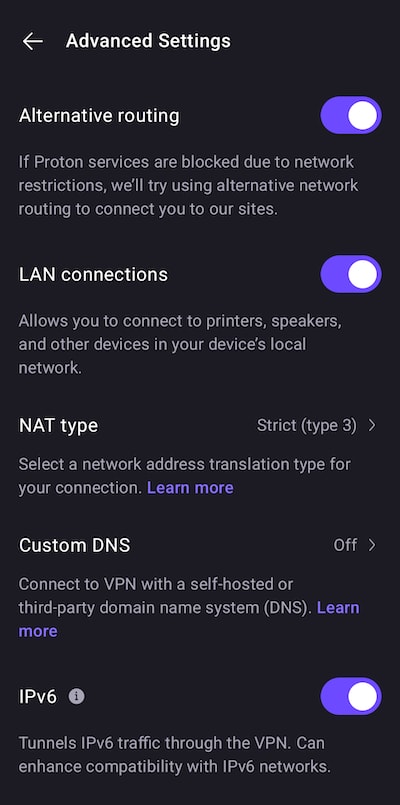
Ở dưới cùng của trang, có thể Đăng xuất. Cũng có thể tìm thấy số phiên bản của ứng dụng Proton VPN đang sử dụng, điều này rất hữu ích khi xử lý sự cố.
Tìm hiểu thêm về cách thức hoạt động của VPN
Tiện ích Proton VPN trên Android
Proton VPN hỗ trợ các tiện ích trên Android. Các tiện ích này có thể được đặt ở bất kỳ vị trí nào trên màn hình Trang chủ, giúp dễ dàng theo dõi trạng thái kết nối và cung cấp quyền truy cập nhanh chỉ bằng một lần chạm vào các kết nối và hồ sơ mà không cần mở ứng dụng Proton VPN.

Tìm hiểu cách sử dụng tiện ích
Cấu hình thủ công OpenVPN và WireGuard
Có thể cấu hình thủ công OpenVPN và WireGuard trên Android, nhưng điều này đồng nghĩa với việc sẽ mất tất cả các tính năng nâng cao hiện có trên ứng dụng Proton.