


So verwendest du Proton VPN unter Android
- Lesen
- 8 Min.
- Kategorie
- Proton VPN-Apps
Die Proton VPN-App für Android 8.0 und höher hilft dir dabei, Zensur zu umgehen und im Internet privat zu bleiben. Mit nur einem Tippen kannst du dich mit Tausenden von VPN-Servern auf der ganzen Welt verbinden und blockierte Websites und Inhalte ansehen, während deine IP-Adresse verborgen bleibt.
Erfahre, warum du ein VPN auf deinem Android-Smartphone brauchst
In diesem Artikel
- So installierst du Proton VPN unter Android
- So verwendest du Proton VPN unter Android
- Melde dich an oder nutze den Gastmodus
- Verbinde dich mit dem VPN
- Server wechseln (Proton Free)
- Verbinde dich mit einem bestimmten Standort (kostenpflichtiges Abonnement)
- Gespeicherte Verbindungen (Neueste, angepinnt, Profile)
- How to disconnect from Proton VPN
- Proton VPN-Einstellungen
- Proton VPN-Android-Widget
- OpenVPN und WireGuard manuell konfigurieren
Du kannst auch unsere Android-App verwenden, um dein Chromebook zu sichern.
So installierst du Proton VPN unter Android
1. Tippe in einem Browser auf den unten stehenden Play Store-Link.

Dadurch wird die Download-Seite von Proton VPN in der Play Store-App geöffnet. Alternativ kannst du die Play Store-App starten und manuell nach Proton VPN suchen.
2. Installiere die App.
So verwendest du Proton VPN unter Android
Sobald du Proton VPN unter Android installiert hast, musst du dich anmelden und eine Verbindung zu einem VPN-Server herstellen, um deine Online-Aktivitäten zu schützen.
So verwendest du Proton VPN unter Android
Melde dich an oder nutze den Gastmodus
Mit einem kostenlosen Proton VPN-Konto kannst du auf alle kostenlosen Dienste im Proton-Ökosystem zugreifen, einschließlich Proton VPN, Proton Mail(neues Fenster), Proton Drive(neues Fenster), Proton Pass(neues Fenster), Proton Wallet(neues Fenster) und Proton Calendar(neues Fenster).
Um auf mehr als 15.000 Server in über 120 Ländern zuzugreifen, Inhalte von einer Vielzahl beliebter Dienste sicher zu streamen, privat Torrents zu nutzen oder auf erweiterte Funktionen wie Secure Core-Doppel-VPN, den NetShield Ad-blocker, oder Split-Tunneling zuzugreifen, benötigst du ein kostenpflichtiges Proton VPN-Konto.
Es gibt zwei Möglichkeiten, die Proton VPN-Android-App zu verwenden:
Option 1: Melde dich mit deinem Proton-Konto an
Öffne die Proton VPN-App und tippe auf Anmelden.
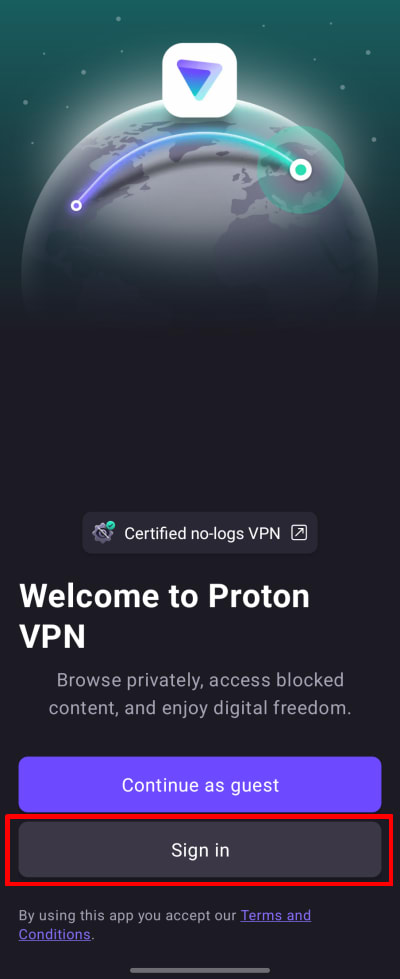
Wenn du noch kein Proton VPN-Konto erstellt hast, tippe auf die Schaltfläche Konto erstellen oder klicke hier. Beachte, dass du denselben Benutzernamen und dasselbe Passwort verwenden kannst, um dich bei Proton VPN anzumelden, wenn du dich bereits für einen Proton-Dienst (wie Proton Mail oder Proton Drive) registriert hast.
Gib den Benutzernamen und das Passwort deines Proton-Kontos ein und tippe dann auf Anmelden.
Option 2: Gastmodus
Wenn du möchtest, kannst du die App auch ohne Proton-Konto verwenden. Tippe einfach auf Als Gast fortfahren. Dadurch erhältst du Zugriff auf alle in der App verfügbaren kostenlosen Funktionen. Um auf unsere Premium-Funktionen zuzugreifen, musst du dich mit einem kostenpflichtigen Proton VPN-Konto anmelden.

Verbinde dich mit dem schnellsten Land, das dein Abonnement zulässt
Wenn du unseren Free plan nutzt, wähle Schnellstes Land → Verbinden, um dich automatisch mit dem schnellsten Server für deinen Standort zu verbinden. Kostenlose Server befinden sich in den Niederlanden, Japan, Rumänien, Polen, Norwegen, der Schweiz, Singapur, Mexiko, Kanada und den Vereinigten Staaten.
Wenn du ein kostenpflichtiges Abonnement hast, wähle Schnellstes Land → Verbinden, um dich automatisch mit dem schnellsten Server für deinen Standort zu verbinden. Wir haben Plus-Server in über 120 Ländern weltweit (du kannst auch das Schnellste Land im Tab Länder auswählen – siehe unten).
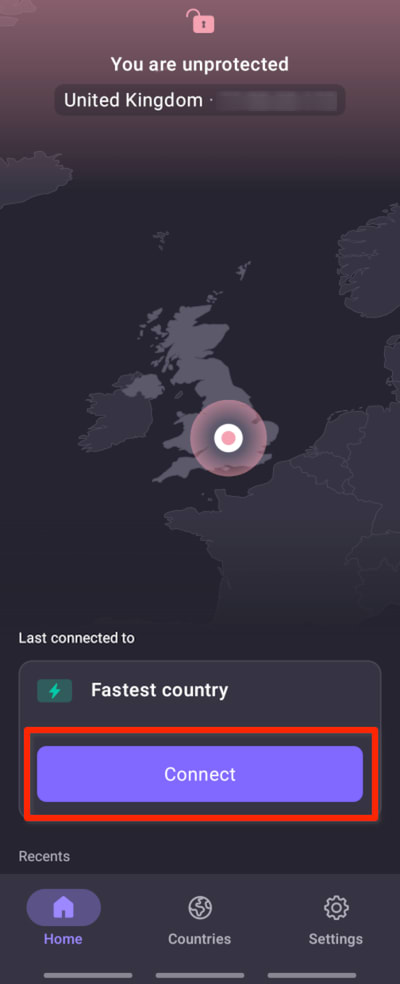
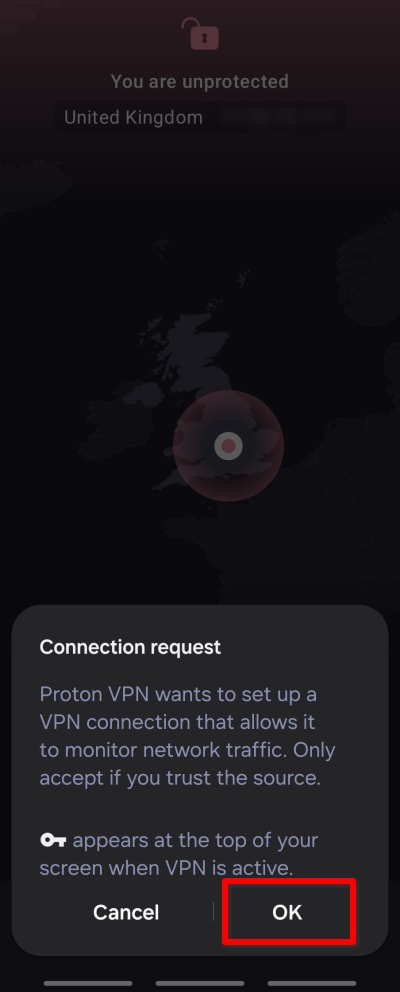
Wenn du dich zum ersten Mal mit Proton VPN verbindest, wirst du aufgefordert, die VPN-Verbindungsanfrage zu bestätigen. Tippe auf OK, um fortzufahren. Wenn du stattdessen einen Bildschirm mit dem Titel Maßnahmen erforderlich, um eine Verbindung zum VPN herzustellen siehst, lies bitte diese Anleitung.
Sobald du verbunden bist, wird der Startseite-Bildschirm grün und zeigt dir den Standort des Servers, mit dem du verbunden bist, auf einer Karte an, sowie deine NetShield Ad-blocker-Statistiken für diese Sitzung (bei kostenpflichtigen Abonnements und wenn Malware, Werbung & Tracker blockieren aktiviert ist).
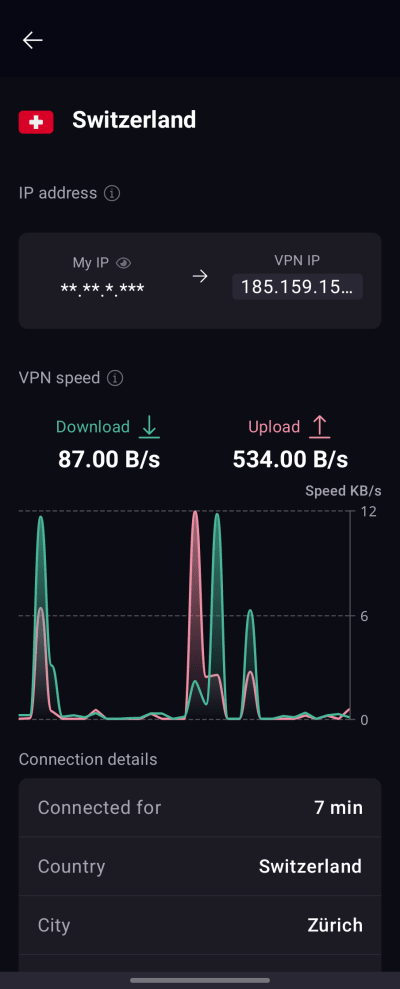
Um Details über den Server anzuzeigen, mit dem du verbunden bist, tippe auf die aktive Verbindung auf deinem Startbildschirm.
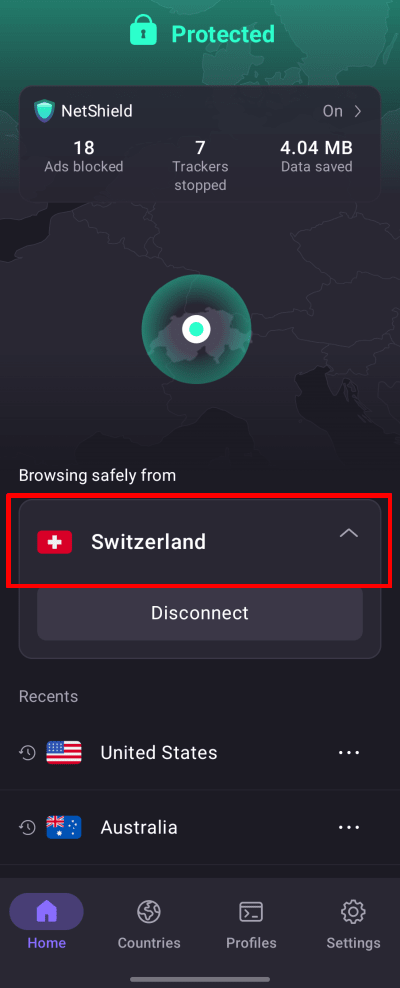
Du kannst Verbindungsdetails einsehen, z. B. wie lange du schon verbunden bist, die IP-Adresse des VPN-Servers, die Serverauslastung, das verwendete VPN-Protokoll und mehr.
Server wechseln (wenn du den Free plan nutzt)
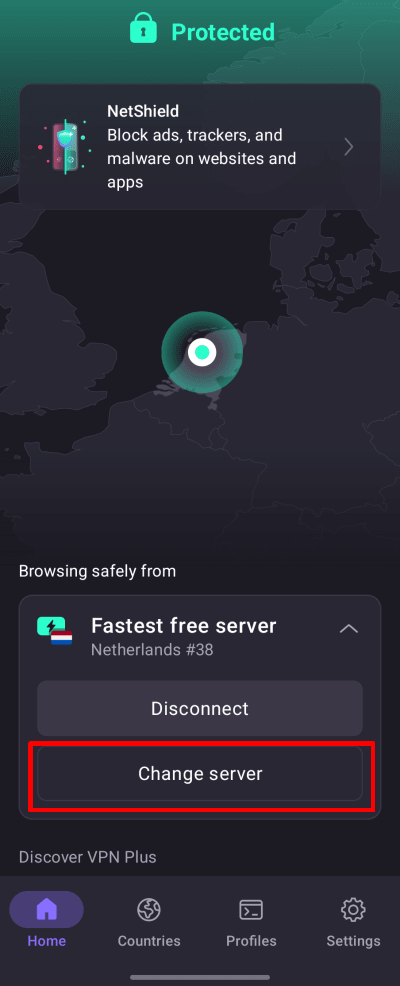
Sobald du mit einem zufälligen kostenlosen Server verbunden bist, kannst du nach einer kurzen Wartezeit zu einem Server in einem anderen, zufälligen Land wechseln. Wähle dazu einfach Server wechseln auf der Startseite.
Mit einem bestimmten Standort verbinden (nur bei einem kostenpflichtigen Proton VPN-Abonnement)
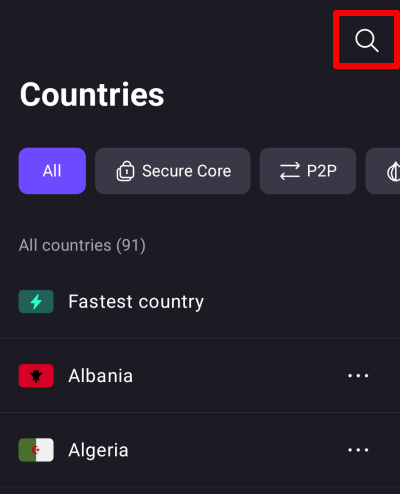
Wenn du ein kostenpflichtiges Proton VPN-Abonnement hast, kannst du dich mit jedem unserer Hochgeschwindigkeitsserver in über 120 Ländern verbinden. Um dich mit dem schnellsten Server im Land deiner Wahl zu verbinden, öffne den Tab Länder und tippe auf ein Land.

Um dich mit einer bestimmten Stadt oder einem Bundesland in einem Land zu verbinden, tippe auf … neben dem Land und wähle eine Stadt oder ein Bundesland aus.

Um dich mit einem bestimmten Server in einer Stadt oder einem Bundesland zu verbinden, tippe auf … neben der Stadt oder dem Bundesland und wähle einen Server aus.

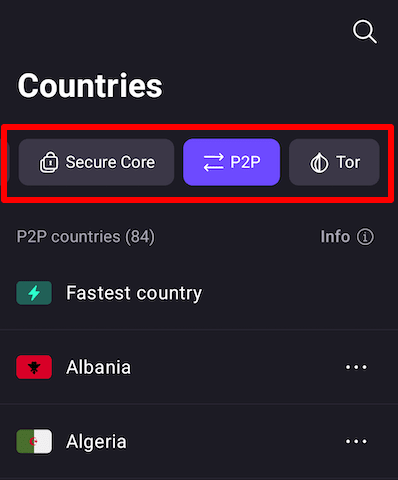
Um dich mit einem unserer speziellen Secure Core-, P2P– oder Tor-Server zu verbinden, tippe auf den entsprechenden Tab und wähle einen aus der Liste aus.
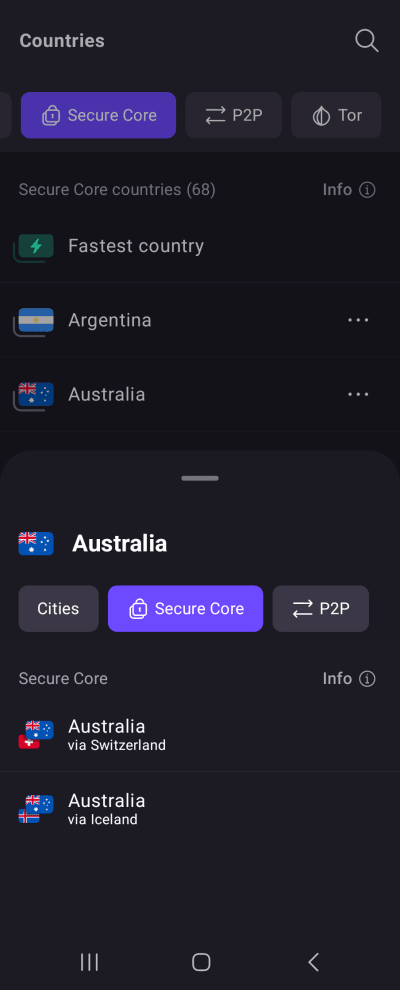
Um unsere Secure Core Doppel-VPN-Funktion zu nutzen, tippe auf den Secure Core-Tab und wähle ein Ausgangsland aus (das Land, von dem aus du anscheinend auf das Internet zugreifst). Du kannst nun den Secure Core-Serverstandort auswählen, über den die Verbindung geleitet werden soll.
Mehr über Secure Core erfahren
Du kannst auch jedes Land, jede Stadt, jedes Bundesland oder jeden Server finden, indem du auf das Suchsymbol (Lupe) tippst und den Namen in das Such-Feld eingibst.
Kürzlich genutzte und angepinnte Länder, Städte und Server
Unten auf der Startseite siehst du eine Liste der Länder, mit denen du dich kürzlich verbunden hast. Tippe einfach auf eines davon, um dich mit demselben Server wie zuvor zu verbinden (wenn du beispielsweise zuvor Secure Core verwendet hast, um dich mit einem Ausgangsserver in Australien über die Schweiz zu verbinden, wird durch Tippen darauf dieselbe Secure Core-Verbindung eingerichtet).
Um einen Eintrag an die Liste Neueste anzupinnen, tippe auf ⋯ neben dem Standort oder Profil → Anpinnen.

Die Proton VPN-App zeigt den angepinnten Eintrag nun oben in der Liste Neueste mit einem Pin-Symbol daneben an.

Profile
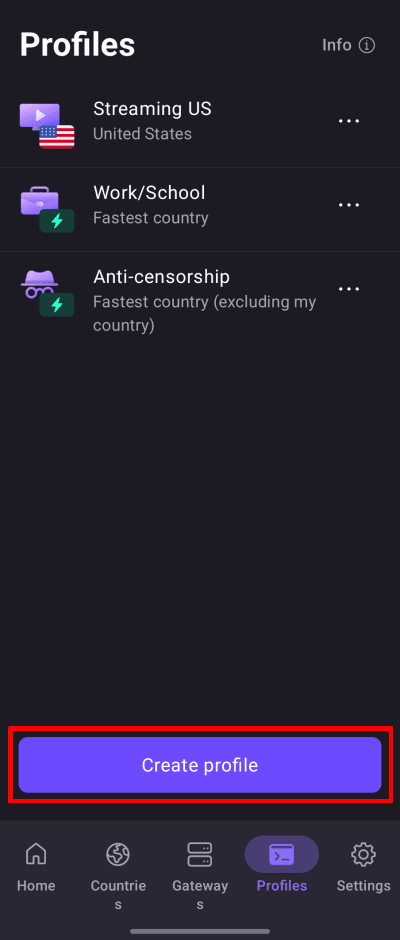
Du kannst ein VPN-Verbindungsprofil erstellen, um noch mehr Kontrolle über die von dir häufig genutzten Verbindungen zu haben. Wähle den Tab Profile aus, um bereits erstellte Profile zu sehen (wir haben auch einige häufige Anwendungsfälle für dich vordefiniert), oder tippe auf Profil erstellen, um ein neues zu erstellen.
Mehr über das Erstellen und Verwenden von VPN-Verbindungsprofilen erfahren
Die Mission von Proton VPN ist es, Privatsphäre zum Standard für alle zu machen, und wir werden immer einen zu 100 % kostenlosen Dienst für diejenigen anbieten, die uns am dringendsten benötigen. Um jedoch auf viele unserer optionalen erweiterten Funktionen zuzugreifen, benötigst du ein kostenpflichtiges Proton VPN-Abonnement. Funktionen und Einstellungen, die ein kostenpflichtiges Proton VPN-Abonnement erfordern, sind deutlich mit einem Proton+-Abzeichen gekennzeichnet. Um auf diese Funktionen zuzugreifen und unsere Mission zu unterstützen, ziehe bitte ein Upgrade auf ein kostenpflichtiges Proton VPN-Abonnement in Betracht.

How to disconnect from Proton VPN
You can easily disconnect from a Proton VPN server through the Proton VPN application:
- Open the Proton VPN app on your Android device.
- On the Home screen, tap the Disconnect button.
- Your VPN connection will be terminated, and your device will revert to its regular internet connection.

Note: Disconnecting removes your VPN protection. Your real IP address and internet traffic will be visible to your internet service provider and websites you visit until you reconnect.
Proton VPN-Einstellungen
Tippe auf den Tab Einstellungen (Zahnrad-Symbol), um auf die erweiterten Einstellungen und Funktionen der Proton VPN für Android-App zuzugreifen.

Funktionen
Verbindung
- Standardverbindung – Dies ist die Verbindung, die verwendet wird, wenn du auf die Schaltfläche „Verbinden“ tippst. Wähle zwischen Schnellstes Land, Letzte Verbindung oder einer beliebigen Verbindung aus deiner Liste Neueste (einschließlich eines Profils)
- Protokoll
- VPN Accelerator
- Erweiterte Einstellungen (siehe unten)
Allgemein
- Benachrichtigungen – Öffnet die Android-Benachrichtigungseinstellungen für die Proton VPN-App
- App-Symbol – Tarne Proton VPN auf deinem Gerät mit einem unauffälligen Symbol
- Widgets
Support
- Hilfezentrum (öffnet die Proton VPN-Supportseiten in deinem Browser)
- Problem melden
- Debug-Protokolle (unser Kundensupport fordert diese möglicherweise an, um bei der Fehlerbehebung zu helfen)
Proton verbessern
- Hilf uns dabei, Zensur zu bekämpfen
- Proton VPN bewerten (öffnet Proton VPN bei Google Play)
Erweiterte Einstellungen
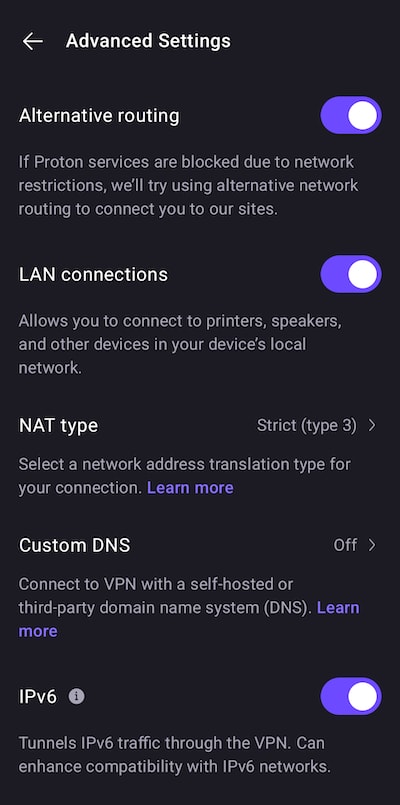
Unten auf der Seite kannst du dich abmelden. Du findest dort auch die Versionsnummer der Proton VPN-App, die du verwendest, was bei der Fehlerbehebung nützlich sein kann.
Erfahre mehr darüber, wie ein VPN funktioniert
Proton VPN Android-Widgets
Proton VPN unterstützt Widgets auf Android. Diese können an beliebiger Stelle auf deiner Startseite platziert werden, sodass du leicht sehen kannst, ob du verbunden bist, und bequemen Zugriff mit nur einem Fingertipp auf Verbindungen und Profile erhältst, ohne die Proton VPN-App öffnen zu müssen.

Erfahre, wie du Widgets verwendest
OpenVPN und WireGuard manuell konfigurieren
Es ist möglich, OpenVPN und WireGuard auf Android manuell zu konfigurieren, aber das bedeutet, dass du alle erweiterten Funktionen verlierst, die in der Proton-App verfügbar sind.