


Sådan bruges Proton VPN på Android
- Læsetid
- 8 min
- Kategori
- Proton VPN-apps
Proton VPN-appen til Android 8.0 og nyere hjælper Dem med at bekæmpe censur og forblive privat på internettet. Med et enkelt tryk kan De oprette forbindelse til tusindvis af VPN-servere over hele verden og se blokerede websteder og indhold, alt imens De skjuler Deres IP-adresse.
Lær, hvorfor De har brug for en VPN på Deres Android-telefon
I denne artikel
- Sådan installeres Proton VPN på Android
- Sådan bruges Proton VPN på Android
- Log ind eller brug gæstetilstand
- Opret forbindelse til VPN
- Skift server (Proton Free)
- Opret forbindelse til en bestemt placering (betalt abonnement)
- Gemte forbindelser (seneste, fastgjorte, profiler)
- Sådan afbryder De forbindelsen til Proton VPN
- Proton VPN-indstillinger
- Proton VPN Android-widget
- Konfigurer OpenVPN og WireGuard manuelt
De kan også bruge vores Android-app til at sikre Deres Chromebook.
Sådan installeres Proton VPN på Android
1. Tryk på Play Store-linket nedenfor i en browser.

Dette vil åbne download-siden for Proton VPN i Play Store-appen. Alternativt kan De starte Play Store-appen og søge efter Proton VPN manuelt.
2. Installer appen.
Sådan bruges Proton VPN på Android
Når De har installeret Proton VPN på Android, skal De logge ind og oprette forbindelse til en VPN-server for at beskytte Deres browsing.
Sådan bruges Proton VPN på Android
Log ind eller brug gæstetilstand
Med en gratis Proton VPN-konto kan De få adgang til alle de gratis tjenester i Protons økosystem, herunder Proton VPN, Proton Mail(nyt vindue), Proton Drive(nyt vindue), Proton Pass(nyt vindue), Proton Wallet(nyt vindue) og Proton Calendar(nyt vindue).
For at få adgang til 15.000+ servere i over 120 lande, streame indhold sikkert fra en lang række populære tjenester, torrente privat eller få adgang til avancerede funktioner såsom Secure Core dobbelt-VPN, NetShield Ad-blocker, eller split tunneling, skal De have en betalt Proton VPN-konto.
Der er to måder at bruge Proton VPN Android-appen på:
Mulighed 1: Log ind med Deres Proton-konto
Åbn Proton VPN-appen, og tryk på Log ind.
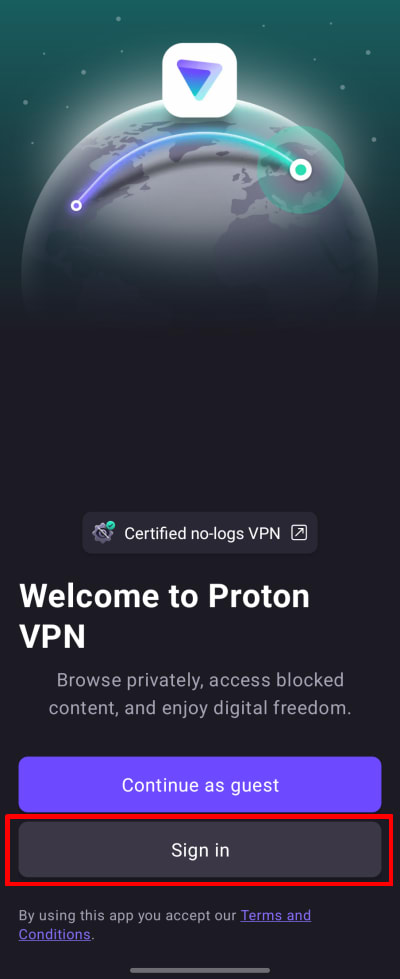
Hvis De ikke har oprettet en Proton VPN-konto endnu, skal De trykke på knappen Opret en konto eller klikke her. Bemærk, at hvis De har tilmeldt Dem en Proton-tjeneste (såsom Proton Mail eller Proton Drive), kan De bruge det samme brugernavn og den samme adgangskode til at logge ind på Proton VPN.
Indtast brugernavnet og adgangskoden til Deres Proton-konto, og tryk derefter på Log ind.
Mulighed 2: Gæstetilstand
Hvis De foretrækker det, kan De bruge appen uden en Proton-konto. Tryk blot på Fortsæt som gæst. Dette giver Dem adgang til alle de gratis funktioner, der er tilgængelige i appen. For at få adgang til vores premium-funktioner skal De logge ind med en betalt Proton VPN-konto.

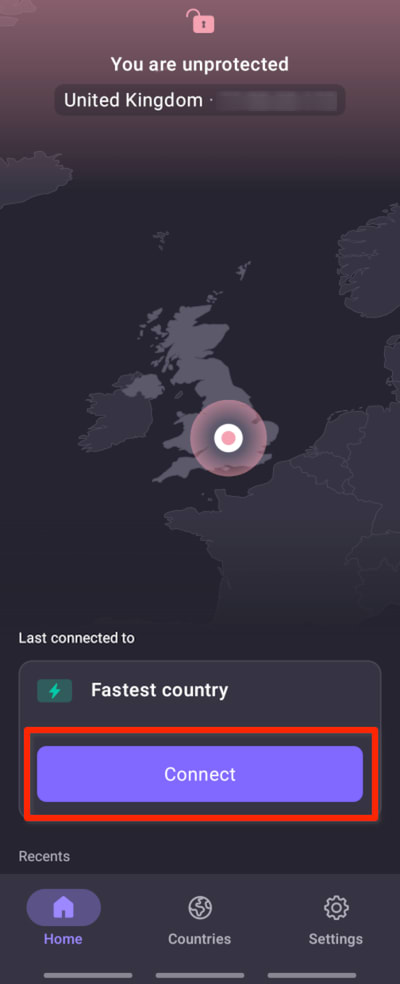
Opret forbindelse til det hurtigste land, der er tilladt i Deres abonnement
Hvis De bruger vores Free plan, skal De vælge Hurtigste land → Forbind for automatisk at oprette forbindelse til den hurtigste server på Deres placering. De gratis servere er placeret i Holland, Japan, Rumænien, Polen, Norge, Schweiz, Singapore, Mexico, Canada og USA.
Hvis De har et betalt abonnement, skal De vælge Hurtigste land → Forbind for automatisk at oprette forbindelse til den hurtigste server på Deres placering. Vi har Plus-serverere placeret i over 120 lande verden over (De kan også vælge Hurtigste land under fanen Lande — se nedenfor).
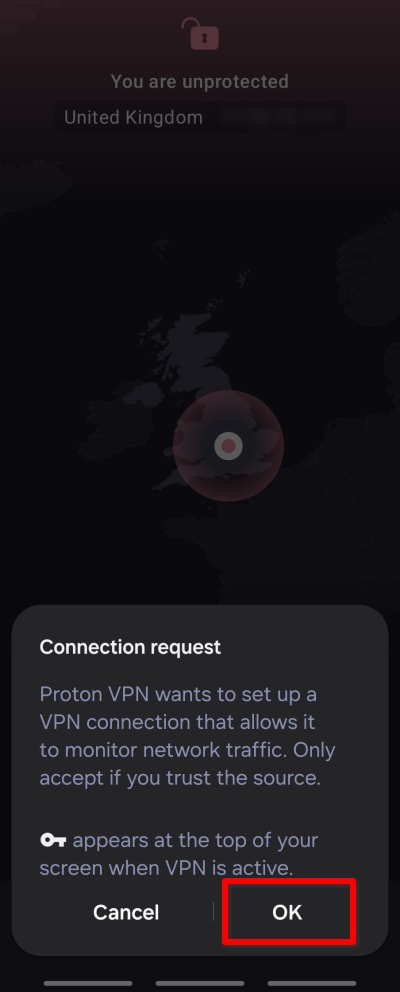
De vil blive bedt om at bekræfte anmodningen om VPN-forbindelse, første gang De opretter forbindelse til Proton VPN. Tryk på OK for at fortsætte. Hvis De i stedet ser en skærm med titlen Handling påkrævet for at oprette forbindelse til VPN, bedes De se denne vejledning.
Når der er oprettet forbindelse, bliver skærmen Hjem grøn og viser Dem placeringen af den server, De er forbundet til på et kort, samt Deres NetShield Ad-blocker-statistikker for denne session (på betalte abonnementer, og hvis Blokér malware, reklamer og trackere er slået til).
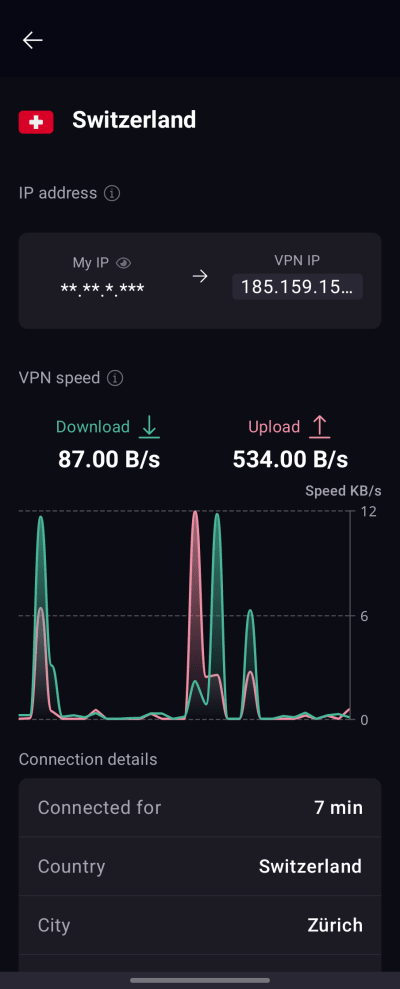
For at se detaljer om den server, De er forbundet til, skal De trykke på den aktive forbindelse på Deres Hjem-skærm.
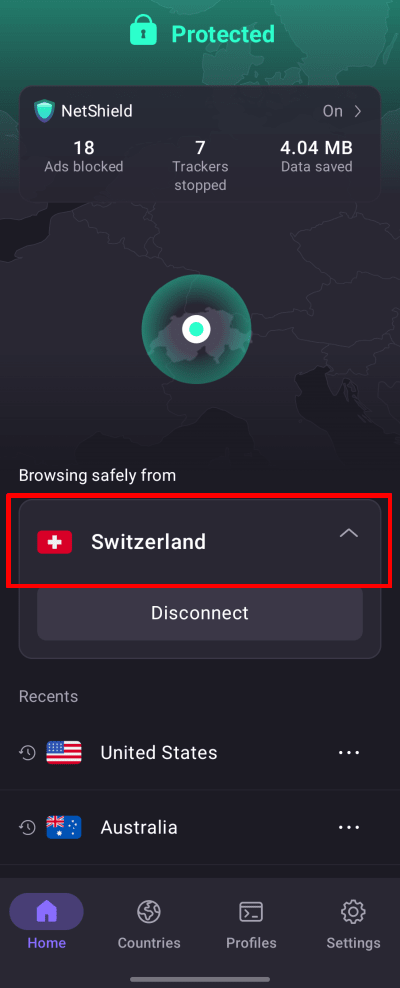
De kan få vist forbindelsesdetaljer, såsom hvor længe De har været forbundet, VPN-serverens IP-adresse, serverbelastningen, den anvendte VPN-protokol og mere.
Skift server (hvis De bruger en Free plan)
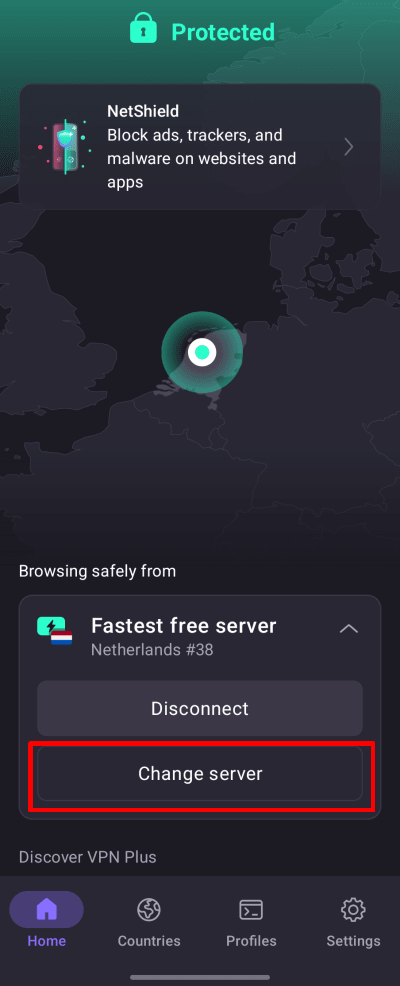
Når De har oprettet forbindelse til en tilfældig gratis server, kan De skifte serveren til en i et andet, tilfældigt land efter en kort afkølingsperiode. For at gøre dette skal De blot vælge Skift server på skærmen Hjem.
Opret forbindelse til en bestemt placering (kun hvis De har et betalt Proton VPN-abonnement)
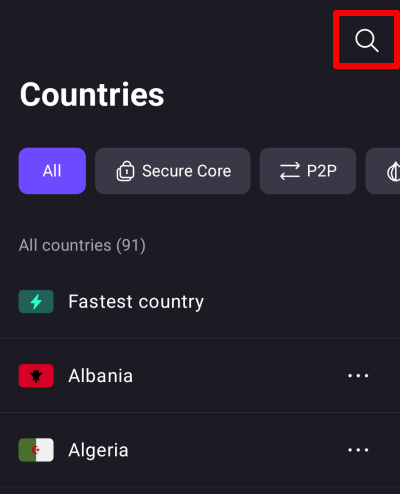
Hvis du har et betalt Proton VPN-abonnement, kan du oprette forbindelse til en af vores højhastighedsservere i over 120 lande. For at oprette forbindelse til den hurtigste server i det land, du vælger, skal du åbne fanen Lande og trykke på et land.

For at oprette forbindelse til en specifik by eller stat i et land skal De trykke på … ved siden af landet og vælge en by eller stat.

For at oprette forbindelse til en specifik server i en by eller stat skal De trykke på … ved siden af byen eller staten og vælge en server.

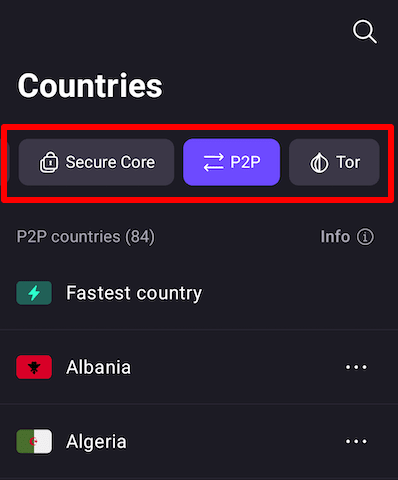
For at oprette forbindelse til en af vores særlige Secure Core-, P2P– eller Tor-servere skal De trykke på den relevante fane og vælge fra listen.
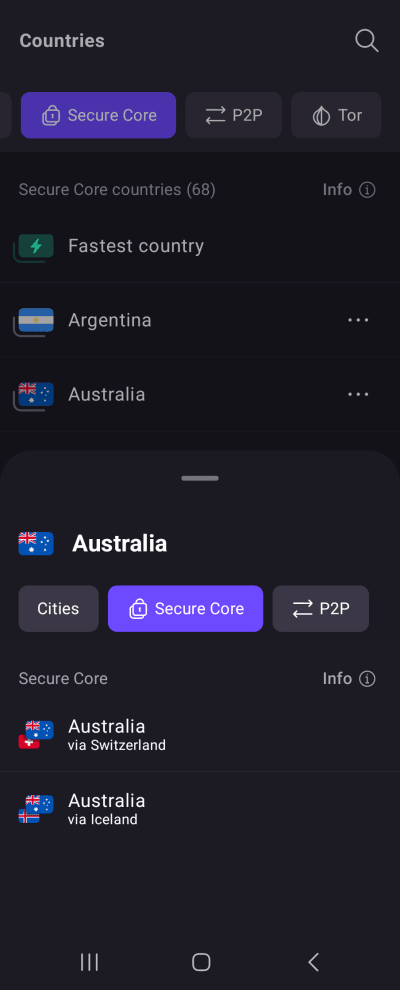
For at bruge vores Secure Core-dobbelt-VPN-funktion skal du trykke på fanen Secure Core og vælge et udgangsland (det land, du vil se ud til at få adgang til internettet fra). Du kan nu vælge den Secure Core-serverplacering, som du ønsker, at forbindelsen skal ledes igennem.
Få mere at vide om Secure Core
Du kan også finde ethvert land, enhver by, stat eller server ved at trykke på søgeikonet (forstørrelsesglasset) og skrive dets navn i søge- feltet.
Seneste og fastgjorte lande, byer og servere
Nederst på startskærmen kan du se en liste over lande, du for nylig har oprettet forbindelse til. Du skal blot trykke på et af disse for at oprette forbindelse til den samme server som før (i eksemplet hvis du tidligere brugte Secure Core til at oprette forbindelse til en udgangsserver i Australien via Schweiz, vil et tryk på det oprette den samme Secure Core-forbindelse denne gang).
For at fastgøre et element til listen over Seneste skal De trykke på ⋯ ved siden af placeringen eller profilen → Fastgør.

Proton VPN-appen vil nu vise det fastgjorte element øverst på listen over Seneste med et knappenålsikon ved siden af.

Profiler
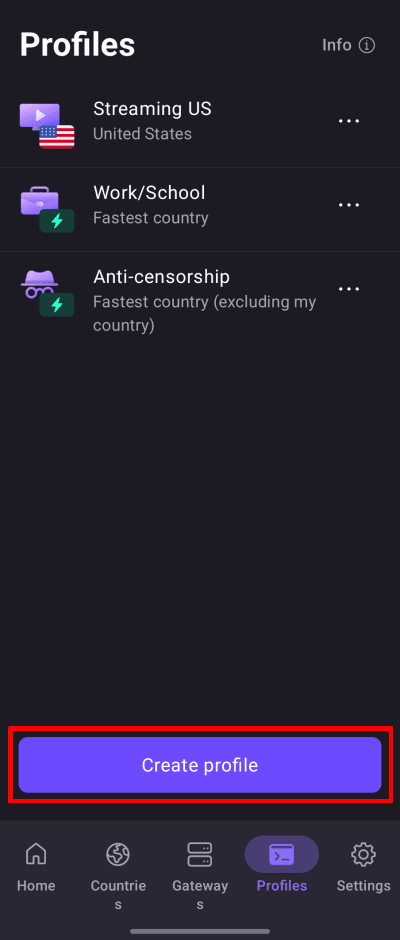
De kan oprette en VPN-forbindelsesprofil for at få endnu større kontrol over de forbindelser, De ofte bruger. Vælg fanen Profiler for at se profiler, De allerede har oprettet (vi har også foruddefineret nogle almindelige brugsscenarier for Dem), eller tryk på Opret profil for at oprette en ny.
Få mere at vide om at oprette og bruge VPN-forbindelsesprofiler
Proton VPN’s mission er at gøre privatliv til standarden for alle, og vi vil altid tilbyde en 100 % gratis tjeneste til dem, der har mest brug for os. For at få adgang til mange af vores valgfrie avancerede funktioner skal De dog have et betalt Proton VPN-abonnement. Funktioner og indstillinger, der kræver et betalt Proton VPN-abonnement, er tydeligt markeret med et Proton+-badge. For at få adgang til disse funktioner og støtte vores mission bedes De overveje at opgradere til et betalt Proton VPN-abonnement.

Sådan afbrydes forbindelsen til Proton VPN
De kan nemt afbryde forbindelsen til en Proton VPN-server via Proton VPN-applikationen:
- Åbn Proton VPN-appen på din Android-enhed.
- På skærmen Hjem, tryk på knappen Afbryd.
- Deres VPN-forbindelse vil blive afbrudt, og Deres enhed vil vende tilbage til sin almindelige internetforbindelse.

Note: Afbrydelse af forbindelsen fjerner Deres VPN-beskyttelse. Deres rigtige IP-adresse og internettrafik vil være synlig for Deres internetudbyder og de websteder, De besøger, indtil De tilslutter igen.
Proton VPN-indstillinger
Tryk på fanen Indstillinger (tandhjulsikonet) for at få adgang til flere avancerede indstillinger og funktioner i Proton VPN til Android-appen.

Funktioner
Forbindelse
- Standardforbindelse – Dette er den forbindelse, der vil blive brugt, når De trykker på knappen Forbind. Vælg mellem Hurtigste land, Seneste forbindelse eller enhver forbindelse fra Deres liste over Seneste (herunder en profil)
- Protokol
- VPN Accelerator
- Avancerede indstillinger (se nedenfor)
Generelt
- Meddelelser – Åbner Androids meddelelsesindstillinger for Proton VPN-appen
- App-ikon – Slør Proton VPN på Deres enhed med et ikon, der ser harmløst ud
- Widgets
Support
- Hjælp-center (åbner Proton VPN-supportsiderne i Deres browser)
- Anmeld en fejl
- Fejlfindingslogfiler (vores kundesupportmedarbejdere kan anmode om disse for at hjælpe med at fejlfinde problemer)
Forbedr Proton
- Hjælp os med at bekæmpe censur
- Bedøm Proton VPN (åbner Proton VPN i Google Play)
Avancerede indstillinger
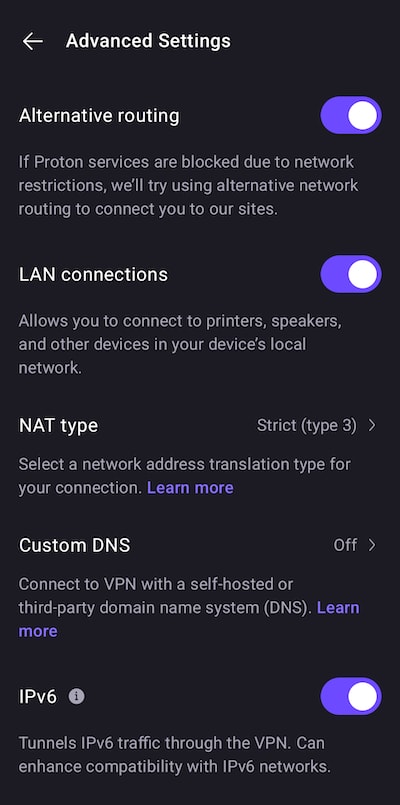
Nederst på siden kan De logge ud. De kan også finde versionsnummeret på den Proton VPN-app, De bruger, hvilket kan være nyttigt ved fejlfinding.
Få mere at vide om, hvordan en VPN fungerer
Proton VPN Android-widgets
Proton VPN understøtter widgets på Android. Disse kan placeres hvor som helst på Deres startskærm, hvilket gør det nemt at se, om De er forbundet, og giver nem adgang med et enkelt tryk til forbindelser og profiler uden at åbne Proton VPN-appen.

Få mere at vide om, hvordan De bruger widgets
Konfigurer OpenVPN og WireGuard manuelt
Det er muligt at konfigurere OpenVPN og WireGuard manuelt på Android, men hvis De gør dette, mister De alle de avancerede funktioner, der er tilgængelige i Proton-appen.