


วิธีใช้ Proton VPN บน Android
- เวลาอ่าน
- 1 นาที
- หมวดหมู่
- แอป Proton VPN
แอป Proton VPN สำหรับ Android 8.0 ขึ้นไปช่วยหลบเลี่ยงการเซ็นเซอร์และรักษาความเป็นส่วนตัวบนอินเทอร์เน็ต เพียงแตะครั้งเดียวก็สามารถเชื่อมต่อกับเซิร์ฟเวอร์ VPN หลายพันเครื่องทั่วโลก และดูไซต์รวมถึงเนื้อหาที่ถูกบล็อกได้ โดยทั้งหมดนี้จะซ่อนหมายเลขไอพีไว้
เรียนรู้ว่าเหตุใดจึงต้องมี VPN บนโทรศัพท์ Android
ในบทความนี้
- วิธีติดตั้ง Proton VPN บน Android
- วิธีใช้ Proton VPN บน Android
- เข้าสู่ระบบหรือใช้โหมดผู้เยี่ยมชม
- เชื่อมต่อกับ VPN
- เปลี่ยนเซิร์ฟเวอร์ (Proton Free)
- เชื่อมต่อกับตำแหน่งเฉพาะ (การสมัครสมาชิกแบบชำระเงิน)
- การเชื่อมต่อที่บันทึกไว้ (ล่าสุด ปักหมุด โปรไฟล์)
- How to disconnect from Proton VPN
- การตั้งค่า Proton VPN
- วิดเจ็ต Proton VPN สำหรับ Android
- กำหนดค่า OpenVPN และ WireGuard ด้วยตนเอง
นอกจากนี้ยังสามารถ ใช้แอป Android เพื่อรักษาความปลอดภัยให้ Chromebook ได้อีกด้วย
วิธีติดตั้ง Proton VPN บน Android
1. แตะลิงก์ Play Store ด้านล่างในเบราว์เซอร์

การดำเนินการนี้จะเปิดหน้าดาวน์โหลด Proton VPN ในแอป Play Store หรืออีกวิธีหนึ่งคือสามารถเปิดแอป Play Store และค้นหา Proton VPN ด้วยตนเองได้
2. ติดตั้งแอป
วิธีใช้ Proton VPN บน Android
เมื่อติดตั้ง Proton VPN บน Android แล้ว จะต้องเข้าสู่ระบบและเชื่อมต่อกับเซิร์ฟเวอร์ VPN เพื่อปกป้องการเรียกดูเว็บ
วิธีใช้ Proton VPN บน Android
เข้าสู่ระบบหรือใช้โหมดผู้เยี่ยมชม
บัญชี Proton VPN แบบฟรีช่วยให้เข้าถึงบริการฟรีทั้งหมดในระบบนิเวศของ Proton ได้ รวมถึง Proton VPN, Proton Mail(หน้าต่างใหม่), Proton Drive(หน้าต่างใหม่), Proton Pass(หน้าต่างใหม่), Proton Wallet(หน้าต่างใหม่) และ Proton Calendar(หน้าต่างใหม่)
หากต้องการเข้าถึงเซิร์ฟเวอร์มากกว่า 15,000 เครื่องในกว่า 120 ประเทศ สตรีมเนื้อหาจากบริการยอดนิยมต่าง ๆ ได้อย่างปลอดภัย ดาวน์โหลดทอร์เรนต์อย่างเป็นส่วนตัว หรือเข้าถึงคุณสมบัติขั้นสูง เช่น Secure Core double-VPN, NetShield Ad-blocker, หรือ การแยกช่องสัญญาณ จะต้องใช้บัญชี Proton VPN แบบชำระเงิน
มีสองวิธีในการใช้งานแอป Proton VPN สำหรับ Android:
ตัวเลือกที่ 1: เข้าสู่ระบบด้วยบัญชี Proton
เปิดแอป Proton VPN แล้วแตะ เข้าสู่ระบบ
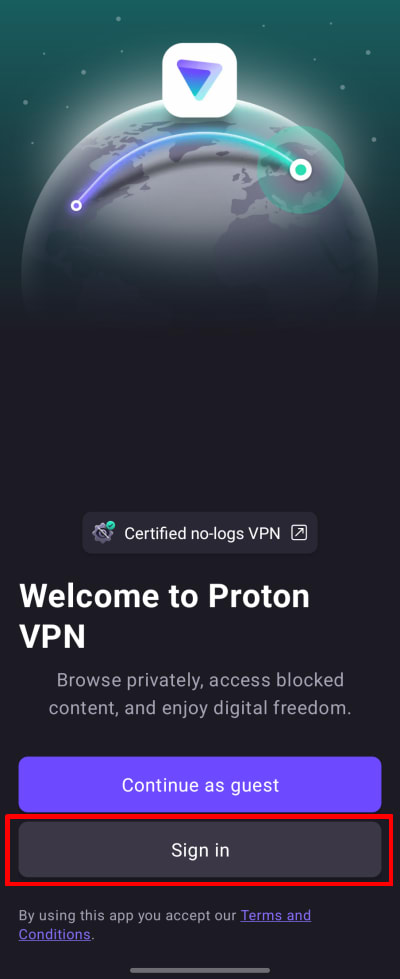
หากยังไม่ได้สร้างบัญชี Proton VPN ให้แตะปุ่ม สร้างบัญชีใหม่ หรือ คลิกที่นี่ โปรดทราบว่าหากเคยลงทะเบียนบริการใด ๆ ของ Proton ไว้แล้ว (เช่น Proton Mail หรือ Proton Drive) สามารถใช้ชื่อผู้ใช้และรหัสผ่านเดียวกันนั้นเพื่อเข้าสู่ระบบ Proton VPN ได้
ป้อนชื่อผู้ใช้และรหัสผ่านของบัญชี Proton จากนั้นแตะ เข้าสู่ระบบ
ตัวเลือกที่ 2: โหมดผู้เยี่ยมชม
หากต้องการ สามารถใช้แอปโดยไม่ต้องมีบัญชี Proton ได้ เพียงแตะ ดำเนินการต่อไปในฐานะผู้เยี่ยมชม ซึ่งจะช่วยให้สามารถเข้าถึงคุณสมบัติฟรีทั้งหมดที่มีอยู่ในแอปได้ หากต้องการเข้าถึงคุณสมบัติพรีเมียม จะต้องเข้าสู่ระบบด้วยบัญชี Proton VPN แบบชำระเงิน

เชื่อมต่อกับประเทศที่เร็วที่สุดที่อนุญาตตามแผนบริการ
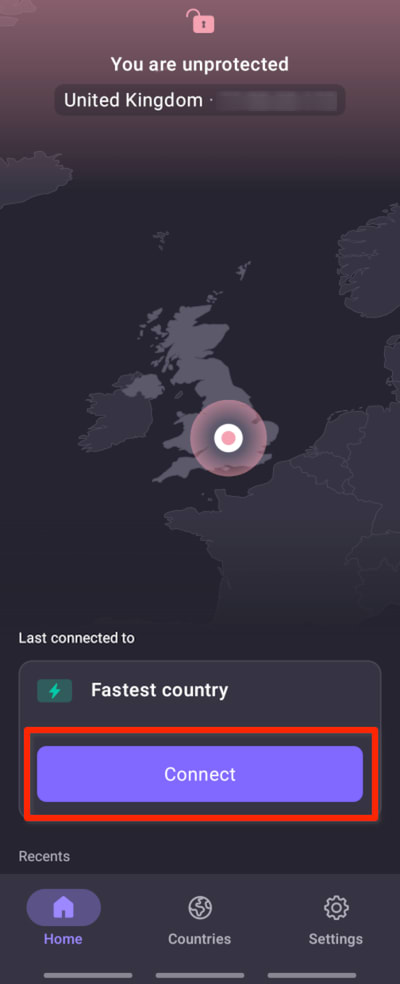
หากใช้งานแผน Free plan ให้เลือก ประเทศที่เร็วที่สุด → เชื่อมต่อ เพื่อเชื่อมต่อกับเซิร์ฟเวอร์ที่เร็วที่สุดสำหรับตำแหน่งที่ตั้งโดยอัตโนมัติ เซิร์ฟเวอร์ฟรีตั้งอยู่ใน เนเธอร์แลนด์, ญี่ปุ่น, โรมาเนีย, โปแลนด์, นอร์เวย์, สวิตเซอร์แลนด์, สิงคโปร์, เม็กซิโก, แคนาดา และ สหรัฐอเมริกา
หากใช้งานแผนแบบชำระเงิน ให้เลือก ประเทศที่เร็วที่สุด → เชื่อมต่อ เพื่อเชื่อมต่อกับเซิร์ฟเวอร์ที่เร็วที่สุดสำหรับตำแหน่งที่ตั้งโดยอัตโนมัติ มีเซิร์ฟเวอร์ Plus ตั้งอยู่ใน กว่า 120 ประเทศทั่วโลก (และยังสามารถเลือก ประเทศที่เร็วที่สุด ในแท็บ ประเทศ ได้ด้วยเช่นกัน — ดูด้านล่าง)
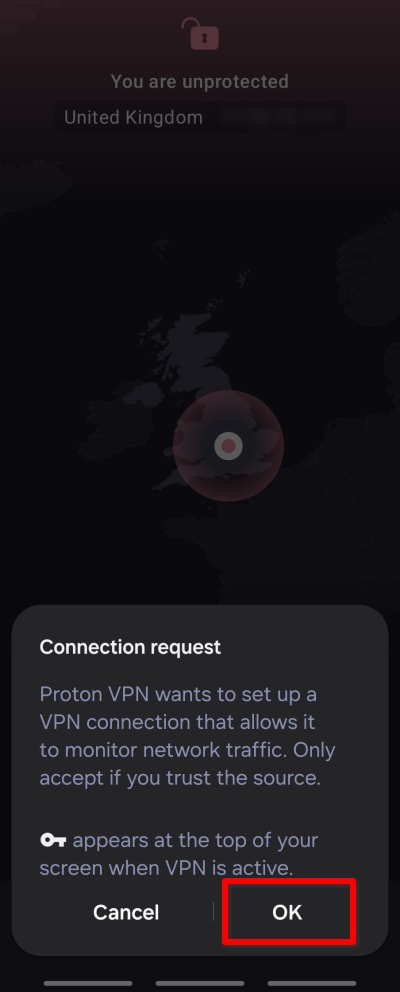
ระบบจะขอให้ยืนยันคำขอการเชื่อมต่อ VPN ในครั้งแรกที่เชื่อมต่อกับ Proton VPN ให้แตะ ตกลง เพื่อดำเนินการต่อไป หากเห็นหน้าจอที่มีชื่อว่า จำเป็นต้องดำเนินการเพื่อเชื่อมต่อกับ VPN แทน โปรดดูคู่มือนี้
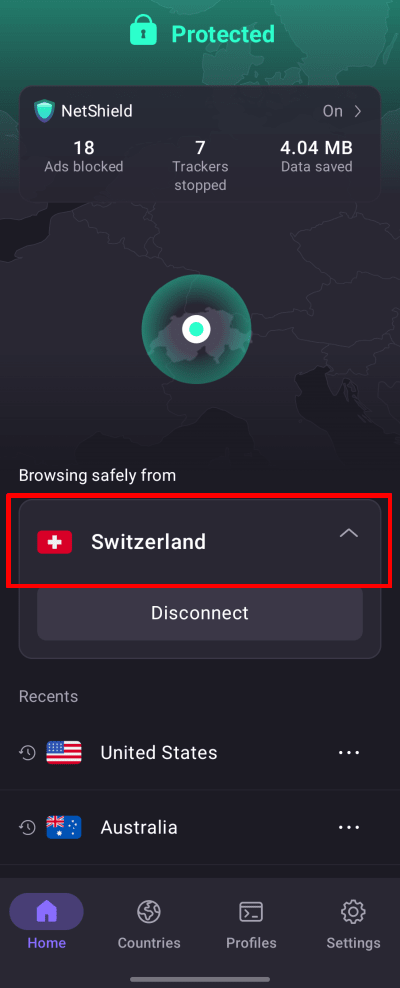
เมื่อเชื่อมต่อแล้ว หน้าจอหน้าหลักจะเปลี่ยนเป็นสีเขียวและแสดงตำแหน่งของเซิร์ฟเวอร์ที่เชื่อมต่ออยู่บนแผนที่ รวมถึงสถิติของ NetShield Ad-blocker สำหรับเซสชันนี้ด้วย (ในแผนแบบชำระเงิน และหากเปิดใช้งาน บล็อกมัลแวร์ โฆษณา และตัวติดตาม ไว้)
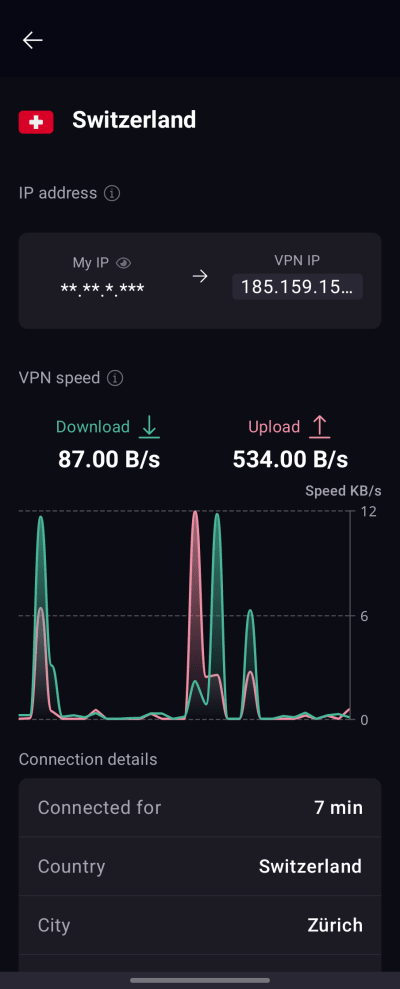
หากต้องการดูรายละเอียดเกี่ยวกับเซิร์ฟเวอร์ที่เชื่อมต่ออยู่ ให้แตะการเชื่อมต่อที่ใช้งานอยู่บนหน้าจอหลัก
สามารถดูรายละเอียดการเชื่อมต่อได้ เช่น ระยะเวลาที่เชื่อมต่อ หมายเลขไอพีของเซิร์ฟเวอร์ VPN ปริมาณการใช้งานเซิร์ฟเวอร์ โปรโตคอล VPN ที่ใช้ และอื่น ๆ
เปลี่ยนเซิร์ฟเวอร์ (หากใช้งานแผน Free plan)
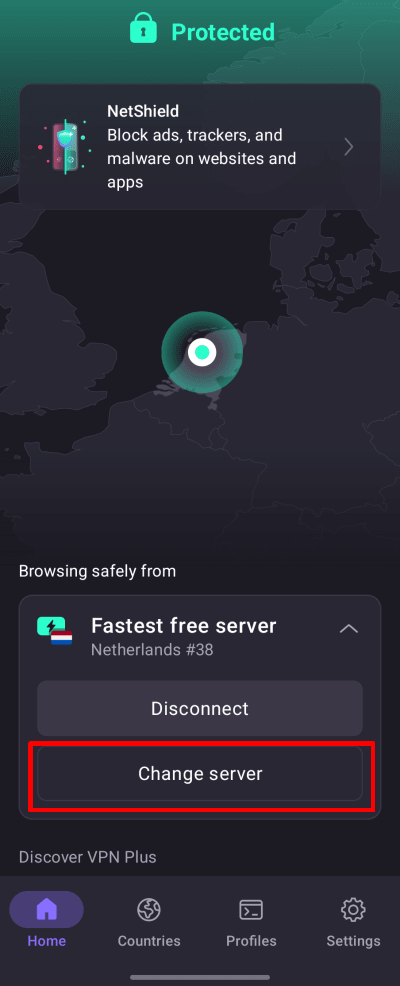
เมื่อเชื่อมต่อกับเซิร์ฟเวอร์ฟรีแบบสุ่มแล้ว สามารถเปลี่ยนเซิร์ฟเวอร์ไปยังเซิร์ฟเวอร์ในประเทศอื่นแบบสุ่มได้หลังจากพ้นช่วงเวลาคูลดาวน์สั้น ๆ โดยเพียงเลือก เปลี่ยนเซิร์ฟเวอร์ บนหน้าจอหน้าหลัก
เชื่อมต่อกับตำแหน่งเฉพาะ (สำหรับผู้ที่มีแผน Proton VPN แบบชำระเงินเท่านั้น)
หากใช้งานแผน Proton VPN แบบชำระเงินใด ๆ สามารถเชื่อมต่อกับเซิร์ฟเวอร์ความเร็วสูงในกว่า 120 ประเทศได้ หากต้องการเชื่อมต่อกับเซิร์ฟเวอร์ที่เร็วที่สุดในประเทศที่ต้องการ ให้เปิดแท็บ ประเทศ แล้วแตะที่ประเทศนั้น

หากต้องการเชื่อมต่อกับเมืองหรือรัฐที่ต้องการในประเทศ ให้แตะ … ถัดจากประเทศ แล้วเลือกเมืองหรือรัฐ

หากต้องการเชื่อมต่อกับเซิร์ฟเวอร์ที่ต้องการในเมืองหรือรัฐ ให้แตะ … ถัดจากเมืองหรือรัฐ แล้วเลือกเซิร์ฟเวอร์

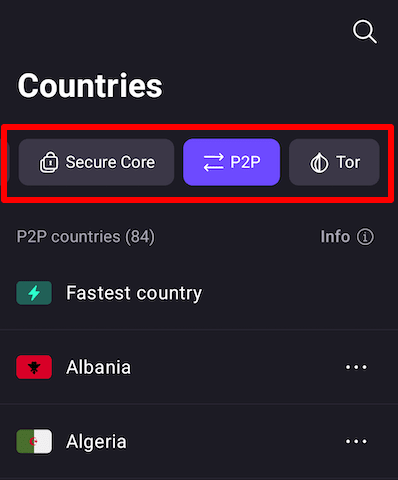
หากต้องการเชื่อมต่อกับหนึ่งในเซิร์ฟเวอร์พิเศษ Secure Core, P2P หรือ Tor ให้แตะที่แท็บที่เกี่ยวข้องและเลือกจากรายการ
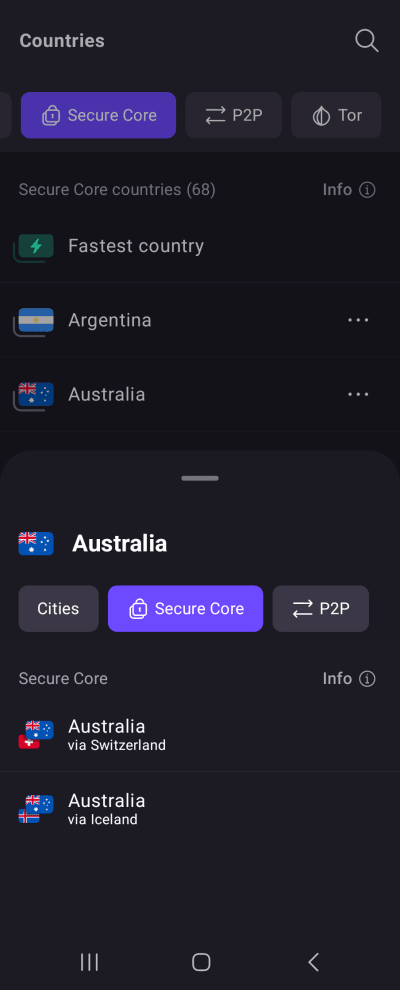
หากต้องการใช้คุณสมบัติ VPN สองชั้นของ Secure Core ให้แตะที่แท็บ Secure Core และเลือกประเทศปลายทาง (ประเทศที่จะปรากฏว่าใช้เพื่อเข้าถึงอินเทอร์เน็ต) จากนั้นจะสามารถเลือกตำแหน่งเซิร์ฟเวอร์ Secure Core ที่ต้องการกำหนดเส้นทางการเชื่อมต่อผ่านได้
เรียนรู้เพิ่มเติมเกี่ยวกับ Secure Core
นอกจากนี้ยังสามารถค้นหาประเทศ เมือง รัฐ หรือเซิร์ฟเวอร์ใดๆ ได้โดยการแตะที่ไอคอนค้นหา (แว่นขยาย) และพิมพ์ชื่อลงในช่องข้อมูลค้นหา
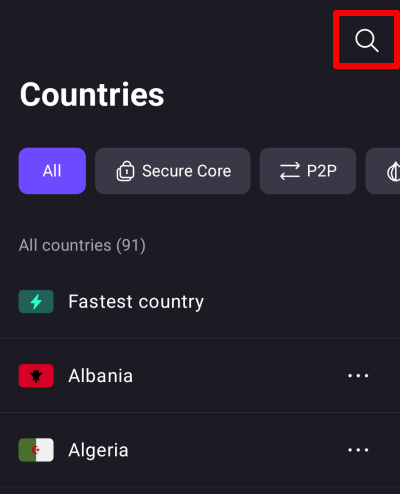
ประเทศ เมือง และเซิร์ฟเวอร์ล่าสุดและที่ปักหมุดไว้
ที่ด้านล่างของหน้าหลัก จะสามารถดูรายชื่อประเทศที่เพิ่งเชื่อมต่อล่าสุดได้ เพียงแตะที่หนึ่งในประเทศเหล่านี้เพื่อเชื่อมต่อกับเซิร์ฟเวอร์เดิมเหมือนที่เคยทำก่อนหน้านี้ (ในตัวอย่าง หากเคยใช้ Secure Core เพื่อเชื่อมต่อกับเซิร์ฟเวอร์ปลายทางในออสเตรเลียผ่านสวิตเซอร์แลนด์มาก่อน การแตะที่รายการนี้จะเป็นการตั้งค่าการเชื่อมต่อ Secure Core แบบเดิมในครั้งนี้)
หากต้องการปักหมุดรายการในรายการ ล่าสุด ให้แตะ ⋯ ถัดจากตำแหน่งหรือโปรไฟล์ → ปักหมุด

แอป Proton VPN จะแสดงรายการที่ปักหมุดไว้ที่ด้านบนสุดของรายการ ล่าสุด พร้อมไอคอนหมุดถัดจากรายการนั้น

โปรไฟล์
สามารถสร้างโปรไฟล์การเชื่อมต่อ VPN เพื่อให้ควบคุมการเชื่อมต่อที่ใช้งานบ่อยได้ดียิ่งขึ้น เลือกแท็บ โปรไฟล์ เพื่อดูโปรไฟล์ที่ได้สร้างไว้แล้ว (รวมถึงมีการกำหนดกรณีการใช้งานทั่วไปบางส่วนไว้ให้ล่วงหน้าแล้วด้วย) หรือแตะ สร้างโปรไฟล์ เพื่อสร้างโปรไฟล์ใหม่
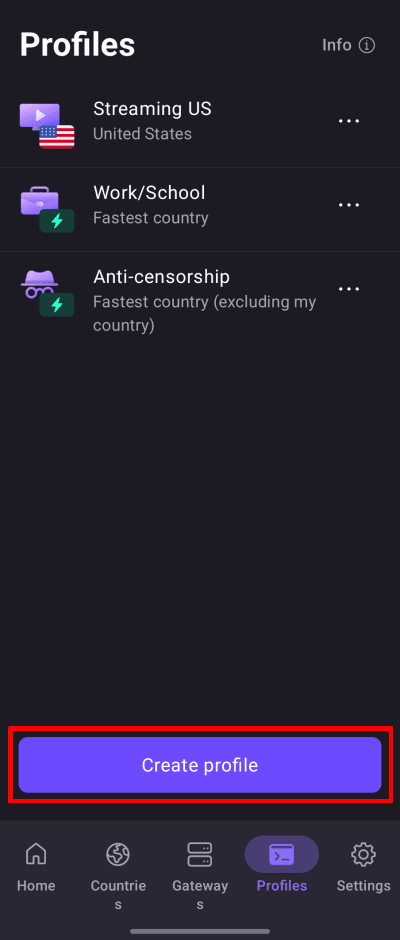
เรียนรู้เพิ่มเติมเกี่ยวกับการสร้างและการใช้โปรไฟล์การเชื่อมต่อ VPN
ภารกิจของ Proton VPN คือการทำให้ความเป็นส่วนตัวเป็นค่าเริ่มต้นสำหรับทุกคน และจะนำเสนอบริการฟรี 100% เสมอสำหรับผู้ที่ต้องการความช่วยเหลือมากที่สุด อย่างไรก็ตาม หากต้องการเข้าถึงคุณสมบัติขั้นสูงต่างๆ ที่มีให้เลือกใช้งาน จะต้องใช้แผน Proton VPN แบบชำระเงิน คุณสมบัติและการตั้งค่าที่ต้องใช้แผน Proton VPN แบบชำระเงินจะได้รับการทำเครื่องหมายอย่างชัดเจนด้วย ตราสัญลักษณ์ Proton+ หากต้องการเข้าถึงคุณสมบัติเหล่านี้และสนับสนุนภารกิจดังกล่าว โปรดพิจารณาอัปเกรดเป็นแผน Proton VPN แบบชำระเงิน

How to disconnect from Proton VPN
You can easily disconnect from a Proton VPN server through the Proton VPN application:
- Open the Proton VPN app on your Android device.
- On the Home screen, tap the Disconnect button.
- Your VPN connection will be terminated, and your device will revert to its regular internet connection.

Note: Disconnecting removes your VPN protection. Your real IP address and internet traffic will be visible to your internet service provider and websites you visit until you reconnect.
การตั้งค่า Proton VPN
แตะที่แท็บ การตั้งค่า (ไอคอนรูปเฟือง) เพื่อเข้าถึงคุณสมบัติและการตั้งค่าขั้นสูงเพิ่มเติมของแอป Proton VPN สำหรับ Android

คุณสมบัติ
การเชื่อมต่อ
- การเชื่อมต่อค่าเริ่มต้น – นี่คือการเชื่อมต่อที่จะนำมาใช้เมื่อแตะปุ่มเชื่อมต่อ โดยเลือกระหว่าง ประเทศที่เร็วที่สุด, การเชื่อมต่อล่าสุด หรือการเชื่อมต่อใดๆ จากรายการ ล่าสุด (รวมถึงโปรไฟล์)
- โปรโตคอล
- VPN Accelerator
- การตั้งค่าขั้นสูง (ดูด้านล่าง)
ทั่วไป
- การแจ้งเตือน – เปิดการตั้งค่าการแจ้งเตือนของ Android สำหรับแอป Proton VPN
- ไอคอนแอป – พราง Proton VPN บนอุปกรณ์ด้วยไอคอนที่ดูไม่เป็นที่สงสัย
- วิดเจ็ต
ฝ่ายสนับสนุน
- ศูนย์ช่วยเหลือ (เปิด หน้าฝ่ายสนับสนุน Proton VPN ในเบราว์เซอร์)
- รายงานปัญหา
- บันทึกดีบั๊ก (เจ้าหน้าที่ฝ่ายสนับสนุนลูกค้าอาจขอข้อมูลนี้เพื่อช่วยแก้ไขปัญหา)
ปรับปรุง Proton
- ช่วยเราต่อสู้กับการเซ็นเซอร์
- ให้คะแนน Proton VPN (เปิด Proton VPN บน Google Play)
การตั้งค่าขั้นสูง
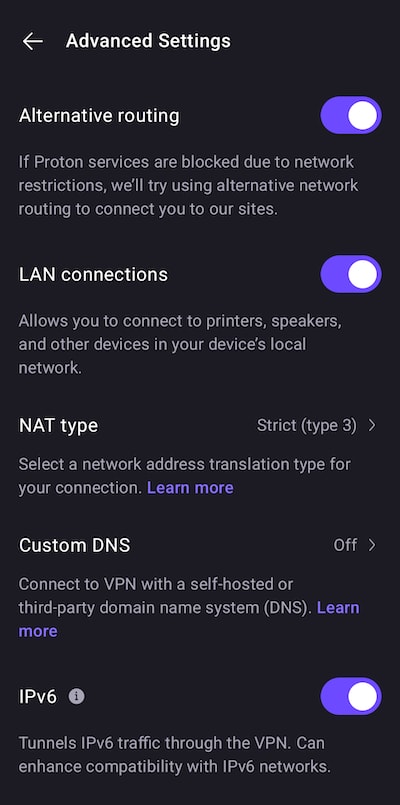
ที่ด้านล่างของหน้า สามารถ ออกจากระบบ ได้ และยังสามารถค้นหา หมายเลขรุ่นของแอป Proton VPN ที่กำลังใช้งานอยู่ได้ ซึ่งจะมีประโยชน์เมื่อทำการแก้ไขปัญหา
เรียนรู้เพิ่มเติมเกี่ยวกับการทำงานของ VPN
วิดเจ็ต Proton VPN บน Android
Proton VPN รองรับการใช้งานวิดเจ็ตบน Android โดยสามารถวางไว้ที่ใดก็ได้บนหน้าจอหลัก ช่วยให้ตรวจสอบสถานะการเชื่อมต่อได้ง่าย และเข้าถึงการเชื่อมต่อรวมถึงโปรไฟล์ได้อย่างสะดวกด้วยการแตะเพียงครั้งเดียวโดยไม่ต้องเปิดแอป Proton VPN

กำหนดค่า OpenVPN และ WireGuard ด้วยตนเอง
แม้จะสามารถกำหนดค่า OpenVPN และ WireGuard บน Android ได้ด้วยตนเอง แต่การทำเช่นนี้หมายความว่าจะไม่สามารถใช้งานคุณสมบัติขั้นสูงทั้งหมดที่มีอยู่บนแอป Proton ได้