


Cómo usar Proton VPN en Android
- Lectura
- 9 min
- Categoría
- Aplicaciones de Proton VPN
La aplicación Proton VPN para Android 8.0 y versiones posteriores te ayuda a combatir la censura y mantener tu privacidad en internet. Con un solo toque, puedes conectarte a miles de servidores VPN en todo el mundo y ver sitios y contenidos bloqueados, todo mientras ocultas tu dirección IP.
Descubre por qué necesitas una VPN en tu teléfono Android
In este artículo
- Cómo instalar Proton VPN en Android
- Cómo usar Proton VPN en Android
- Iniciar sesión o usar el modo de invitado
- Conectarse a la VPN
- Cambiar de servidor (Proton Free)
- Conectarse a una ubicación específica (suscripción de pago)
- Conexiones guardadas (recientes, fijadas, perfiles)
- How to disconnect from Proton VPN
- Ajustes de Proton VPN
- Widget de Proton VPN para Android
- Configurar manualmente OpenVPN y WireGuard
También puedes usar nuestra aplicación de Android para proteger tu Chromebook.
Cómo instalar Proton VPN en Android
1. En un navegador, pulsa el enlace de Play Store que aparece a continuación.

Esto abrirá la página de descarga de Proton VPN en la aplicación Play Store. Alternativamente, puedes abrir la aplicación Play Store y buscar Proton VPN de forma manual.
2. Instala la aplicación.
Cómo usar Proton VPN en Android
Una vez que hayas instalado Proton VPN en Android, tendrás que iniciar sesión y conectarte a un servidor VPN para proteger tu navegación.
Cómo usar Proton VPN en Android
Iniciar sesión o usar el modo de invitado
Con una cuenta gratuita de Proton VPN, puedes acceder a todos los servicios gratuitos del ecosistema de Proton, incluidos Proton VPN, Proton Mail(ventana nueva), Proton Drive(ventana nueva), Proton Pass(ventana nueva), Proton Wallet(ventana nueva) y Proton Calendar(ventana nueva).
Para acceder a más de 15.000 servidores en más de 120 países, ver en streaming de forma segura contenidos de una amplia variedad de servicios populares, descargar torrents de forma privada o acceder a funciones avanzadas como la VPN doble Secure Core, el NetShield Ad-blocker o el túnel dividido, necesitarás una cuenta de pago de Proton VPN.
Hay dos formas de usar la aplicación de Proton VPN para Android:
Opción 1: Inicia sesión con tu cuenta de Proton
Abre la aplicación Proton VPN y pulsa Iniciar sesión.
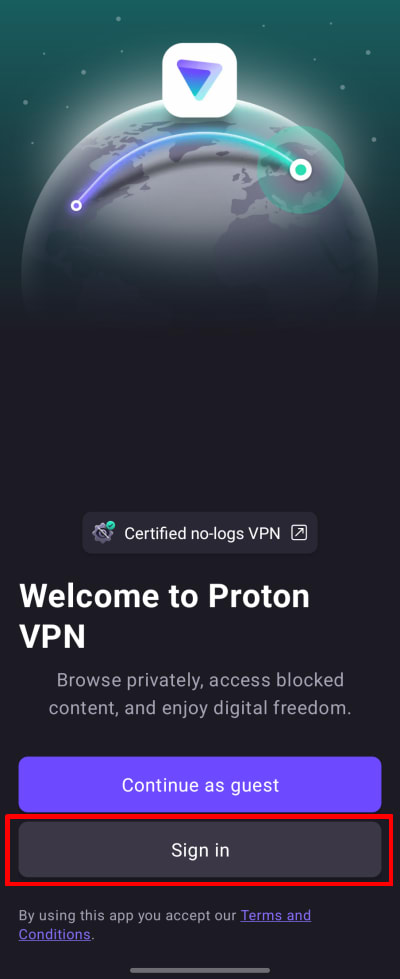
Si aún no has creado una cuenta de Proton VPN, pulsa el botón Crear una cuenta o haz clic aquí. Ten en cuenta que, si te has registrado en algún servicio de Proton (como Proton Mail o Proton Drive), puedes usar el mismo nombre de usuario y contraseña para iniciar sesión en Proton VPN.
Introduce el nombre de usuario y la contraseña de tu cuenta de Proton y, a continuación, pulsa Iniciar sesión.
Opción 2: Modo de invitado
Si lo prefieres, puedes usar la aplicación sin una cuenta de Proton. Simplemente pulsa Continuar como invitado. Al hacer esto, podrás acceder a todas las funciones gratuitas disponibles en la aplicación. Para acceder a nuestras funciones prémium, tendrás que iniciar sesión con una cuenta de pago de Proton VPN.

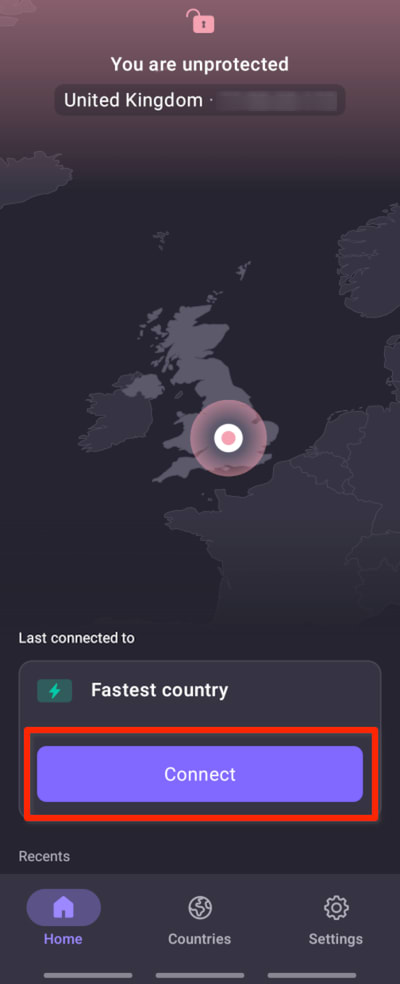
Conéctate al país más rápido permitido por tu plan
Si estás en nuestro plan Free, selecciona País más rápido → Conectar para conectarte automáticamente al servidor más rápido para tu ubicación. Los servidores gratuitos se encuentran en los Países Bajos, Japón, Rumanía, Polonia, Noruega, Suiza, Singapur, México, Canadá y los Estados Unidos.
Si estás en un plan de pago, selecciona País más rápido → Conectar para conectarte automáticamente al servidor más rápido para tu ubicación. Tenemos servidores Plus ubicados en más de 120 países de todo el mundo (también puedes seleccionar País más rápido en la pestaña Países; consulta más abajo).
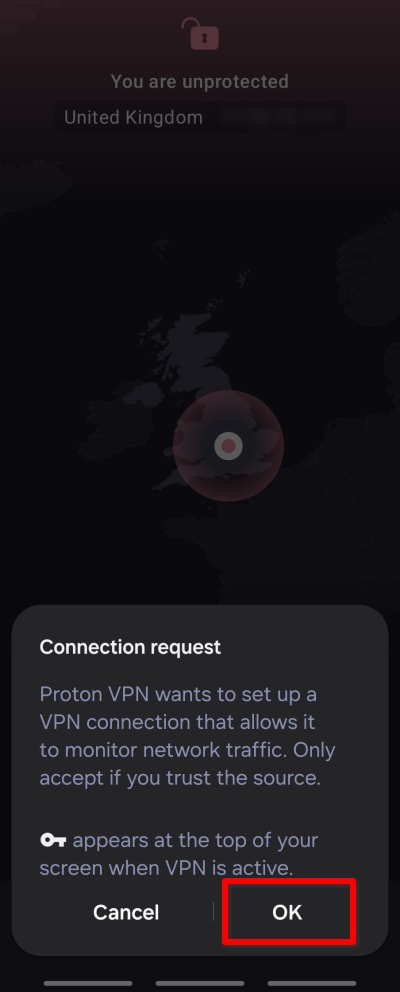
Se te pedirá que confirmes la solicitud de conexión VPN la primera vez que te conectes a Proton VPN. Pulsa Aceptar para continuar. Si en su lugar ves una pantalla titulada Acción necesaria para conectarse a la VPN, consulta esta guía.
Una vez conectado, la pantalla de Inicio se volverá verde y te mostrará en un mapa la ubicación del servidor al que estás conectado, así como tus estadísticas de NetShield Ad-blocker para esta sesión (en los planes de pago, y si tienes activada la opción Bloquear malware, anuncios y rastreadores).
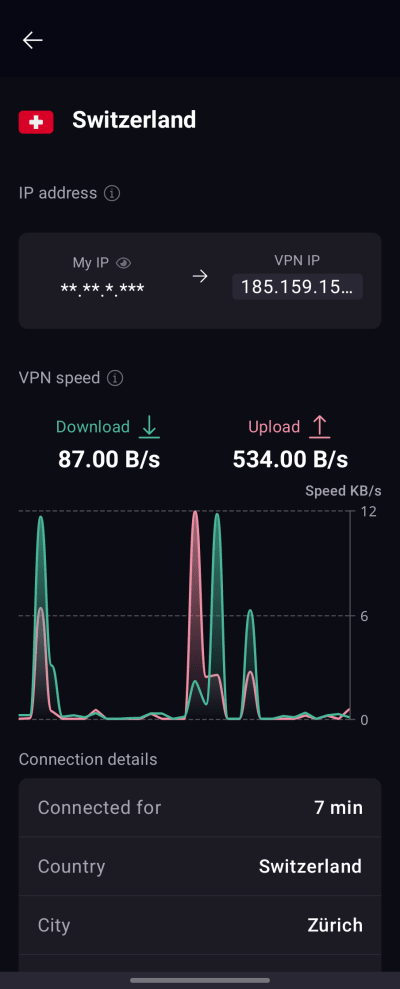
Para ver los detalles del servidor al que estás conectado, pulsa la conexión activa en tu pantalla de inicio.
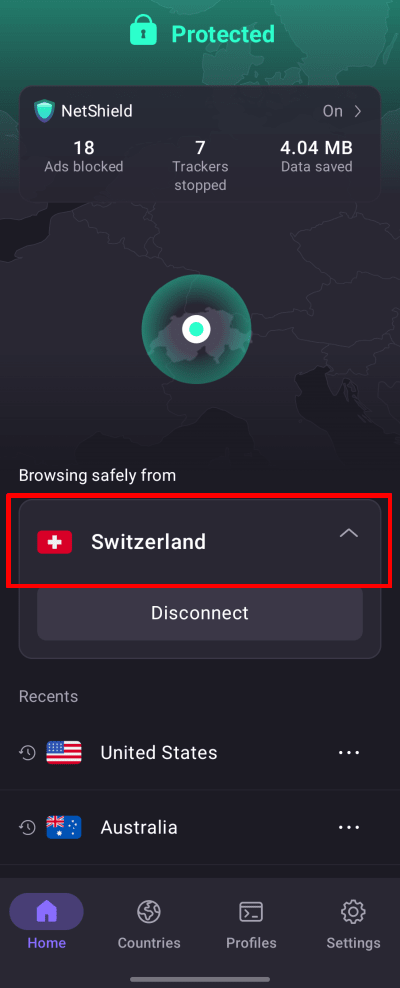
Puedes ver los detalles de la conexión, como cuánto tiempo llevas conectado, la dirección IP del servidor VPN, la carga del servidor, el protocolo VPN utilizado y más.
Cambiar de servidor (si estás en un plan Free)
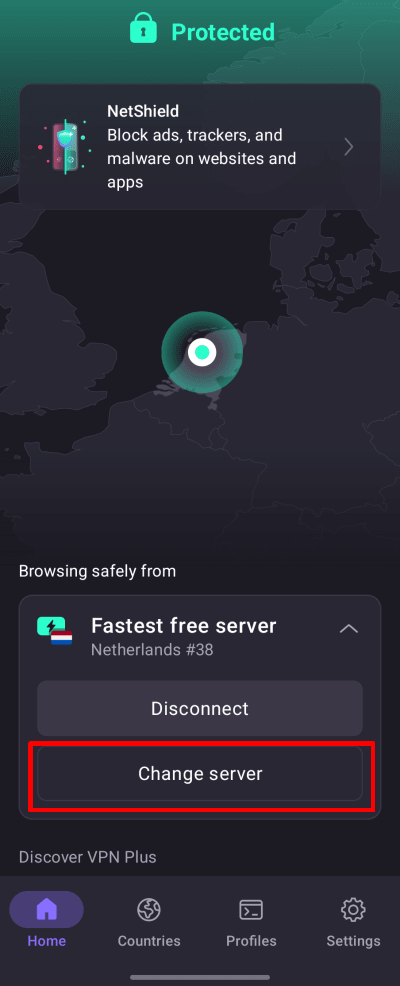
Una vez que te hayas conectado a un servidor gratuito aleatorio, puedes cambiar el servidor a uno en un país aleatorio diferente después de un breve período de espera. Para ello, simplemente selecciona Cambiar de servidor en la pantalla de Inicio.
Conéctate a una ubicación específica (solo si tienes un plan de pago de Proton VPN)
Si estás en cualquier plan de pago de Proton VPN, puedes conectarte a cualquiera de nuestros servidores de alta velocidad en más de 120 países. Para conectarte al servidor más rápido del país que elijas, abre la pestaña Países y pulsa sobre un país.

Para conectarte a una ciudad o un estado específicos de un país, pulsa … junto al país y selecciona una ciudad o un estado.

Para conectarte a un servidor específico de una ciudad o un estado, pulsa … junto a la ciudad o el estado y selecciona un servidor.

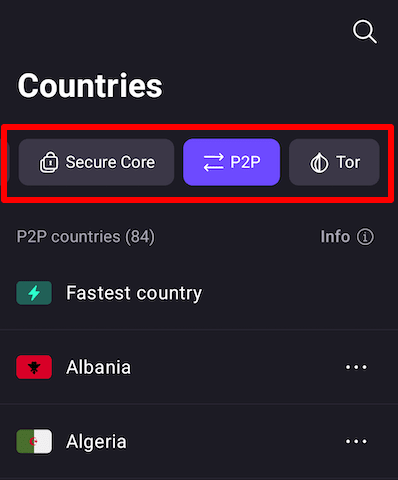
Para conectarte a uno de nuestros servidores especiales de Secure Core, P2P o Tor, pulsa en la pestaña correspondiente y selecciona uno de la lista.
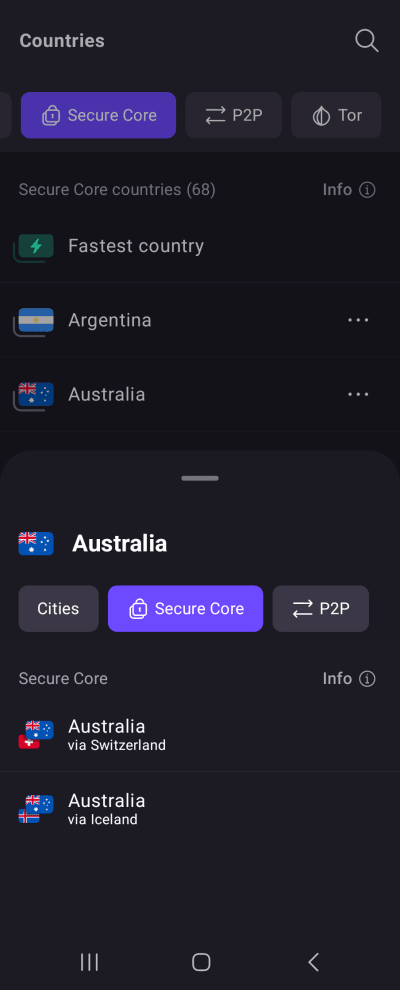
Para usar nuestra función de VPN doble de Secure Core, pulsa en la pestaña Secure Core y selecciona un país de salida (el país desde el que parecerá que accedes a Internet). Ahora puedes seleccionar la ubicación del servidor de Secure Core a través de la cual quieres que se enrute la conexión.
Más información sobre Secure Core
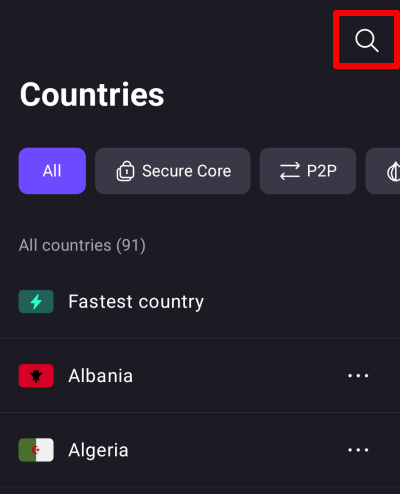
También puedes buscar cualquier país, ciudad, estado o servidor pulsando el icono de búsqueda (lupa) y escribiendo su nombre en el campo de búsqueda.
Países, ciudades y servidores recientes y fijados
En la parte inferior de la pantalla de inicio, puedes ver una lista de los países a los que te has conectado recientemente. Solo tienes que pulsar en uno de ellos para conectarte al mismo servidor que antes (en el ejemplo, si ya habías usado Secure Core para conectarte a un servidor de salida en Australia a través de Suiza, al pulsarlo se configurará la misma conexión de Secure Core esta vez).
Para fijar un elemento a la lista de Recientes, pulsa ⋯ junto a la ubicación o el perfil → Fijar.

La aplicación Proton VPN mostrará ahora el elemento fijado en la parte superior de la lista de Recientes con un icono de chincheta al lado.

Perfiles
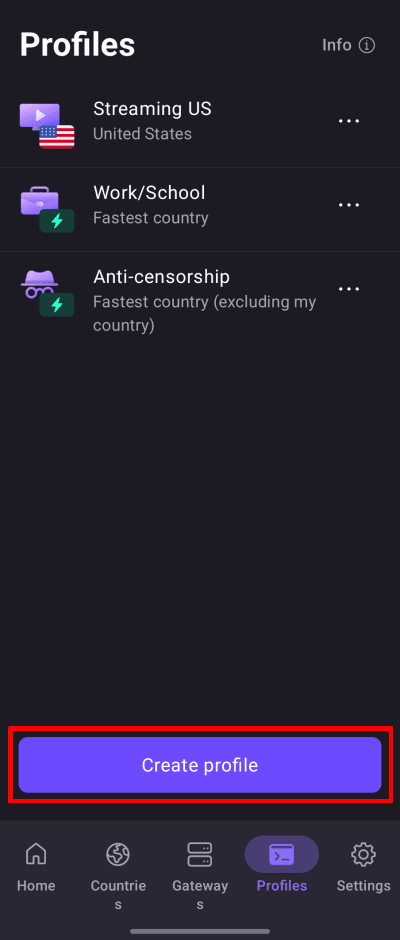
Puedes crear un perfil de conexión VPN para tener un control aún mayor sobre las conexiones que usas a menudo. Selecciona la pestaña Perfiles para ver los perfiles que ya has creado (también hemos predefinido algunos casos de uso comunes para ti) o pulsa Crear un perfil para crear uno nuevo.
Más información sobre cómo crear y usar perfiles de conexión VPN
La misión de Proton VPN es hacer que la privacidad sea la opción por defecto para todo el mundo, y siempre ofreceremos un servicio 100 % gratuito para quienes más nos necesitan. Sin embargo, para acceder a muchas de nuestras funciones avanzadas opcionales, necesitarás un plan de pago de Proton VPN. Las funciones y los ajustes que requieren un plan de pago de Proton VPN están claramente marcados con una insignia Proton+. Para acceder a estas funciones y apoyar nuestra misión, considera la posibilidad de mejorar a un plan de pago de Proton VPN.

How to disconnect from Proton VPN
You can easily disconnect from a Proton VPN server through the Proton VPN application:
- Open the Proton VPN app on your Android device.
- On the Home screen, tap the Disconnect button.
- Your VPN connection will be terminated, and your device will revert to its regular internet connection.

Note: Disconnecting removes your VPN protection. Your real IP address and internet traffic will be visible to your internet service provider and websites you visit until you reconnect.
Ajustes de Proton VPN
Pulsa en la pestaña de Ajustes (icono de engranaje) para acceder a las opciones avanzadas y funciones de la aplicación Proton VPN para Android.

Funciones
Conexión
- Conexión por defecto: esta es la conexión que se usará cuando pulses el botón Conectar. Elige entre País más rápido, Última conexión o cualquier conexión de tu lista de Recientes (incluido un perfil)
- Protocolo
- VPN Accelerator
- Opciones avanzadas (ver más abajo)
General
- Notificaciones: abre los ajustes de notificaciones de Android para la aplicación Proton VPN
- Icono de la aplicación: camufla Proton VPN en tu dispositivo con un icono de aspecto inocuo
- Widgets
Soporte
- Centro de ayuda (abre las páginas de soporte de Proton VPN en tu navegador)
- Notificar un problema
- Registros de depuración (nuestro personal de atención al cliente puede solicitarlos para ayudar a resolver problemas)
Mejorar Proton
- Ayúdanos a luchar contra la censura
- Califica Proton VPN (abre Proton VPN en Google Play)
Opciones avanzadas
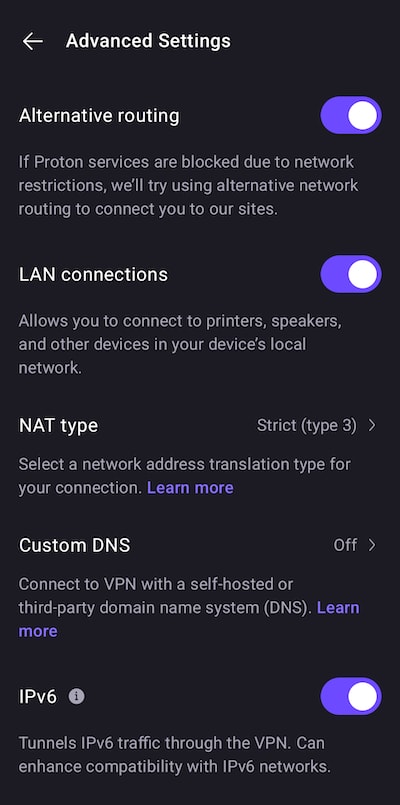
At the bottom of the page, you can cerrar sesión. También encontrarás el número de versión de la aplicación Proton VPN que estás usando, lo que puede resultar útil para resolver problemas.
Más información sobre cómo funciona una VPN
Widgets de Proton VPN para Android
Proton VPN es compatible con widgets en Android. Estos se pueden colocar en cualquier lugar de tu pantalla de inicio, lo que te permite ver fácilmente si estás conectado y te ofrece un acceso cómodo con un solo toque a las conexiones y perfiles sin tener que abrir la aplicación Proton VPN.

Configurar manualmente OpenVPN y WireGuard
Es posible configurar manualmente OpenVPN y WireGuard en Android, pero al hacerlo perderás todas las funciones avanzadas disponibles en la aplicación de Proton.