


如何在 Android 上使用 Proton VPN
- 閱讀
- 1 分鐘
- 類別
- Proton VPN 應用程式
適用於 Android 8.0 及以上版本的 Proton VPN 應用程式可協助您突破審查制度,並在網際網路上保持私密。只需輕點一下,即可連線至全球數千台 VPN 伺服器並瀏覽遭到封鎖的網站和內容,同時隱藏您的 IP 位址。
本文內容
- 如何在 Android 上安裝 Proton VPN
- 如何在 Android 上使用 Proton VPN
- How to disconnect from Proton VPN
- Proton VPN 設定
- Proton VPN Android 小工具
- 手動設定 OpenVPN 和 WireGuard
您也可以 使用我們的 Android 應用程式來保護您的 Chromebook 安全。
如何在 Android 上安裝 Proton VPN
1. 在瀏覽器中,輕點下方的 Play 商店連結。

這將會在 Play 商店應用程式中開啟 Proton VPN 的下載頁面。或者,您也可以手動啟動 Play 商店應用程式並搜尋 Proton VPN。
2. 安裝應用程式。
如何在 Android 上使用 Proton VPN
在 Android 上安裝 Proton VPN 後,您需要登入並連線至 VPN 伺服器以保護您的瀏覽安全。
如何在 Android 上使用 Proton VPN
登入或使用訪客模式
擁有免費的 Proton VPN 帳號,您即可存取 Proton 生態系統中的所有免費服務,包括 Proton VPN、Proton Mail(新視窗)、Proton Drive(新視窗)、Proton Pass(新視窗)、Proton Wallet(新視窗) 和 Proton Calendar(新視窗)。
若要存取 120 多個國家/地區中的 15,000 多台伺服器、安全地從各種熱門服務串流內容、進行私密 BT 下載,或存取 Secure Core 雙重 VPN、NetShield Ad-blocker 或分隔通道等進階功能,您將需要付費的 Proton VPN 帳號。
有兩種方法可以使用 Proton VPN Android 應用程式:
選項 1:使用您的 Proton 帳號登入
開啟 Proton VPN 應用程式並輕點 登入。
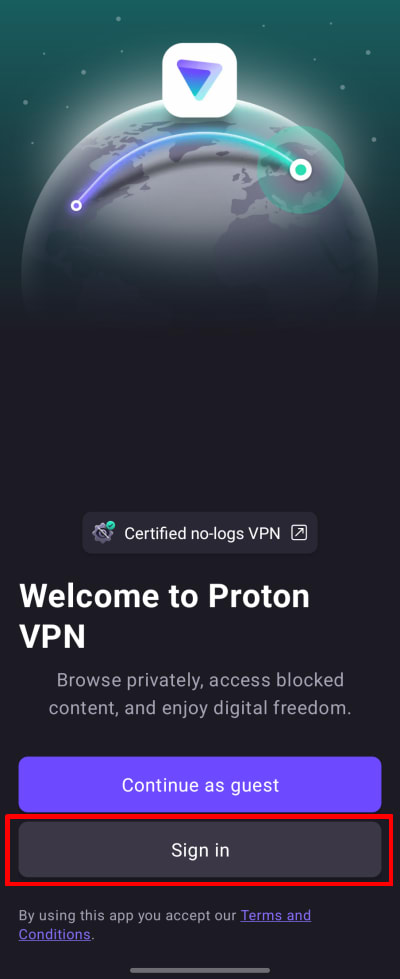
如果您尚未建立 Proton VPN 帳號,請輕點 建立帳號 按鈕或 點擊此處。請注意,如果您已註冊任何 Proton 服務(例如 Proton Mail 或 Proton Drive),您可以使用相同的使用者名稱和密碼登入 Proton VPN。
輸入您的 Proton 帳號使用者名稱和密碼,然後輕點 登入。
選項 2:訪客模式
如果您願意,您也可以在沒有 Proton 帳號的情況下使用此應用程式。只需輕點 以訪客身分繼續 即可。這能讓您存取應用程式中提供的所有免費功能。若要存取我們的進階功能,您需要使用付費的 Proton VPN 帳號登入。

連線至您的方案所允許最快速的國家/地區
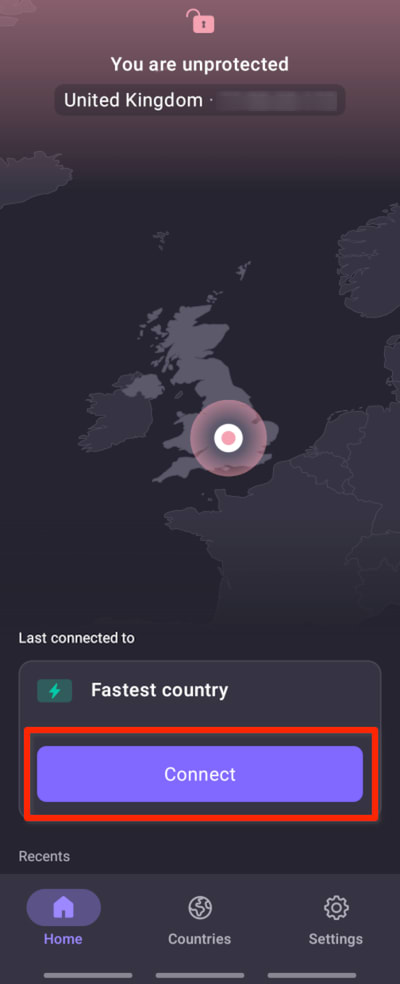
如果您使用的是我們的 Free plan,請選取 最快速的國家/地區 → 連線,系統即會自動連線至適合您所在位置最快速的伺服器。免費伺服器位於 荷蘭、日本、羅馬尼亞、波蘭、挪威、瑞士、新加坡、墨西哥、加拿大 和 美國。
如果您使用的是付費方案,請選取 最快速的國家/地區 → 連線,系統即會自動連線至適合您所在位置最快速的伺服器。我們的 Plus 伺服器遍布 全球 120 多個國家/地區(您也可以在 國家/地區 索引標籤中選取 最快速的國家/地區 — 詳見下文)。
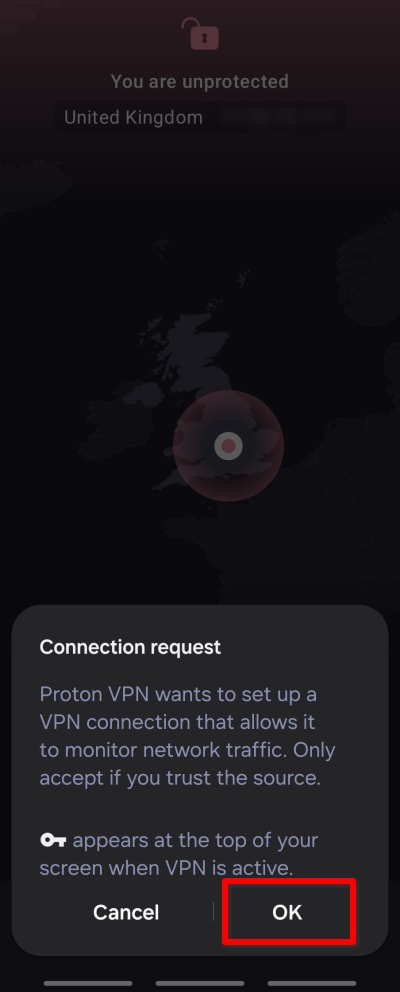
首次連線至 Proton VPN 時,系統會要求您確認 VPN 連線請求。輕點 確定 以繼續。如果您看到標題為 連線到 VPN 所需動作 的畫面,請 參閱此指南。
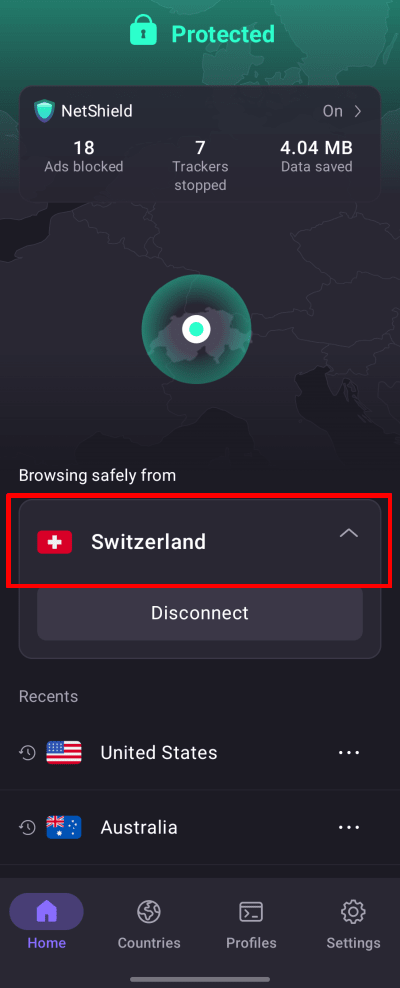
連線後,首頁 畫面將會變成綠色,並在地圖上顯示您所連線的伺服器位置,以及此工作階段的 NetShield Ad-blocker 數據(適用於付費方案,且已開啟 封鎖惡意軟體、廣告與追蹤程式 的情況下)。
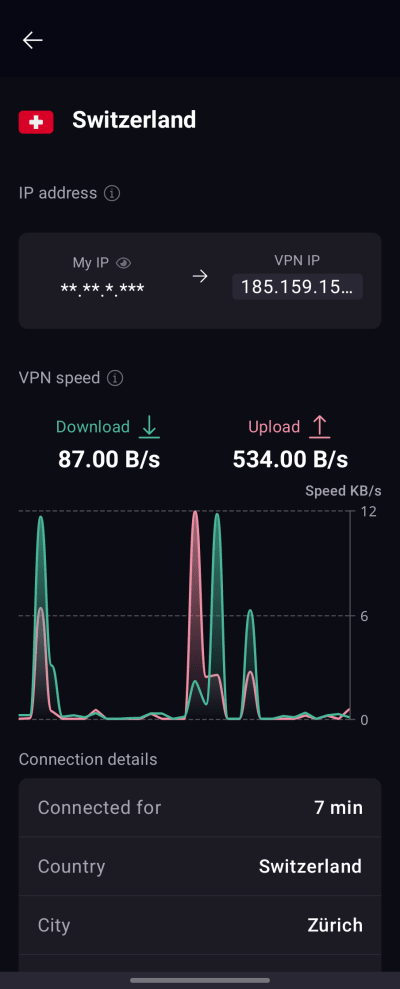
若要查看您所連線伺服器的詳細資料,請輕點首頁畫面上的使用中連線。
您可以檢視連線詳細資料,例如連線時間、VPN 伺服器的 IP 位址、伺服器負載、所使用的 VPN 協定等等。
變更伺服器 (如果您使用的是 Free plan)
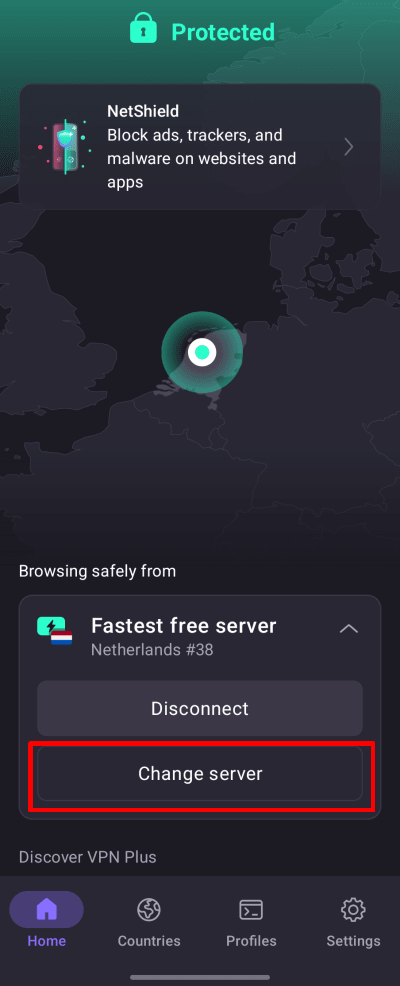
連線至隨機免費伺服器後,在短暫的冷卻時間過後,您可以將伺服器變更為其他隨選國家地區的伺服器。若要執行此操作,只需在 首頁 畫面上選取 變更伺服器 即可。
連線至特定位置 (僅限當您擁有付費的 Proton VPN 方案時)
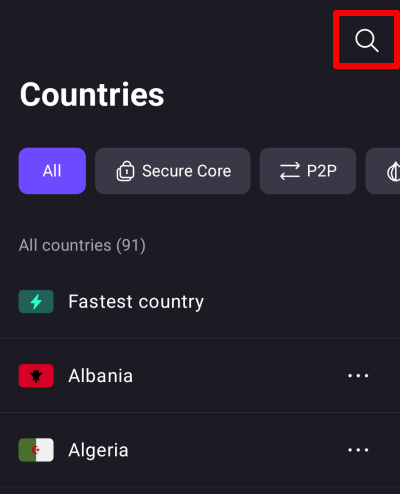
如果您使用的是任何 付費 Proton VPN 方案,即可連線至我們遍布 120 多個國家/地區的任何高速伺服器。若要連線至您所選國家/地區中速度最快的伺服器,請開啟 國家/地區 索引標籤並輕點該國家/地區。

若要連線至特定國家的城市或州,請輕點國家旁邊的 …,然後選取城市或州。

若要連線至城市或州內特定的伺服器,請輕點城市或州旁邊的 …,然後選取伺服器。

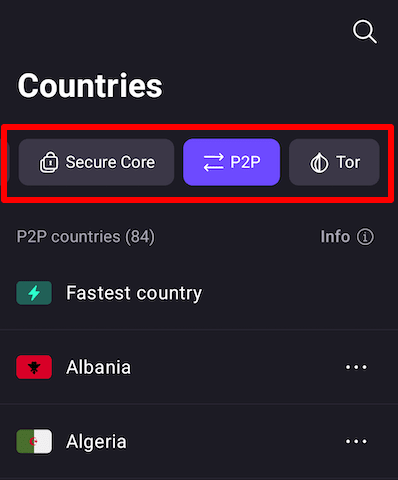
若要連線至我們特別的 Secure Core、P2P 或 Tor 伺服器,請輕點相關的索引標籤並從清單中選取。
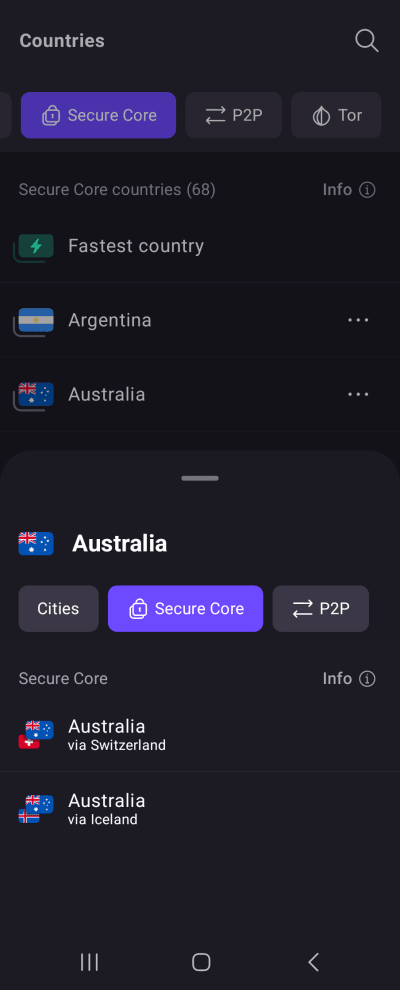
若要使用我們的 Secure Core 雙重 VPN 功能,請輕點 Secure Core 索引標籤,並選取出口國家 (即您看起來存取網際網路時所顯示的國家)。現在您可以選取想要路由連線的 Secure Core 伺服器位置。
您也可以透過輕點搜尋圖示 (放大鏡) 並在搜尋欄位中輸入其名稱,來尋找任何國家、城市、州或伺服器。
最近與已釘選的國家、城市和伺服器
在主畫面底部,您可以看見最近連線的國家清單。只需輕點其中一個,即可連線至與之前相同的伺服器 (在此 範例中,如果您先前使用 Secure Core 透過瑞士連線至澳洲的出口伺服器,輕點它將在此時建立相同的 Secure Core 連線)。
若要將項目釘選至最近清單,請輕點位置或個人檔案旁邊的 ⋯ → 釘選。

Proton VPN 應用程式現在將會在最近清單的頂端顯示已釘選的項目,且旁邊會帶有釘選圖示。

個人檔案
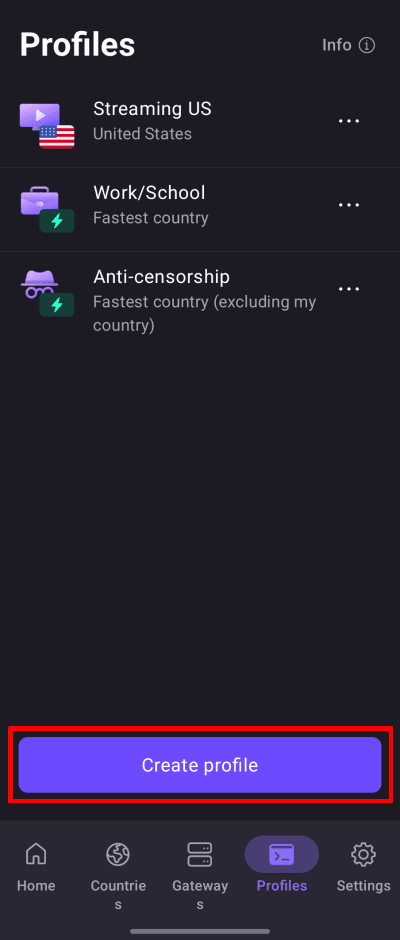
您可以建立 VPN 連線個人檔案,以便更緊密地控制您常用的連線。選取 個人檔案 索引標籤以查看您已建立的個人檔案 (我們也為您預先定義了一些常見的使用案例),或輕點 建立設定檔 以建立新設定檔。
Proton VPN 的使命是讓隱私成為所有人的預設設定,且我們將一如既往地為最需要我們的人提供 100% 免費的服務。然而,若要存取我們的許多選用進階功能,您會需要付費的 Proton VPN 方案。需要付費 Proton VPN 方案的功能與設定,均清楚標記了 Proton+ 徽章。若要存取這些功能並支持我們的使命,請考慮升級至付費 Proton VPN 方案。

How to disconnect from Proton VPN
You can easily disconnect from a Proton VPN server through the Proton VPN application:
- Open the Proton VPN app on your Android device.
- On the Home screen, tap the Disconnect button.
- Your VPN connection will be terminated, and your device will revert to its regular internet connection.

Note: Disconnecting removes your VPN protection. Your real IP address and internet traffic will be visible to your internet service provider and websites you visit until you reconnect.
Proton VPN 設定
輕點 設定 索引標籤 (選項圖示) 以存取 Proton VPN Android 應用程式的更多進階設定與功能。

功能
連線
- 預設連線 – 這是您輕點「連線」按鈕時將會使用的連線。請在最快的國家、最後一次連接,或最近清單中的任何連線 (包含個人檔案) 之間進行選擇
- 協定
- VPN Accelerator
- 進階設定 (請見下方)
一般
支援
- 說明中心 (在您的瀏覽器中開啟 Proton VPN 支援頁面)
- 回報問題
- 偵錯日誌 (我們的客戶支援服務人員可能會要求提供此日誌以協助排解問題)
改善 Proton
- 助我們一臂之力抵抗審查
- 評分 Proton VPN (在 Google Play 上開啟 Proton VPN)
進階設定
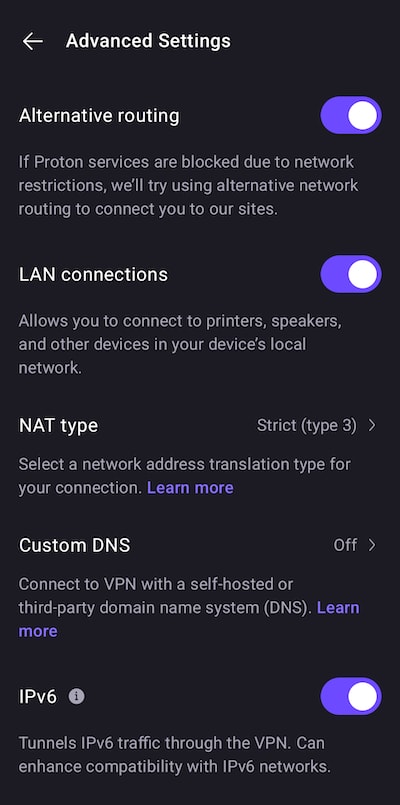
在頁面底部,您可以登出。您也可以在此找到您目前使用的 Proton VPN 應用程式版本號碼,這在進行疑難排解時會很有用。
Proton VPN Android 小工具
Proton VPN 支援 Android 小工具。您可以將這些小工具放置在主畫面上的任何位置,輕鬆查看是否已連線,並可在不開啟 Proton VPN 應用程式的情況下,透過輕點一下方便地存取連線與個人檔案。

手動設定 OpenVPN 和 WireGuard
您可以在 Android 上手動設定 OpenVPN 和 WireGuard,但這意味著您將失去 Proton 應用程式所提供的所有進階功能。