


連線到 VPN 所需動作
- 閱讀
- 0 分鐘
- 類別
- 連線
在 Android 上,當您首次連線到 Proton VPN 伺服器時,通常會被要求確認 VPN 連線請求。
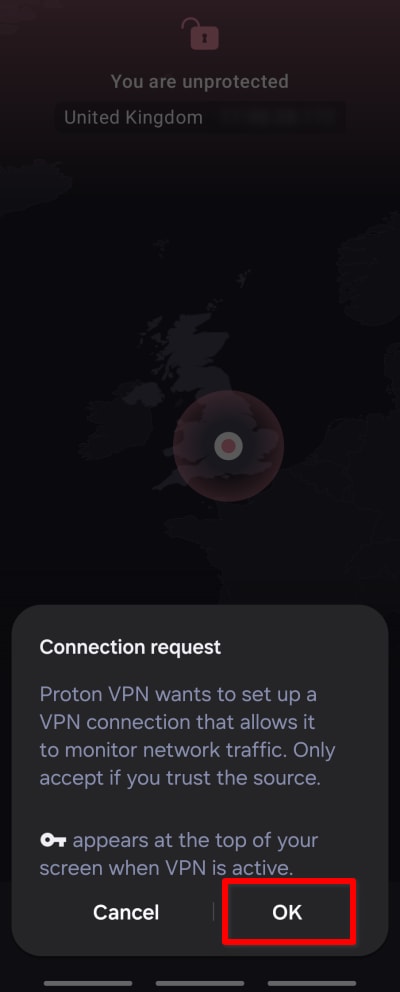
然而,如果您的 Android 裝置上安裝了其他 VPN 應用程式,您可能會看到以下螢幕畫面。這是因為在 Android 上,您只能執行一個啟用了 持續運作 VPN 的 VPN 應用程式。在本文中,我們將向您說明如何解決此問題。
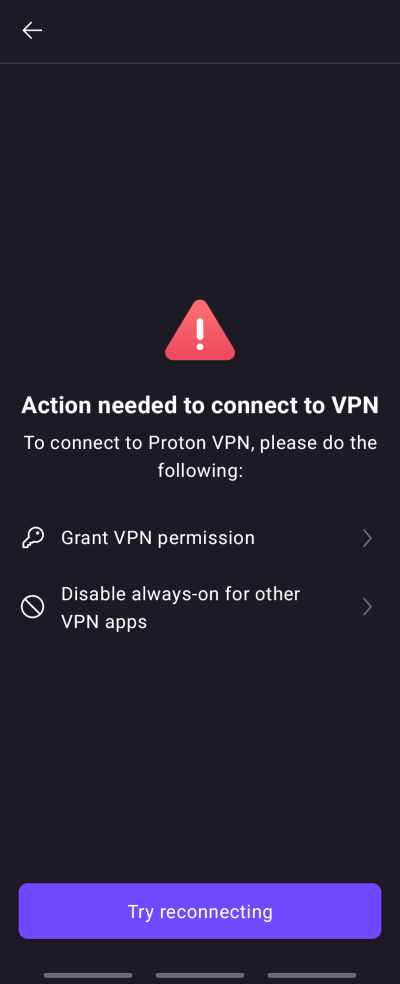
請注意,如果您在被要求確認連線請求時輕點了 取消,也可能會看到此畫面。在此情況下,只需返回該應用程式的主畫面,再次輕點 連線,並在連線請求出現時輕點 確定。
如何解決持續運作 VPN 衝突
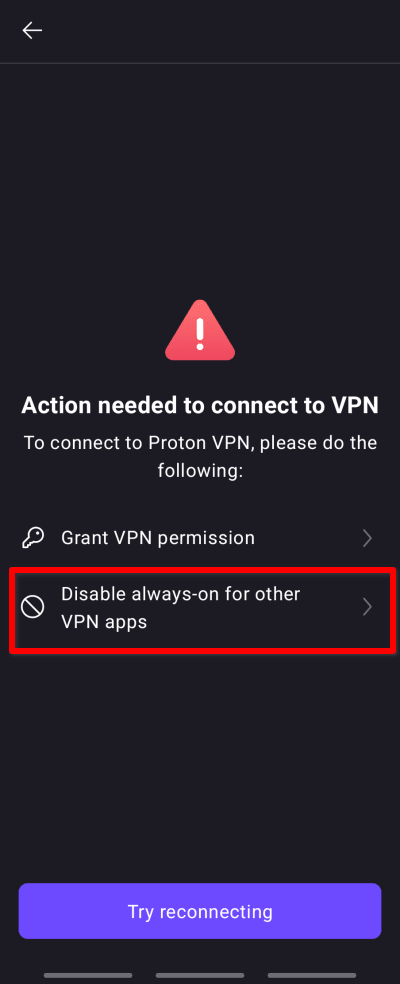
1. 輕點 停用其他 VPN 程式的永久連線功能。
2. 輕點 開啟 Android VPN 設定。
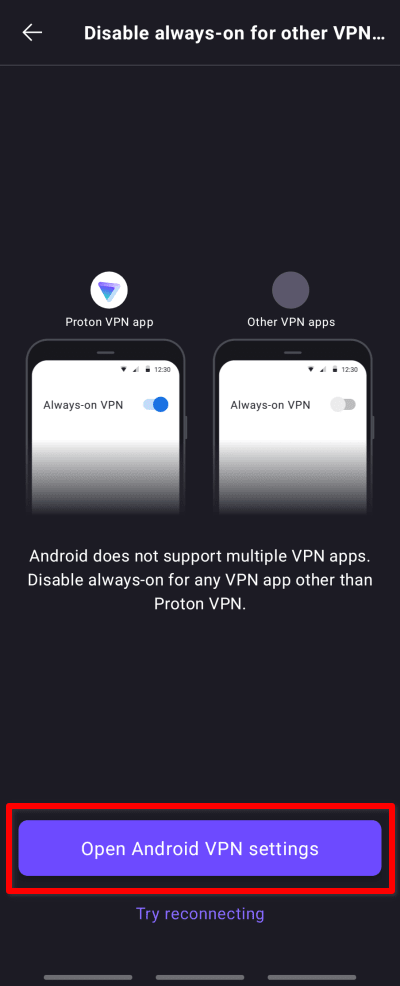
3. 輕點您裝置上安裝的其他 VPN 應用程式旁的 ⚙。如果您安裝了多個其他 VPN,您可能需要輕點每個 VPN 旁的選項圖示,以找出哪一個啟用了持續運作 VPN。
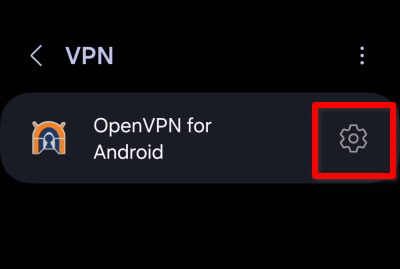
4. 將 持續運作 VPN 開關切換為 關閉。
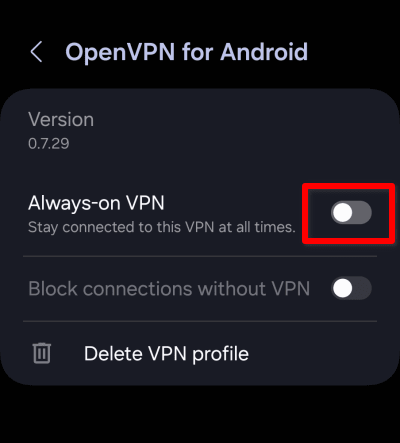
您現在可以開啟 ProtonVpn 應用程式、連線到伺服器,並確認連線請求。